
Použití služby Google Cloud Print
Služba Google Cloud Print umožňuje uživatelům s účtem na webu Google tisk z kompatibilních aplikací pomocí zařízení smartphone, tabletu nebo počítače připojeného k internetu. Na rozdíl od běžného tisku z počítače umožňuje Google Cloud Print tisknout bez ovladače tiskárny. Pokud například chcete vytisknout e-mail nebo soubory připojené k e-mailu, můžete tisknout pomocí aplikace kompatibilní se službou Google Cloud Print. Výtisky na vás budou čekat v zařízení.
|
|
|
Při registraci zařízení nebo při tisku dokumentů pomocí služby Google Cloud Print je třeba připojit zařízení k internetu. Zodpovídáte také za uhrazení veškerých poplatků za internetové připojení.
V některých zemích či oblastech nemusí být možné tuto funkci použít.
Služba Google Cloud Print nepodporuje tisk z adres IPv6.
|
 |
|
Použití služby Google Cloud Print vyžaduje účet Google. Nemáte-li takový účet zřízený, vytvořte si ho na webu Google.
|
Kontrola nastavení zařízení
Před nastavením služby Google Cloud Print zkontrolujte následující položky:
Přesvědčte se, že zařízení je přiřazena adresa IPv4 a že je připojeno k počítači prostřednictvím sítě.
Připojení k bezdrátové síti LAN
Připojení ke kabelové síti LAN
Připojení k bezdrátové síti LAN
Připojení ke kabelové síti LAN
Zkontrolujte správnost nastavení data a času a časového pásma. Nastavení data/času
Pokud je povolena funkce Správa ID oddělení, přesvědčte se, že je zařízení nakonfigurováno na povolení tisku z počítače i bez zadání ID oddělení a kódu PIN. Nastavení správy ID oddělení pro tisk a odesílání faxů z počítače
Změna nastavení služby Google Cloud Print
Povolte v zařízení funkci Google Cloud Print. Funkci Google Cloud Print můžete v zařízení také zakázat.
1
Klepněte na tlačítko <Nabídka> na obrazovce Domů.
2
Klepněte na tlačítko <Nastavení správy systému>.
Zobrazí-li se přihlašovací obrazovka, pomocí číselných kláves zadejte správné ID a kód PIN a stiskněte tlačítko  . Přihlášení k zařízení
. Přihlášení k zařízení3
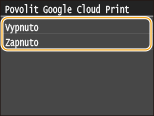
Vyberte <Nastavení Google Cloud Print>  <Povolit Google Cloud Print>.
<Povolit Google Cloud Print>.4
Klepněte na tlačítko <Zapnuto> nebo <Vypnuto>.
Registrace zařízení ve službě Google Cloud Print
Registrace zařízení ve službě Google Cloud Print umožňuje tisknout data prakticky odkudkoli.
1
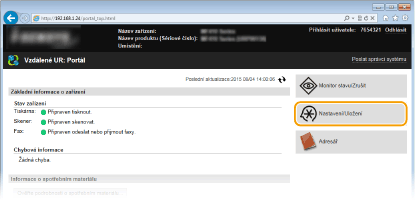
Spusťte Vzdálené uživatelské rozhraní a přihlaste se v Režimu správce systému. Spuštění Vzdáleného uživatelského rozhraní
2
Klikněte na tlačítko [Nastavení/Uložení].
3
Klikněte na položku [Nastavení sítě] [Nastavení Google Cloud Print].
[Nastavení Google Cloud Print].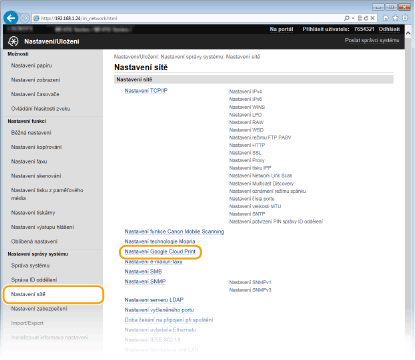
4
Klikněte na tlačítko [Ukládám] v části [Stav registrace].
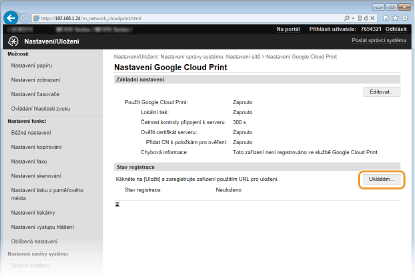

Pokud je možnost [Ukládám] nedostupná
Je třeba povolit službu Google Cloud Print. Klikněte na možnost [Editovat], zaškrtněte políčko [Použít Google Cloud Print] a klikněte na tlačítko [OK].
Opětovná registrace zařízení
Chcete-li zařízení znovu zaregistrovat po změně majitele nebo z jiných důvodů, zrušte registraci a znovu jej zaregistrujte.
5
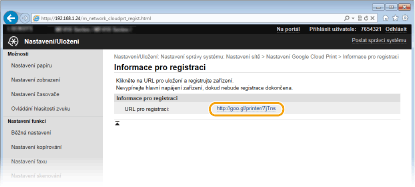
Klikněte na odkaz adresy URL zobrazené v poli [URL pro registraci].
6
Zaregistrujte zařízení podle pokynů na obrazovce.
Chcete-li provést tisk, spusťte aplikaci kompatibilní se službou Google Cloud Print, například Google Chrome™.
Informace o nejnovějších aplikacích, které podporují službu Google Cloud Print, naleznete na webu služby Google Cloud Print.
|
|
Registrace z mobilního zařízení nebo aplikace Google ChromeZařízení můžete registrovat také z mobilního zařízení nebo aplikace Google Chrome*. Před dokončením registrace se na displeji zařízení zobrazí následující obrazovka pro potvrzení. Klepnutím na možnost <Ano> registraci dokončíte.
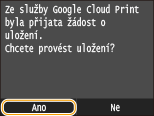 * Informace o postupu registrace najdete v příručce k mobilnímu zařízení nebo na webových stránkách služby Google Cloud Print.
|