Nastavení správy ID oddělení
Přístup k zařízení lze řídit pomocí více ID pro více uživatelů nebo skupin. Pokud je funkce správa ID oddělení povolena, zobrazí se při pokusu o použití zařízení přihlašovací obrazovka a uživatel musí zadat své ID oddělení a kód PIN, aby mohl zařízení používat. V případě povolené správy ID oddělení jsou pak pro jednotlivá ID zaznamenávány informace o používání funkcí, jako je kopírování a skenování. Chcete-li konfigurovat správu ID oddělení, uložte potřebná ID oddělení a poté povolte funkci správy ID oddělení. Jestliže chcete povolit správu ID oddělení pro operace prováděné prostřednictvím počítače, jako je například tisk a odesílání faxů z počítače, musíte provést doplňková nastavení.
Uložení/úprava ID oddělení a kódu PIN
Uložte ID oddělení a nastavte pro ně kód PIN. Pro jednotlivá ID oddělení je rovněž možné deaktivovat funkce, jako je kopírování a tisk. Je možné uložit až 300 ID oddělení.
1
Spusťte Vzdálené uživatelské rozhraní a přihlaste se v Režimu správce systému. Spuštění Vzdáleného uživatelského rozhraní
2
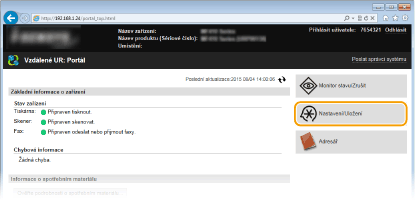
Klikněte na tlačítko [Nastavení/Uložení].
3
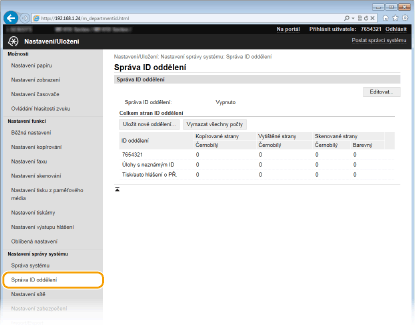
Klikněte na položku [Správa ID oddělení] a uložte či upravte příslušná ID oddělení.
 Uložení ID oddělení
|
1
|
Klikněte na tlačítko [Uložit nové oddělení].
|
|
2
|
Zadejte požadované nastavení a klikněte na tlačítko [OK].
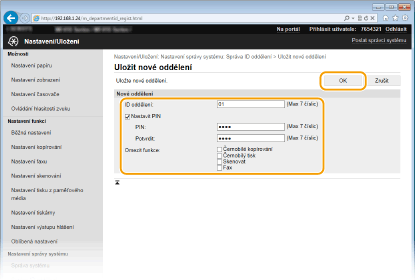 [ID oddělení]
Jako ID oddělení zadejte maximálně sedmimístné číslo. [Nastavit PIN]
Pro zadání kódu PIN zaškrtněte dané pole a zadejte maximálně sedmimístné číslo do textových polí [PIN] a [Potvrdit]. [Omezit funkce]
Zaškrtněte políčko pro funkci, kterou chcete pro ID oddělení zakázat.  Pokud je zaškrtnuto políčko [Skenovat], použití funkcí pro ukládání na paměťové zařízení USB, odesílání e-mailů a ukládání do sdílené složky nebo na server FTP bude omezeno. Také můžete omezit použití dalších způsobů skenování dokumentů, které využívají importování dat do počítače, ale v tomto případě nebude možné blokovat přístup pro každé ID oddělení (Blokování úloh pokud je zadáno neznámé ID oddělení).
|
Úprava nastavení uložených ID oddělení
|
1
|
Úpravy můžete provést po kliknutí na příslušný textový odkaz v části [ID oddělení].
|
|
2
|
Podle potřeby změňte nastavení a klikněte na tlačítko [OK].
|
Odstranění ID oddělení
Klikněte na tlačítko [Smazat] nacházející se vpravo od ID oddělení, které chcete smazat  Klikněte na tlačítko [OK].
Klikněte na tlačítko [OK].
 |
[Celkem stran ID oddělení]Pro každé ID oddělení můžete zkontrolovat celkový počet zkopírovaných, vytištěných, naskenovaných nebo odfaxovaných stránek.
Pokud chcete nastavit počet opět na nulu, klikněte na příslušný textový odkaz v části [ID oddělení] a na tlačítko [Vynulovat počty]
[OK]. Pokud chcete nastavit počet na nulu pro všechna ID oddělení, klikněte na tlačítko [Vymazat všechny počty] [OK].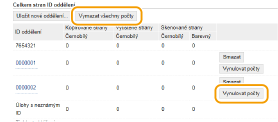 Použití kontrolních karetPokud je k zařízení připojen volitelný produkt Copy Card Reader-F1, 300 pořadových čísel se uloží automaticky.
ID oddělení neupravujte ani neodstraňujte. Kontrolní karty přiřazené k upraveným nebo odstraněným ID oddělení nebude možné použít.
|
Povolení správy ID oddělení
Jakmile uložíte všechna potřebná ID oddělení, povolte správu ID oddělení.
1
Spusťte Vzdálené uživatelské rozhraní a přihlaste se v Režimu správce systému. Spuštění Vzdáleného uživatelského rozhraní
2
Klikněte na tlačítko [Nastavení/Uložení].
3
Klikněte na položku [Správa ID oddělení] [Editovat].
[Editovat].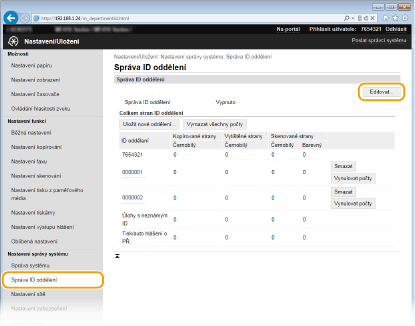
4
Zaškrtněte políčko [Správa ID oddělení] a klikněte na tlačítko [OK].
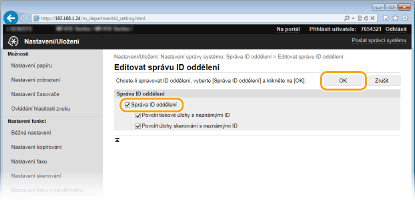
[Správa ID oddělení]
Zaškrtnutím políčka povolte správu ID oddělení. Pokud funkci správy ID oddělení nechcete dále používat, zrušte zaškrtnutí políčka.
Zaškrtnutím políčka povolte správu ID oddělení. Pokud funkci správy ID oddělení nechcete dále používat, zrušte zaškrtnutí políčka.
Informace o zaškrtávacích polích [Povolit tiskové úlohy s neznámými ID]/[Povolit úlohy skenování s neznámými ID] najdete v části Blokování úloh pokud je zadáno neznámé ID oddělení.
|
|
|||
Použití ovládacího paneluSprávu ID oddělení můžete zapnout nebo vypnout pomocí možnosti <Nabídka> na obrazovce <Domů>. Správa ID oddělení Zap/Vyp
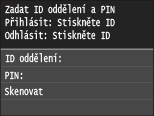
Přihlášení k zařízení
|
Nastavení správy ID oddělení pro tisk a odesílání faxů z počítače
Jestliže chcete povolit správu ID oddělení pro tisk a odeslání faxů z počítače, musíte prostřednictvím ovladačů, které jsou nainstalovány v počítači, zadat příslušná nastavení. Podle potřeby zadejte ID oddělení a kód PIN.
 |
|
Před prováděním tohoto postupu se přihlaste k počítači s účtem správce.
|
1
Otevřete složku tiskárny. Zobrazení složky tiskárny
2
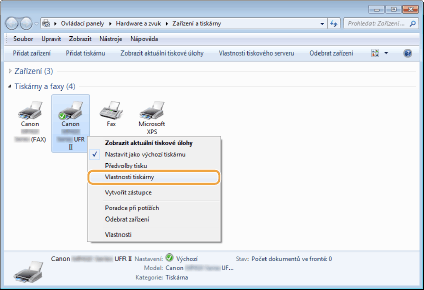
Pravým tlačítkem klikněte na ikonu ovladače tiskárny nebo na ikonu ovladače faxu zařízení a klikněte na položku [Vlastnosti tiskárny] nebo [Vlastnosti].
3
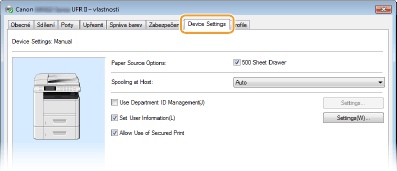
Klikněte na kartu [Device Settings] (Nastavení zařízení) a zadejte požadované nastavení.
|
1
|
Povolte funkci správy ID oddělení.
Ovladač tiskárny
Zaškrtněte políčko [Use Department ID Management] (Použít správu ID oddělení). Ovladač faxu
Vyberte možnost [Department ID Management] (Správa ID oddělení) v části [User Management] (Správa uživatelů). |
|
2
|
Klikněte na tlačítko [Settings] (Nastavení) vpravo.
|
|
3
|
Podle potřeby zadejte nastavení a klikněte na tlačítko [OK].
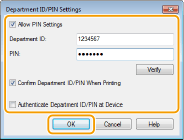 [Allow PIN Settings] (Umožnit nastavení kódu PIN)
Zaškrtnutím tohoto políčka povolíte nastavení kódu PIN. [Department ID] (ID oddělení)
Jako ID oddělení zadejte maximálně sedmimístné číslo. [PIN]
Pokud je pro ID oddělení nastaven kód PIN, zadejte pro tento kód maximálně sedmimístné číslo. [Verify] (Ověřit)
Kliknutím na tlačítko ověřte, zda je zadáno správné ID a kód PIN. Pokud jsou zařízení a počítač připojeny pomocí portu USB nebo WSD (Web Services on Devices), tato funkce není k dispozici. [Confirm Department ID/PIN When Printing] (Potvrdit ID odděleni / PIN při tisku) /[Confirm Department ID/PIN When Sending Faxes](Potvrdit ID oddělení / kód PIN při odesílání faxu)
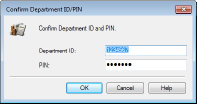
Zaškrtnutím políčka zobrazíte místní obrazovku [Confirm Department ID/PIN] (Potvrdit ID oddělení/kód PIN) při každém tisku nebo odesílání faxu z počítače. [Authenticate Department ID/PIN at Device] (Ověřit ID oddělení/kód PIN v zařízení)
Políčko zaškrtněte, pokud je zařízení propojeno s počítačem pomocí portu USB nebo WSD. |
|
4
|
Klikněte na tlačítko [OK].
|
|
|
|||
Přihlášení k zařízení
|
Blokování úloh pokud je zadáno neznámé ID oddělení
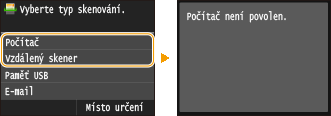
Pokud nezměníte výchozí nastavení, budou moci tisknout a odesílat faxy z počítače, skenovat (prostřednictvím možnosti <Počítač> a <Vzdálený skener>) všichni uživatelé bez nutnosti zadání ID a kódu PIN, i když je pro zařízení povolena správa ID oddělení. Výchozí nastavení lze změnit tak, aby nebylo možné používat zařízení tímto způsobem bez zadání správného ID a kódu PIN.
1
Spusťte Vzdálené uživatelské rozhraní a přihlaste se v Režimu správce systému. Spuštění Vzdáleného uživatelského rozhraní
2
Klikněte na tlačítko [Nastavení/Uložení].
3
Klikněte na položku [Správa ID oddělení] [Editovat].
[Editovat].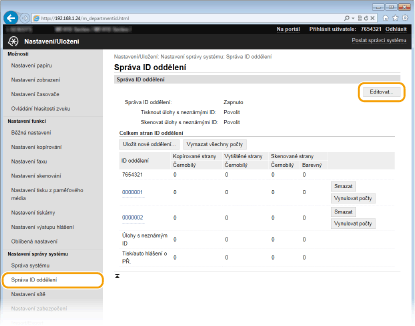
4
Podle potřeby zrušte zaškrtnutí políček a klikněte na tlačítko [OK].
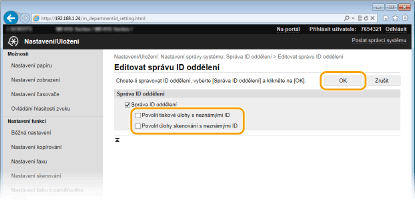
[Povolit tiskové úlohy s neznámými ID]
Chcete-li tisknout nebo faxovat z počítače s povolenou funkcí správa ID oddělení, je třeba zadat správné ID a PIN (Nastavení správy ID oddělení pro tisk a odesílání faxů z počítače). Pokud je však zaškrtnuto políčko u tohoto nastavení, je možné tisknout z počítače bez nutnosti zadání ID a kódu PIN. Pokud zrušíte zaškrtnutí políčka, bude požadováno zadání ID a kódu PIN.
Chcete-li tisknout nebo faxovat z počítače s povolenou funkcí správa ID oddělení, je třeba zadat správné ID a PIN (Nastavení správy ID oddělení pro tisk a odesílání faxů z počítače). Pokud je však zaškrtnuto políčko u tohoto nastavení, je možné tisknout z počítače bez nutnosti zadání ID a kódu PIN. Pokud zrušíte zaškrtnutí políčka, bude požadováno zadání ID a kódu PIN.
[Povolit úlohy skenování s neznámými ID]
Pokud je toto políčko zaškrtnuté, můžete kdykoli vybrat možnost <Počítač> nebo <Vzdálený skener> na hlavní obrazovce a naskenovat dokumenty do počítače.
Pokud je toto políčko zaškrtnuté, můžete kdykoli vybrat možnost <Počítač> nebo <Vzdálený skener> na hlavní obrazovce a naskenovat dokumenty do počítače.