Odstraňování zachycených papírů
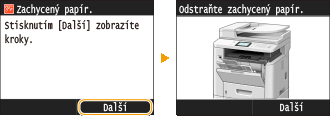
Pokud dojde k zachycení papíru, zobrazí se na obrazovce zpráva <Zachycený papír.>. Klepnutím na tlačítko <Další> zobrazíte jednoduchá řešení*. Pokud potřebujete odstranit uvíznutý papír a postupy na displeji jsou obtížně pochopitelné, podívejte se do následujících částí.
|
*
|
Pokud se řešení nezobrazí, stiskněte možnost
 a potom vyberte možnost <Chybová informace / oznámení> a řešení se zobrazí. a potom vyberte možnost <Chybová informace / oznámení> a řešení se zobrazí. |
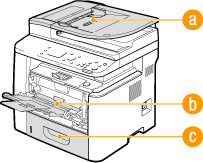
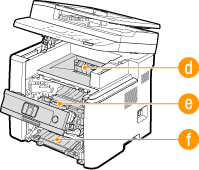
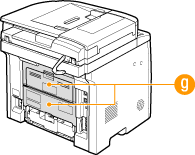
Umístění zaseknutého papíru
  |
|
 Podavač Podavač |
|
|
 Víceúčelová přihrádka Víceúčelová přihrádka |
|
|
|
 Zásuvka na papír Zásuvka na papír |
|
|
|
 Oblast výstupu Oblast výstupu |
|
|
|
 Vnitřní prostor Vnitřní prostor |
|
|
|
 Duplexní transportní vodítko Duplexní transportní vodítko |
|
|
|
 Zadní strana Zadní strana |
 |
Při vyjímání zachyceného papíru zařízení nevypínejtePokud byste zařízení vypnuli, došlo by k odstranění právě tisknutých dat. Při přijímání faxových dokumentů buďte zvlášť opatrní.
Pokud se papír roztrhneOdstraňte všechny kousky papíru, aby nemohlo dojít k jejich zachycení.
Pokud se papír zachycuje v přístroji opakovaněPřed vložením papíru do zařízení sklepněte hrany stohu papíru o rovnou plochu a zarovnejte okraje.
Zkontrolujte, zda je papír pro zařízení vhodný.
Papír Zkontrolujte, zda v zařízení nezůstaly zbytky zachyceného papíru.
Nevytahujte zachycený dokument nebo papír ze zařízení silouPokud byste papír vytahovali silou, mohlo by dojít k poškození částí zařízení. Pokud nejste schopni papír vyjmout, kontaktujte místního autorizovaného prodejce společnosti Canon nebo linku podpory společnosti Canon. Pokud problém nelze vyřešit
|
Dokument uvízne v podavači
Pokud jsou dokumenty vloženy do podavače, nejprve je vyjměte. Poté postupujte podle následujících kroků. Nevytahujte zachycený papír ze zařízení silou. Pokud zachycený papír nelze snadno vytáhnout, přejděte k dalšímu kroku.
1
Vyjměte uvíznutý dokument z krytu podavače.
|
1
|
Otevřete kryt podavače.
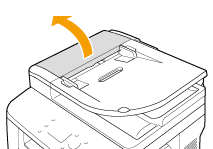 |
|
2
|
Pohybem páčky část odjistěte.
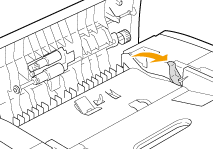 |
|
3
|
Jemně dokument vytáhněte.
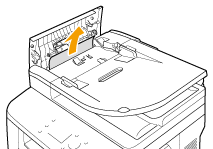 |
2
Vyjměte dokument zachycený uvnitř krytu podavače.
|
1
|
Podržte zelený úchyt a otevřete vnitřní kryt.
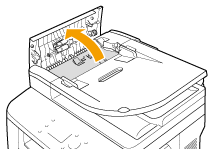 |
|
2
|
Jemně dokument vytáhněte.
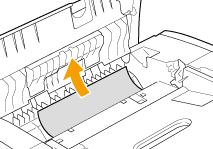 |
|
3
|
Zvedněte přihrádku na dokumenty a jemně dokument vytáhněte.
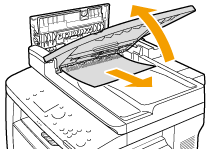 |
|
4
|
Vraťte přihrádku na dokumenty zpět dovnitř a zavřete vnitřní kryt.
|
3
Vraťte páčku zpět na místo a uzavřete kryt podavače.
4
Vyjměte dokument zachycený pod podavačem.
|
1
|
Otevřete podavač.
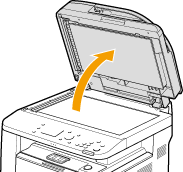 |
|
2
|
Jemně dokument vytáhněte.
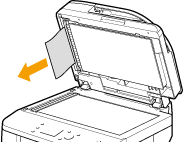 |
|
3
|
Opatrně zavřete podavač.
|
Zaseknutý papír ve víceúčelové přihrádce
Je-li v přihrádce vložený papír, nejprve jej vyjměte. Pokud zaseknutý papír nelze vytáhnout lehce, nevytahujte ho násilím, ale postupujte podle pokynů pro jiné umístění zaseknutého papíru podle hlášení.
1
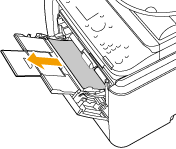
Jemně vytáhněte papír.
2
Vložte papír. Vkládání papíru do víceúčelové přihrádky
3
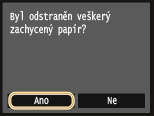
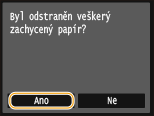
Pokud se zobrazí následující zpráva, klepněte na tlačítko <Ano>.
Papír se zachytí v zásuvce na papír
Pokud zaseknutý papír nelze vytáhnout lehce, nevytahujte ho násilím, ale postupujte podle pokynů pro jiné umístění zaseknutého papíru podle hlášení.
1
Vysuňte zásuvku na papír.
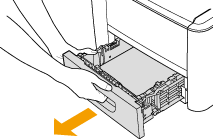

Uchopte zásuvku na papír oběma rukama a opatrně ji vytáhněte. Jinak byste mohli zásuvku upustit a poškodit, pokud by šla vysunout nečekaně lehce.
2
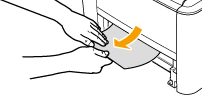
Jemně vytáhněte papír.
Je-li připojena volitelný podavač (zásuvka 2), stejným způsobem opatrně vytáhněte papír.
3
Zavřete zásuvku na papír.
Jestliže vložíte zásuvku na papír, když je možnost <Oznámení pro kontrolu nastavení papíru> nastavena na <Zapnuto>, objeví se obrazovka pro potvrzení. Oznámení pro kontrolu nastavení papíru
4
Pokud se zobrazí následující zpráva, klepněte na tlačítko <Ano>.
Papír se zachytí v oblasti výstupu
Pokud zaseknutý papír nelze vytáhnout lehce, nevytahujte ho násilím, ale postupujte podle pokynů pro jiné umístění zaseknutého papíru podle hlášení.
1
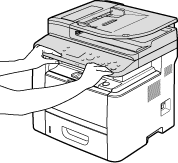
Zvedněte ovládací panel.
2
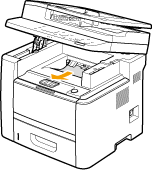
Jemně vytáhněte papír.
3
Sklopte ovládací panel.
4
Pokud se zobrazí následující zpráva, klepněte na tlačítko <Ano>.
Zaseknutý papír v zařízení
Nevytahujte zachycený papír ze zařízení silou. Pokud zachycený papír nelze snadno vytáhnout, přejděte k dalšímu kroku.
1
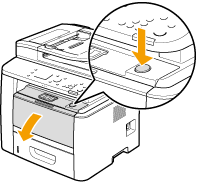
Otevřete přední kryt a držte přitom stisknuté tlačítko.
2
Vyjměte tonerovou kazetu.
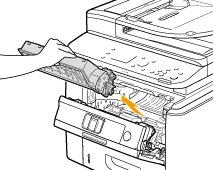
3
Podržte zelený úchyt a nadzvedněte transportní vodítko.
Transportní vodítko držte, dokud se nevrátí do polohy v kroku 5.
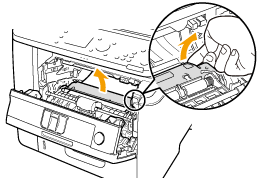
4
Jemně vytáhněte papír.
Vytáhněte papír a držte přitom co nejvíc vodorovně, aby nespadl nezafixovaný toner.
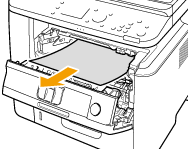
5
Jemně vraťte transportní vodítko zpět do původní polohy.
6
Podržte zelený úchyt a otevřete kryt koleček.
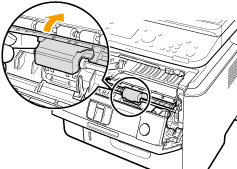
7
Jemně vytáhněte papír.
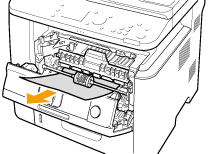
8
Jemně vraťte kryt koleček zpět do původní polohy.
9
Vložte tonerovou kazetu.
Zcela ho zatlačte dovnitř až na doraz.
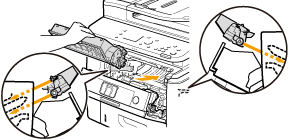
10
Zavřete přední kryt.
Papír se zachytí v duplexním transportním vodítku
Pokud zaseknutý papír nelze vytáhnout lehce, nevytahujte ho násilím, ale postupujte podle pokynů pro jiné umístění zaseknutého papíru podle hlášení.
1
Vysuňte zásuvku na papír.
Uchopte zásuvku na papír oběma rukama a opatrně ji vytáhněte. Jinak byste mohli zásuvku upustit a poškodit, pokud by šla vysunout nečekaně lehce.
2
Podržte zelený úchyt a zatlačte dolů duplexní transportní vodítko.
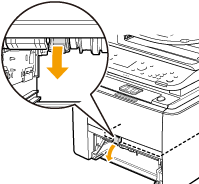
3
Jemně vytáhněte papír.
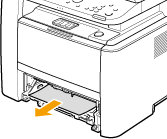
4
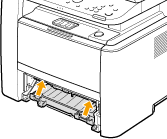
Držte levou a pravou úchytku duplexního přenosového vodítka a vraťte vodítko zpět do jeho polohy.
Vodítko zcela zavřete, dokud nezacvakne.
5
Zavřete zásuvku na papír.
Jestliže vložíte zásuvku na papír, když je možnost <Oznámení pro kontrolu nastavení papíru> nastavena na <Zapnuto>, objeví se obrazovka pro potvrzení. Oznámení pro kontrolu nastavení papíru
6
Pokud se zobrazí následující zpráva, klepněte na tlačítko <Ano>.
Papír se zachytí v zadní straně
Nevytahujte zachycený papír ze zařízení silou. Pokud zachycený papír nelze snadno vytáhnout, přejděte k dalšímu kroku.
1
Vyjměte papír zachycený uvnitř horního zadního krytu.
|
1
|
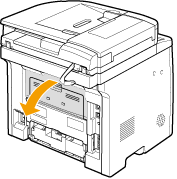
Otevřete horní zadní kryt.
 |
|
2
|
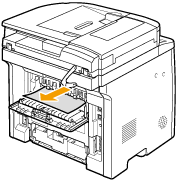
Jemně vytáhněte papír.
 |
|
3
|
Zavřete horní zadní kryt.
|
2
Vyjměte zachycený papír z duplexní jednotky.
|
1
|
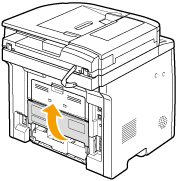
Otevřete spodní zadní kryt.
 |
|
2
|
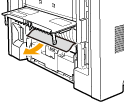
Jemně vytáhněte papír.
 |
|
3
|
Zavřete spodní zadní kryt.
|
3
Pokud se zobrazí následující zpráva, klepněte na tlačítko <Ano>.