Налаштування коду системного адміністратора
Це – PIN-код для використання Remote UI (Інтерфейс віддаленого користувача). Доступ до Remote UI (Інтерфейс віддаленого користувача) можуть отримати лише користувачі, які знають PIN-код. Також можна встановити PIN-код для ідентифікатора адміністратора системи. Якщо цей ідентифікатор активовано, й ідентифікатор адміністратора системи та PIN-код введено правильно, можна отримати доступ до параметрів <Network Settings> та <System Management Settings>. Інформація про налаштування ідентифікатора адміністратора системи є дуже важливою для безпеки апарата, отже, переконайтеся, що лише адміністратори знають ідентифікатор адміністратора системи й PIN-код.
|
Для моделі MF419x / MF418x за промовчанням ідентифікатор адміністратора системи й PIN-код – «7654321». Рекомендується змінити цей параметр для підвищення безпеки.
|
1
Легко торкніться елемента <Menu> на екрані Home.
2
Торкніться кнопки <System Management Settings>.

Якщо ідентифікатор адміністратора системи вже було встановлено
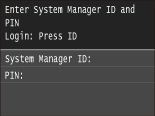
Коли відобразиться екран для входу, введіть правильний ідентифікатор і PIN-код за допомогою цифрових клавіш, а потім натисніть клавішу  . Введення коду апарата для входу
. Введення коду апарата для входу3
Виберіть елементи <System Manager Information Settings>  <System Manager ID and PIN>.
<System Manager ID and PIN>.4
Зазначте код системного адміністратора та PIN-код.
Спочатку зазначте <System Manager ID>, а потім – <System Manager PIN>.
За допомогою цифрових клавіш введіть число (не більше семи цифр) та торкніться кнопки <Apply>.
Коли відобразиться екран <PIN (Confirm)>, введіть PIN-код ще раз, щоб підтвердити.

Неможливо зареєструвати ідентифікатор відділу або PIN-код, які складаються виключно з нулів, наприклад «00» або «0000000».
Щоб скасувати встановлення коду системного адміністратора та PIN-коду, видаліть дані, введені в полі  , і коли поля будуть пусті, торкніться кнопки <Apply>.
, і коли поля будуть пусті, торкніться кнопки <Apply>. Встановлення імені системного адміністратора
|
1
|
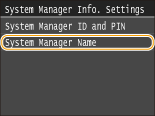
Торкніться кнопки <System Manager Name>.
 |
|
2
|
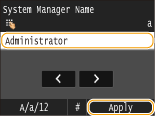
Введіть ім’я системного адміністратора (до 32 символів) і торкніться кнопки <Apply>.
Інформацію про введення тексту див. в розділі Введення тексту.
 |
 |
|
Не забувайте свій PIN-код. Якщо ви забули PIN-код, зверніться до місцевого авторизованого дилера Canon або довідкової служби Canon.
|
|
|
|||
Налаштування параметрів за допомогою Remote UI (Інтерфейс віддаленого користувача)Запустіть Remote UI (Інтерфейс віддаленого користувача) й увійдіть до системи в режимі системного адміністратора. Послідовно виберіть елементи [Settings/Registration]
[System Management] [Edit] та вкажіть необхідні параметри на відображеному екрані.Використовуючи Remote UI (Інтерфейс віддаленого користувача), можна зареєструвати різноманітні дані (наприклад, контактну інформацію, коментарі адміністратора та місце встановлення апарата), а також параметри, які можна встановити за допомогою панелі керування. Зареєстровану інформацію можна переглянути на сторінці [Device Information] Remote UI (Інтерфейс віддаленого користувача). Перевірка інформації про системного адміністратора
Введення коду апарата для входу
|