Налаштування керування ідентифікаторами відділів
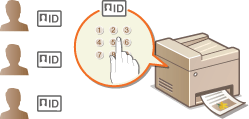
Доступом до апарата можна керувати за допомогою кількох ідентифікаторів для різних користувачів або груп. Якщо активовано функцію керування ідентифікаторами відділів, користувачу потрібно вказати свій ідентифікатор відділу та PIN-код. Ці дані вводяться на екрані для входу, який з’являється під час спроби почати роботу з апаратом. Коли функцію керування ідентифікаторами відділів активовано, для кожного ідентифікатора відділу записуються дані про використання функцій, зокрема копіювання та сканування. Щоб налаштувати функцію керування ідентифікаторами відділів, зареєструйте відповідні ідентифікатори відділу, а потім активуйте цю функцію. Якщо потрібно ввімкнути керування ідентифікаторами відділів для здійснення операцій із комп’ютера (наприклад, друк і надсилання факсів за допомогою ПК), знадобляться додаткові налаштування.
Реєстрація/Редагування ідентифікаторів відділів і PIN-кодів
Зареєструйте ідентифікатор відділу та встановіть для нього PIN-код. Для кожного ідентифікатора відділу можна також вимкнути такі функції, як копіювання та друк. Дозволяється зареєструвати до 300 ідентифікаторів відділів.
1
Запустіть Remote UI (Інтерфейс віддаленого користувача) і виконайте вхід у режимі системного адміністратора. Початок роботи з Remote UI (Інтерфейс віддаленого користувача)
2
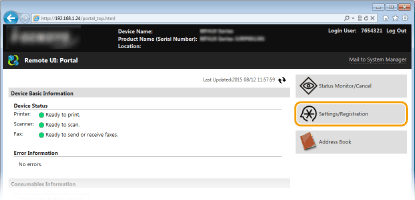
Клацніть елемент [Settings/Registration].
3
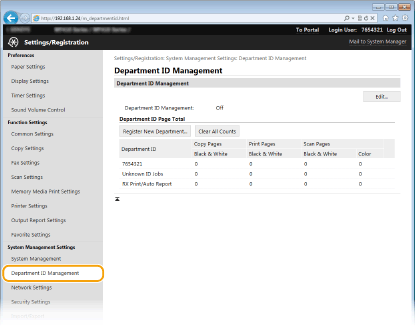
Виберіть елемент [Department ID Management] і зареєструйте або відредагуйте ідентифікатори відділу.
 Реєстрація ідентифікатора відділу
|
1
|
Клацніть елемент [Register New Department].
|
|
2
|
Укажіть необхідні параметри та натисніть кнопку [OK].
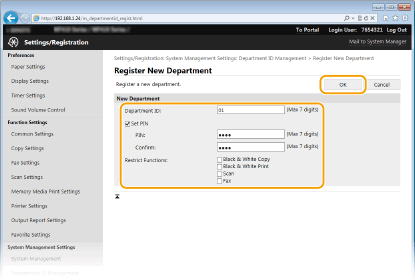 [Department ID]
Введіть число (не більше семи цифр) для ідентифікатора відділу. [Set PIN]
Щоб встановити PIN-код, установіть прапорець і введіть число (не більше семи цифр) у текстовому полі [PIN] та [Confirm]. [Restrict Functions]
Установіть прапорець для функції, яку потрібно вимкнути для ідентифікатора відділу.  Якщо прапорець [Scan] встановлено, функції «Зберегти на пристрої пам’яті USB», «Надіслати електронною поштою» та «Зберегти в спільній папці або на сервері FTP» обмежено. Ви також можете обмежити інші методи сканування документів, імпортувавши їх на комп’ютер, але в такому випадку ви не зможете заблокувати доступ для кожного ідентифікатора відділу (Блокування завдань, коли ідентифікатор відділу невідомий).
|
Редагування параметрів зареєстрованого ідентифікатора відділу
|
1
|
У стовпці [Department ID] виберіть текстове посилання на ідентифікатор, який потрібно змінити.
|
|
2
|
За потреби змініть параметри, а потім натисніть кнопку [OK].
|
Видалення ідентифікатора відділу
Натисніть кнопку [Delete] праворуч від ідентифікатора відділу, який потрібно видалити  , а потім натисніть кнопку [OK].
, а потім натисніть кнопку [OK].
 |
[Department ID Page Total]Можна перевірити загальну кількість скопійованих, надрукованих, відсканованих або надісланих по факсу сторінок для кожного ідентифікатора відділу.
Щоб скинути лічильники, у стовпці [Department ID] виберіть відповідне текстове посилання та натисніть кнопку [Clear Count]
[OK]. Якщо потрібно повернути лічильники всіх ідентифікаторів відділів на нуль, виберіть елементи [Clear All Counts] [OK].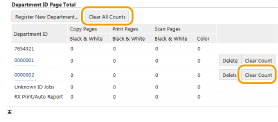 Використання контрольних картокЯкщо до апарата під’єднано додатковий Copy Card Reader-F1, автоматично реєструються 300 послідовних цифр.
Не змінюйте та не видаляйте ідентифікатори відділів. Контрольні карти, які відповідають зміненим або видаленим ідентифікаторам відділів, стануть недоступними.
|
Увімкнення керування ідентифікаторами відділів
Після реєстрації потрібної кількості ідентифікаторів відділів, увімкніть керування ідентифікаторами відділів.
1
Запустіть Remote UI (Інтерфейс віддаленого користувача) і виконайте вхід у режимі системного адміністратора. Початок роботи з Remote UI (Інтерфейс віддаленого користувача)
2
Клацніть елемент [Settings/Registration].
3
Клацніть елементи [Department ID Management] [Edit].
[Edit].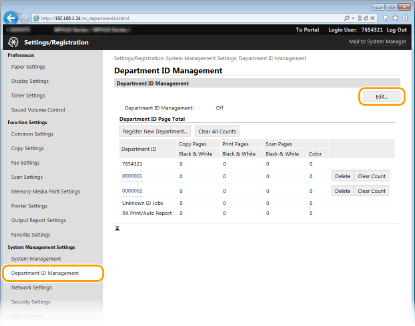
4
Установіть прапорець [Department ID Management] і натисніть кнопку [OK].
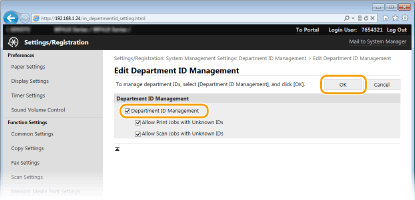
[Department ID Management]
Установіть прапорець, щоб увімкнути керування ідентифікаторами відділів. Якщо не потрібно використовувати керування ідентифікаторами відділів, зніміть прапорець.
Установіть прапорець, щоб увімкнути керування ідентифікаторами відділів. Якщо не потрібно використовувати керування ідентифікаторами відділів, зніміть прапорець.
Інформацію про прапорці [Allow Print Jobs with Unknown IDs]/[Allow Scan Jobs with Unknown IDs] див. в розділі Блокування завдань, коли ідентифікатор відділу невідомий.
|
|
|||
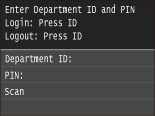
Використання панелі керуванняКерування ідентифікаторами відділів можна також увімкнути або вимкнути за допомогою кнопки <Menu> на екрані Home. Department ID Management On/Off
Введення коду апарата для входу
|
Налаштування керування ідентифікаторами відділів для друку або надсилання факсів із комп’ютера
Якщо потрібно ввімкнути керування ідентифікаторами відділів для друку або надсилання факсів із комп’ютера, необхідно вказати параметри, використовуючи попередньо інстальовані на комп’ютері драйвери. За потреби вкажіть ідентифікатор відділу та PIN-код.
 |
|
Щоб виконати наступні кроки, увійдіть у систему комп’ютера як користувач із обліковим записом адміністратора.
|
1
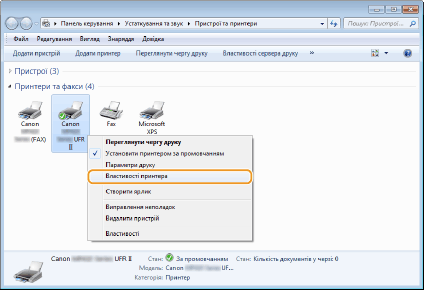
Відкрийте папку принтера.Відображення папки принтера
2
Клацніть правою кнопкою миші піктограму драйвера принтера або драйвера факсу цього апарата, а потім виберіть пункт [Властивості принтера] (або [Властивості]).
3
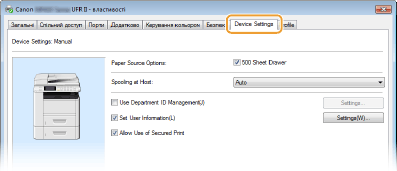
Відкрийте вкладку [Device Settings] (Параметри пристрою) і вкажіть необхідні значення параметрів.
|
1
|
Увімкніть функцію керування ідентифікаторами відділів.
Драйвер принтера
Установіть прапорець [Use Department ID Management] (Керування ідентифікаторами відділів). Драйвер факсу
Виберіть [Department ID Management] (Керування ідентифікаторами відділів) у [User Management] (Керування користувачами). |
|
2
|
Клацніть кнопку [Settings] (Параметри), розташовану праворуч.
|
|
3
|
За потреби змініть значення параметрів, а потім натисніть кнопку [OK].
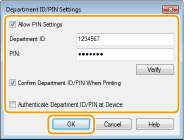 [Allow PIN Settings] (Дозволити встановлення PIN-коду)
Установіть прапорець, щоб дозволити встановлення PIN-коду. [Department ID] (Ідентифікатор відділу)
Введіть число (не більше семи цифр) для ідентифікатора відділу. [PIN] (PIN-код)
Введіть число (не більше семи цифр) для PIN-коду, якщо його встановлено для ідентифікатора відділу. [Verify] (Перевірити)
Клацніть цей елемент, щоб перевірити правильність введених ідентифікатора та PIN-коду. Ця функція недоступна, якщо апарат підключено до комп’ютера через кабель USB або порт WSD (веб-служби на пристроях). [Confirm Department ID/PIN When Printing] (Підтвердити ідентифікатор відділу/PIN-код під час друку)/[Confirm Department ID/PIN When Sending Faxes] (Підтвердити ідентифікатор відділу/PIN-код під час надсилання факсу)
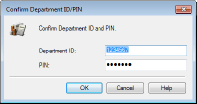
Установіть цей прапорець, щоб відображати спливаючий екран [Confirm Department ID/PIN] (Підтвердження ідентифікатора відділу/PIN-коду) під час кожного здійснення друку або надсилання факсу з комп’ютера. [Authenticate Department ID/PIN at Device] (Автентифікувати на пристрої ідентифікатор відділу/PIN-код)
Установіть прапорець, якщо апарат підключено до комп’ютера через порти USB або WSD. |
|
4
|
Клацніть елемент [OK].
|
|
|
|||
Введення коду апарата для входу
|
Блокування завдань, коли ідентифікатор відділу невідомий
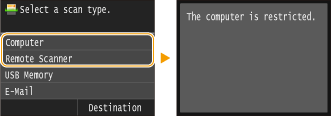
Якщо не змінити параметри за промовчанням, будь-який користувач зможе друкувати з комп’ютера, надсилати факси (факсимільний зв’язок за допомогою комп’ютера) або сканувати (через <Computer> і <Remote Scanner>), не вводячи ідентифікатор і PIN-код, навіть якщо для апарата керування ідентифікаторами відділів активовано. Параметри за промовчанням можна змінити, щоб без введення правильного ідентифікатора та PIN-коду ніхто не міг здійснювати ці функції на апараті.
1
Запустіть Remote UI (Інтерфейс віддаленого користувача) і виконайте вхід у режимі системного адміністратора. Початок роботи з Remote UI (Інтерфейс віддаленого користувача)
2
Клацніть елемент [Settings/Registration].
3
Клацніть елементи [Department ID Management] [Edit].
[Edit].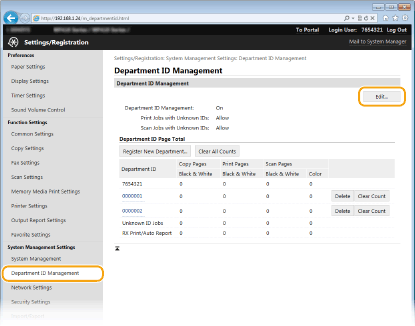
4
За потреби зніміть прапорці і натисніть кнопку [OK].
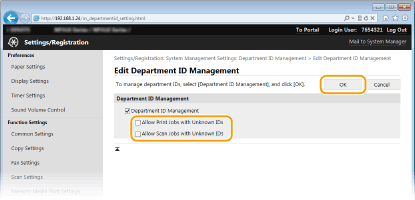
[Allow Print Jobs with Unknown IDs]
Щоб надрукувати файл або надіслати факс із комп’ютера, коли активовано функцію керування ідентифікаторами відділів, необхідно вказати правильний ідентифікатор і PIN-код (Налаштування керування ідентифікаторами відділів для друку або надсилання факсів із комп’ютера). Але якщо цей прапорець установлено, можна друкувати або надсилати факси з комп’ютера без введення ідентифікатора та PIN-коду. Зніміть прапорець, щоб встановити необхідність введення ідентифікатора та PIN-коду.
Щоб надрукувати файл або надіслати факс із комп’ютера, коли активовано функцію керування ідентифікаторами відділів, необхідно вказати правильний ідентифікатор і PIN-код (Налаштування керування ідентифікаторами відділів для друку або надсилання факсів із комп’ютера). Але якщо цей прапорець установлено, можна друкувати або надсилати факси з комп’ютера без введення ідентифікатора та PIN-коду. Зніміть прапорець, щоб встановити необхідність введення ідентифікатора та PIN-коду.
[Allow Scan Jobs with Unknown IDs]
Якщо встановлено цей прапорець, на головному екрані можна вибрати пункт <Computer> або <Remote Scanner> і відсканувати документи на комп’ютер у будь-який час.
Якщо встановлено цей прапорець, на головному екрані можна вибрати пункт <Computer> або <Remote Scanner> і відсканувати документи на комп’ютер у будь-який час.