
Teenuse Google'i Pilvprintimine kasutamine
Google'i pilvprintimine on teenus, mis võimaldab Google'i kontoga kasutajal printida interneti-ühendusega nutitelefoni, tahvelarvuti või arvuti kaudu Google’i pilvprintimisega ühilduvatest rakendustest. Erinevalt tavalisest arvuti kaudu printimisest võimaldab Google'i pilvprintimine printida ilma printeri draiverita. Kui soovite näiteks printida meili või meilile manustatud faile, saate seda teha Google’i pilvprintimisega ühilduva rakendusega. Prinditud dokumendid saate kätte oma seadme juurest.
|
|
|
Kui soovite seadet registreerida või kasutada dokumentide printimiseks teenust Google'i Pilvprintimine, peab teie seadmel olema Interneti-ühenduse loomise võimalus. Teie vastutate kõigi Interneti-ühendusega seotud tasude maksmise eest.
Seda funktsiooni ei saa mõnes riigis või piirkonnas kasutada.
Google'i pilvprintimine ei toeta printimist IPv6 aadressidelt.
|
 |
|
Teenuse Google'i Pilvprintimine kasutamiseks on vaja Google'i kontot. Kui teil seda pole, saate konto loomiseks minna Google'i veebisaidile.
|
Seadme seadete kontrollimine
Enne teenuse Google'i Pilvprintimin seadistamist kontrollige järgmist.
Veenduge, et seadmele on määratud IPv4-aadress ja seade on võrgu kaudu arvutiga ühendatud.
Ühenduse loomine traadita side kohtvõrguga
Ühenduse loomine kaabelühendusega kohtvõrguga
Ühenduse loomine traadita side kohtvõrguga
Ühenduse loomine kaabelühendusega kohtvõrguga
Veenduge, et kuupäeva, kellaaja ja ajavööndi seaded oleks õiged. Kuupäeva/kellaaja seaded
Kui osakonna ID-haldus on lubatud, veenduge, et seade on konfigureeritud lubama arvutist printimist isegi juhul, kui osakonna ID-d ega PIN-koodi pole sisestatud. Osakonna ID halduse seadmine arvutist printimiseks või faksimiseks
Teenuse Google’i pilvprintimine sätete muutmine
Aktiveerige seadmes funktsioon Google’i pilvprintimine. Funktsiooni Google’i pilvprintimine saate seadmes ka inaktiveerida.
1
Vajutage <Menüü> kuval Avamenüü.
2
Puudutage valikut <Süsteemihalduse seaded>.
Kui kuvatakse sisselogimiskuva, sisestage numbriklahvide abil õige ID ja PIN-kood ning vajutage siis klahvi  . Seadmesse sisselogimine
. Seadmesse sisselogimine3
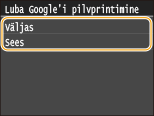
Valige <Google'i pilvprintimise seaded>  <Luba Google'i pilvprintimine>.
<Luba Google'i pilvprintimine>.4
Puudutage valikut <Sees> või <Väljas>.
Seadme registreerimine teenuse Google'i Pilvprintimine kaudu
Seadme registreerimine teenuse Google’i pilvprintimine kaudu võimaldab printida ükskõik kus te ka ei viibiks.
1
Käivitage Remote UI (Kaugkasutajaliides) ja logige sisse süsteemihaldurirežiimis. Tarkvara Remote UI (Kaugkasutajaliides) käivitamine
2
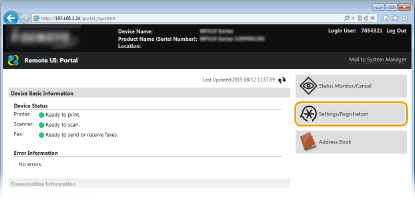
Klõpsake klahvi [Settings/Registration].
3
Klõpsake nuppe [Network Settings] [Google Cloud Print Settings].
[Google Cloud Print Settings].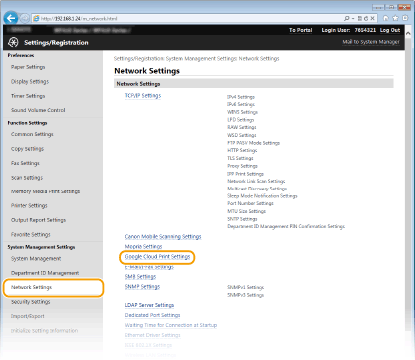
4
Klõpsake valikus [Registration Status] nuppu [Register].
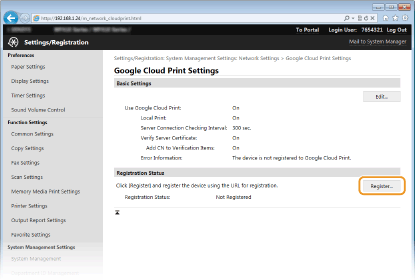

Kui [Register] pole saadaval
Peate lubama Google pilvprintimise. Klõpsake [Edit], valige [Use Google Cloud Print] ruut ning valige [OK].
Seadme uuesti registreerimine
Seadme uuesti registreerimiseks näiteks juhul, kui seadme omanik on vahetunud (või ka mõnel muul põhjusel), tühistage esmalt seadme registreering ja seejärel registreerige see uuesti.
5
Klõpsake väljal [URL for Registration] kuvatava URL-i linki.
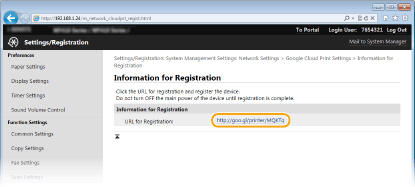
6
Järgige seadme registreerimiseks kuvatavaid juhiseid.
Saate printida Google’i pilvprintimisega ühilduvatest rakendustest, nagu Google Chrome™.
Google'i pilvprintimise veebisaidilt leiate teavet uusimate teenust Google'i pilvprintimine toetavate rakenduste kohta.
|
|
Registreerimine mobiilseadmes või brauseriga Google ChromeSeadme saate registreerida ka mobiilseadmes või brauseriga Google Chrome*. Enne registreerimise lõppu kuvatakse seadme näidikul alljärgnev kinnituskuva. Registreerimise lõpetamiseks puudutage nuppu <Jah> .
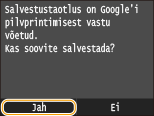 * Registreerimisprotseduuri kohta saate lisateavet mobiilseadme kasutusjuhendist või teenuse Google’i pilvprintimine veebisaidilt.
|