IPv4-aadressi määramine
 |
|
Seadme IPv4-aadressi määrab dünaamilise IP-aadressi protokoll (nt DHCP) automaatselt, aga selle saab ka käsitsi sisestada. Seadme ühendamisel kaabelühendusega kohtvõrguga veenduge, et kohtvõrgukaabli pistik on korralikult sisestatud portidesse (Ühenduse loomine kaabelühendusega kohtvõrguga). Vajadusel võite kontrollida võrguühendust.
|
IPv4-aadressi määramine
1
Vajutage <Menüü> kuval Avamenüü.
2
Puudutage valikut <Võrguseaded>.
Kui kuvatakse sisselogimiskuva, sisestage numbriklahvide abil õige ID ja PIN-kood ning vajutage siis klahvi  . Seadmesse sisselogimine
. Seadmesse sisselogimine3
Valige <TCP/IP-seaded>  <IPv4-seaded> <IP-aadressi seaded>.
<IPv4-seaded> <IP-aadressi seaded>.4
IP-aadressi seadete konfigureerimine
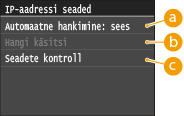
 <Hangi automaatselt>
Valige see IP-aadressi automaatseks määramiseks DHCP protokolli kaudu. Teate <Automaatne hankimine: sees> kuvamisel on automaatne aadressi määramine lubatud.
 <Hangi käsitsi>
Valige IP-aadressi konfigureerimise seaded, sisestades käsitsi IP-aadressi. Selle valiku valimiseks peab <Hangi automaatselt> väärtuseks olema määratud <Väljas>.
 <Seadete kontroll>
Valige aeg, millal soovite näha praeguse IP-aadressi seadeid.
 IP-aadressi automaatne määramine
|
1
|
Valige <Hangi automaatselt>
<Protokolli valimine>.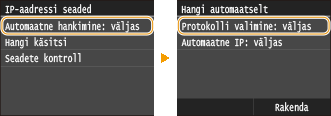 |
|
2
|
Puudutage valikut <DHCP>.
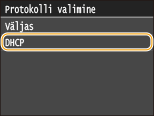  Juhul kui te ei soovi IP-aadressi määramiseks kasutada protokolli DHCP
Klõpsake <Väljas>. Kui valite <DHCP> ajal, mil need teenused ei ole saadaval, raiskab seade aega ja sideressursse võrgus nende teenuste otsimiseks.
|
|
3
|
Kontrollige, kas <Automaatne IP> väärtuseks on seatud <Sees>.
Kui on valitud väärtus <Väljas>, muutke see väärtuseks <Sees>.
|
|
4
|
Puudutage valikut <Rakenda>.
|
DHCP kaudu määratud IP-aadressid alistavad Auto IP kaudu saadud aadressid.
IP-aadressi käsitsisisestamine
|
1
|
Kontrollige, kas <Hangi automaatselt> väärtuseks on seatud <Väljas>.
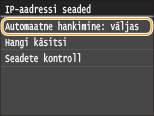 Kui olek on <Sees>, puudutage valikut <Hangi automaatselt>, ja määrake funktsioonide <Protokolli valimine> ja <Automaatne IP> olekuks <Väljas>.
|
|
2
|
Puudutage valikut <Hangi käsitsi>.
|
|
3
|
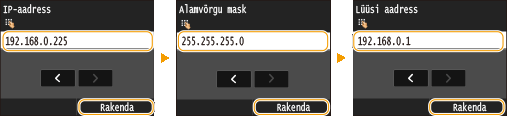
Määrake IP-aadress, alamvõrgu mask ja lüüsi aadress (või vaikelüüs).
Määrake seaded järgmises järjekorras. <IP-aadress>
<Alamvõrgu mask> <Lüüsi aadress>.Sisestage numbriklahvide abil väärtused ja puudutage valikut <Rakenda>.
 |
5
Taaskäivitage seade.
Lülitage seade välja, oodake vähemalt 10 sekundit ning lülitage seejärel uuesti sisse.
 |
Seadete õigsuse kontrollimineKontrollige, kas teie arvutis saab kuvada Remote UI (Kaugkasutajaliides) kuva (Tarkvara Remote UI (Kaugkasutajaliides) käivitamine). Kui arvuti ei ole saadaval, saate kontrollida ühendust juhtpaneeli kaudu (Võrguühenduse kontrollimine).
Kui muudate IP aadressi pärast printeri draiveri paigaldamistKui kasutate MFNP porti ning masin ja arvuti on samas alamvõrgus, siis jääb ühendus püsima. Te ei pea lisama uut porti. Kui kasutate standardset TCP/IP porti, siis peate lisama uue pordi. Printeri portide konfigureerimine
* Kui te ei ole kindel, mis tüüpi porti te kasutate, siis vaadake Printeri pordi kontrollimine.
|
Võrguühenduse kontrollimine
1
Vajutage <Menüü> kuval Avamenüü.
2
Puudutage valikut <Võrguseaded>.
Kui kuvatakse sisselogimiskuva, sisestage numbriklahvide abil õige ID ja PIN-kood ning vajutage siis klahvi . Seadmesse sisselogimine
. Seadmesse sisselogimine3
Valige <TCP/IP-seaded> <IPv4-seaded> <Pingimiskäsk>.
<IPv4-seaded> <Pingimiskäsk>.4
Sisestage teise võrgusoleva seadme IPv4-aadress ja puudutage valikut <Rakenda>.
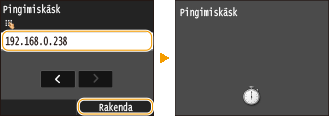
Õige võrguühenduse korral kuvatakse järgnev ekraan.