Brošüüri printimine
 |
|
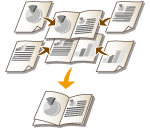
Saate paberi mõlemale poolele printida kaks dokumendilehekülge ja seejärel prinditud lehed pooleks voltida, et moodustada sellest brošüüri. Printeridraiver reguleerib printimisjärjestust nii, et leheküljenumbrid oleksid õiges järjekorras.
|
 |
Veenduge, et paberisuuruse lüliti on asetatud korrektselt.Teostades brošüüri paljundamist, siis paberisuuruse lüliti ebakorrektsed sätted võivad põhjustada paberi halba söötmist või tõrkeid. Brošüüri paljundamise puhul veenduge, et paberisuuruse lüliti on seatud vastavalt kasutatava paberi suurusele. Sisemus
Veenduge, et alam-väljastusalus on suletud.Kui alam-väljastusalus on avatud, siis brošüüride printimine ei ole võimalik. Brošüüride printimise ajaks pange alam-väljastusaluse kaas alati kinni. Tagakülg
|
 |
|
Brošüüri printimine ei pruugi teatud paberiformaadi ja -tüübi korral olla saadaval. Kahepoolse printimise jaoks saadaolev paber on saadaval ka brošüüride printimiseks. Vt Paber.
|
[Basic Settings] vaheleht  Valige [Booklet Printing] valikus [1-sided/2-sided/Booklet Printing] Klõpsake [Booklet], määramaks täpsemaid sätteid vastavalt vajadusele [OK] [OK]
Valige [Booklet Printing] valikus [1-sided/2-sided/Booklet Printing] Klõpsake [Booklet], määramaks täpsemaid sätteid vastavalt vajadusele [OK] [OK]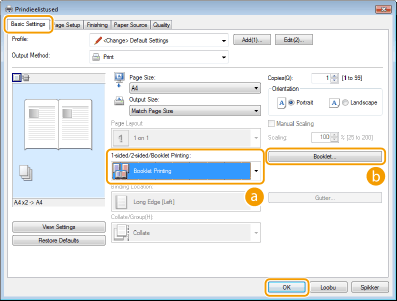
 [1-sided/2-sided/Booklet Printing]
Valige [Booklet Printing].

[1-sided Printing] jaoks ning [2-sided Printing], vaadake Ühepoolse ja kahepoolse printimise vahetamine.
 [Booklet]
Kuvatakse järgmine kuva.
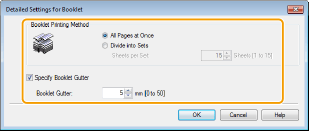
[Booklet Printing Method]
[All Pages at Once]: Kõik leheküljed prinditakse korraga ühe komplektina, nii et brošüüri moodustamiseks ei pea te tegema muud, kui prinditud leheküljed pooleks voltima.
[Divide into Sets]: Prinditakse mitu komplekti, mis on järgnevalt määratud lehekülgede arvu järgi [Sheets per Set]. Köitke iga komplekt eraldi kokku ja siis ühendage need üheks brošüüriks. Valige see suvand juhul, kui dokumendi lehekülgi on nii palju, et neid ei saa üheks brošüüriks köita.

[Specify Booklet Gutter]
Kui kasutate klammerdajat või mõnda muud köitmisvahendit, määrake brošüüri köitmiseks veerulaius. Märkige ruut [Specify Booklet Gutter] ja määrake veerise laius [Booklet Gutter].
Kui kasutate klammerdajat või mõnda muud köitmisvahendit, määrake brošüüri köitmiseks veerulaius. Märkige ruut [Specify Booklet Gutter] ja määrake veerise laius [Booklet Gutter].