Võtmepaaride loomine
Võtmepaari saab luua seadmes kui seda on TLS (Transport Layer Security) krüptitud suhtluseks vaja. TLS'i saate kasutada, kui üritate seadmele ligi pääseda Remote UI (Kaugkasutajaliides) abil. Seadmele saab luua kuni viis (sealhulgas eelpaigaldatud) võtmepaari. Isemääratud sertifikaate kasutatakse „võrguühenduses” loodud võtmepaaridega. „Võtme ja sertifikaadi allkirjataotluse (CSR)” abil saab taotleda seadmega loodud võtmepaari jaoks sertimiskeskuse (CA) väljastatud digitaalsertifikaati.
Võrguühenduse võtme loomine
1
Käivitage Remote UI (Kaugkasutajaliides) ja logige sisse süsteemihaldurirežiimis. Tarkvara Remote UI (Kaugkasutajaliides) käivitamine
2
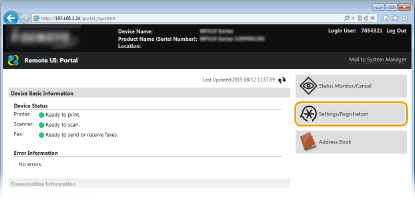
Klõpsake klahvi [Settings/Registration].
3
Klõpsake nuppe [Security Settings]  [Key and Certificate Settings].
[Key and Certificate Settings].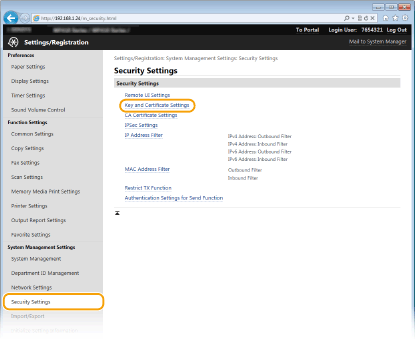
4
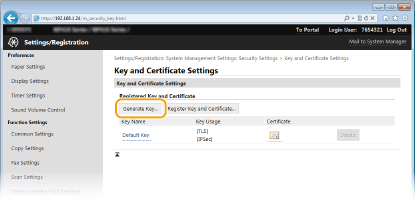
Klõpsake klahvi [Generate Key].

Registreeritud võtmepaari kustutamine
Klõpsake kustutatavast võtmepaarist paremal nuppu [Delete] ja seejärel klõpsake nuppu [OK].
klõpsake nuppu [OK].Võtmepaari ei saa kustutada, kui see on antud hetkel mõnel otstarbel kasutusel nt juhul, kui kuvatakse „[TLS]” või „[IEEE 802.1X]” , sätte [Key Usage] all. Sel juhul keelake funktsioon või asendage võtmepaar enne selle kustutamist.
5
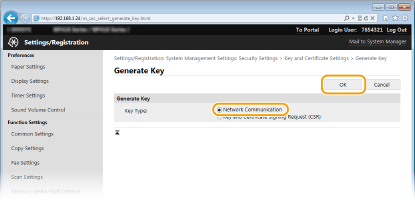
Valige [Network Communication] ja klõpsake nuppu [OK].
6
Määrake võtme ja sertifikaadi seaded.
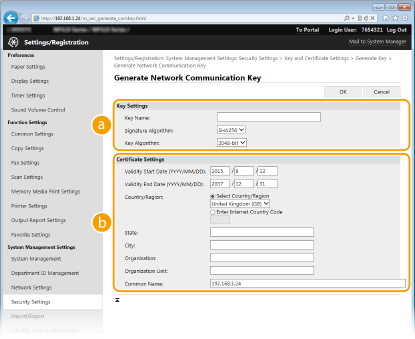
 [Key Settings]
[Key Name]
Sisestage kuni 24 tähe- ja/või numbrimärgist koosnev võtmepaari nimi. Määrake nimi, mida teil on hiljem loendist lihtne leida.
Sisestage kuni 24 tähe- ja/või numbrimärgist koosnev võtmepaari nimi. Määrake nimi, mida teil on hiljem loendist lihtne leida.
[Signature Algorithm]
Valige ripploendist allkirjaalgoritm.
Valige ripploendist allkirjaalgoritm.
[Key Algorithm]
RSA-d kasutatakse võtmepaari loomiseks. Valige ripploendist võtme pikkus. Mida suurem on võtme number, seda aeglasem on ühendus. Ent turvalisus on tõhusam.
RSA-d kasutatakse võtmepaari loomiseks. Valige ripploendist võtme pikkus. Mida suurem on võtme number, seda aeglasem on ühendus. Ent turvalisus on tõhusam.
|
|
|
|
[512-bit] ei saa olla võtme pikkuseks, kui [SHA384] või [SHA512] on valitud suvandi [Signature Algorithm] jaoks.
|
 [Certificate Settings]
[Validity Start Date (YYYY/MM/DD)]
Sisestage sertifikaadi valideerimise kuupäev vahemikus 01/01/2000 ja31/12/2037, järjekorras aasta/kuu/päev.
Sisestage sertifikaadi valideerimise kuupäev vahemikus 01/01/2000 ja31/12/2037, järjekorras aasta/kuu/päev.
[Validity End Date (YYYY/MM/DD)]
Sisestage sertifitseeringu kehtivuskuupäev vahemikus 01/01/2000 ja 31/12/2037, järjekorras aasta, kuu, päev. Varasemat kuupäeva kui [Validity Start Date (YYYY/MM/DD)] ei ole võimalik määrata.
Sisestage sertifitseeringu kehtivuskuupäev vahemikus 01/01/2000 ja 31/12/2037, järjekorras aasta, kuu, päev. Varasemat kuupäeva kui [Validity Start Date (YYYY/MM/DD)] ei ole võimalik määrata.
[Country/Region]
Klõpsake raadionuppu [Select Country/Region] ja valige ripploendist riik/piirkond. Saate ka klõpsata raadionuppu [Enter Internet Country Code] ja sisestada riigikoodi (nt Ameerika Ühendriikide korral koodi US).
Klõpsake raadionuppu [Select Country/Region] ja valige ripploendist riik/piirkond. Saate ka klõpsata raadionuppu [Enter Internet Country Code] ja sisestada riigikoodi (nt Ameerika Ühendriikide korral koodi US).
[State]/[City]
Vajadusel sisestage asukoht (kuni 24 tärki).
Vajadusel sisestage asukoht (kuni 24 tärki).
[Organization]/[Organization Unit]
Vajadusel sisestage ettevõtte nimi (kuni 24 tärki).
Vajadusel sisestage ettevõtte nimi (kuni 24 tärki).
[Common Name]
Vajadusel sisestage sertifikaadi üldnimi (kuni 48 tärki). Üldnime kohta kasutatakse sageli lühendit „CN”.
Vajadusel sisestage sertifikaadi üldnimi (kuni 48 tärki). Üldnime kohta kasutatakse sageli lühendit „CN”.
7
Klõpsake klahvi [OK].
Võrguside võtmete loomiseks võib kuluda ligikaudu 10–15 minutit.
Pärast võtmepaari loomist registreeritakse see seadmes automaatselt.
Võtme ja sertifikaadiallkirjastamise taotluse (CSR) loomine
1
Käivitage Remote UI (Kaugkasutajaliides) ja logige sisse süsteemihaldurirežiimis.
Tarkvara Remote UI (Kaugkasutajaliides) käivitamine
Tarkvara Remote UI (Kaugkasutajaliides) käivitamine
2
Klõpsake klahvi [Settings/Registration].
3
Klõpsake nuppe [Security Settings] [Key and Certificate Settings].
[Key and Certificate Settings].4
Klõpsake klahvi [Generate Key].
Registreeritud võtmepaari kustutamine
Klõpsake kustutatavast võtmepaarist paremal nuppu [Delete] ja seejärel klõpsake nuppu [OK].
klõpsake nuppu [OK].Võtmepaari ei saa kustutada, kui see on antud hetkel mõnel otstarbel kasutusel nt juhul, kui kuvatakse „[TLS]” või „[IEEE 802.1X]” , sätte [Key Usage] all. Sel juhul keelake funktsioon või asendage võtmepaar enne selle kustutamist.
5
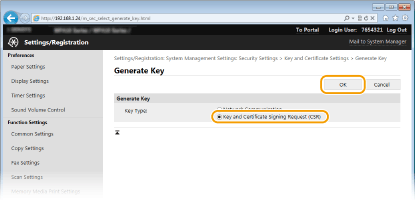
Valige [Key and Certificate Signing Request (CSR)] ja klõpsake nuppu [OK].
6
Määrake võtme ja sertifikaadi seaded.
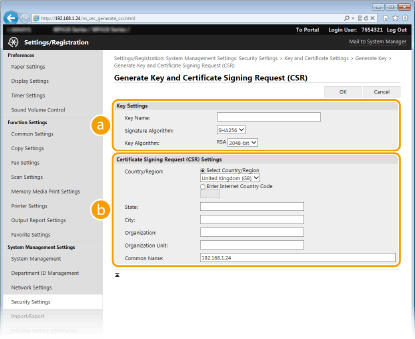 [Key Settings]
[Key Name]
Sisestage kuni 24 tähe- ja/või numbrimärgist koosnev võtmepaari nimi. Määrake nimi, mida teil on hiljem loendist lihtne leida.
Sisestage kuni 24 tähe- ja/või numbrimärgist koosnev võtmepaari nimi. Määrake nimi, mida teil on hiljem loendist lihtne leida.
[Signature Algorithm]
Valige ripploendist allkirjaalgoritm.
Valige ripploendist allkirjaalgoritm.
[Key Algorithm]
RSA-d kasutatakse võtmepaari loomiseks. Valige ripploendist võtme pikkus. Mida suurem on võtme number, seda aeglasem on ühendus. Ent turvalisus on tõhusam.
RSA-d kasutatakse võtmepaari loomiseks. Valige ripploendist võtme pikkus. Mida suurem on võtme number, seda aeglasem on ühendus. Ent turvalisus on tõhusam.
|
|
|
|
[512-bit] ei saa olla võtme pikkuseks, kui [SHA384] või [SHA512] on valitud suvandi [Signature Algorithm] jaoks.
|
[Certificate Signing Request (CSR) Settings][Country/Region]
Klõpsake raadionuppu [Select Country/Region] ja valige ripploendist riik/piirkond. Saate ka klõpsata raadionuppu [Enter Internet Country Code] ja sisestada riigikoodi (nt Ameerika Ühendriikide korral koodi US).
Klõpsake raadionuppu [Select Country/Region] ja valige ripploendist riik/piirkond. Saate ka klõpsata raadionuppu [Enter Internet Country Code] ja sisestada riigikoodi (nt Ameerika Ühendriikide korral koodi US).
[State]/[City]
Vajadusel sisestage asukoht (kuni 24 tärki).
Vajadusel sisestage asukoht (kuni 24 tärki).
[Organization]/[Organization Unit]
Vajadusel sisestage ettevõtte nimi (kuni 24 tärki).
Vajadusel sisestage ettevõtte nimi (kuni 24 tärki).
[Common Name]
Vajadusel sisestage sertifikaadi üldnimi (kuni 48 tärki). Üldnime kohta kasutatakse sageli lühendit „CN”.
Vajadusel sisestage sertifikaadi üldnimi (kuni 48 tärki). Üldnime kohta kasutatakse sageli lühendit „CN”.
7
Klõpsake klahvi [OK].
Võtme ja sertifikaadiallkirjataotluse (CSR) loomine võib aega võtta 10–15 minutit.
8
Klõpsake klahvi [Store in File].
Ekraanil kuvatakse faili salvestamiseks dialoogiboks. Määrake faili salvestuskoht ja klõpsake nuppu [Save] (Salvesta).
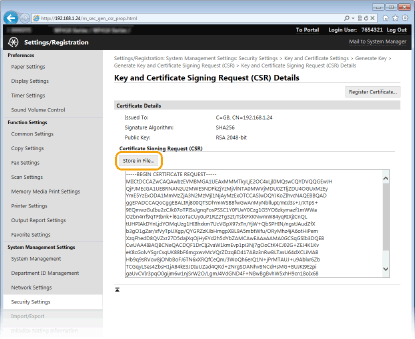
Võtme ja sertifikaadi allkirjastamise taotluse (CSR) fail on salvestatud arvutisse.
9
Manustage salvestatud fail ja edastage taotlus sertimiskeskusele.
Sertimiskeskuse (CA) väljastatud digitaalsertifikaadi registreerimine
Sertifikaadi allkirjastamise taotluse abil loodud võtmepaari ei saa kasutada, kuni sertifikaat on registreeritud. Kui sertimiskeskus on väljastanud digitaalsertifikaadi, registreerige see allpool toodud juhiste abil.
1
Käivitage Remote UI (Kaugkasutajaliides) ja logige sisse administraatori režiimis.
Tarkvara Remote UI (Kaugkasutajaliides) käivitamine
Tarkvara Remote UI (Kaugkasutajaliides) käivitamine
2
Klõpsake klahvi [Settings/Registration].
3
Klõpsake nuppe [Security Settings] [Key and Certificate Settings].
[Key and Certificate Settings].4
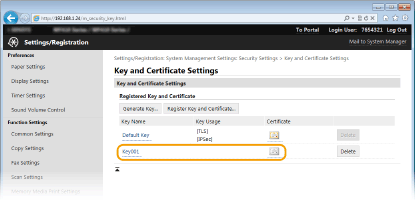
Sertifikaadi registreerimiseks klõpsake nuppu [Key Name] või [Certificate].
5
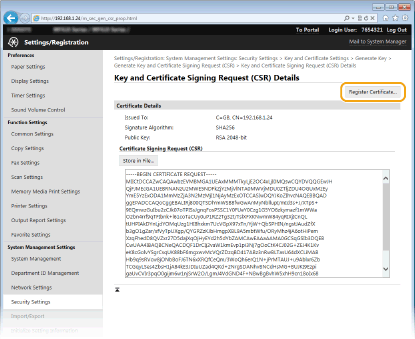
Klõpsake klahvi [Register Certificate].
6
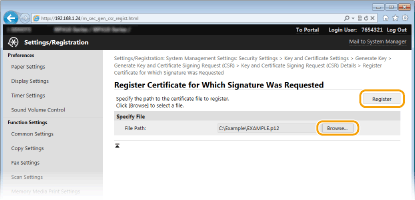
Klõpsake käsku [Browse] (Sirvi), määrake sertifikaadi allkirjastamiseks fail ja seejärel valige [Register].