Nastavitev upravljanja ID-jev oddelkov
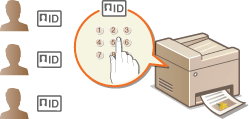
Dostop do naprave lahko nadzorujete z različnimi ID-ji za več uporabnikov ali skupin. Če uporabnik poskusi upravljati napravo, ko je omogočeno upravljanje ID-jev oddelkov, se prikaže prijavni zaslon in uporabnik mora za uporabo naprave vnesti svoj ID oddelka in PIN. Ko je omogočeno upravljanje ID-jev oddelkov, se za vsak ID oddelka beleži uporaba funkcij, kot sta kopiranje in skeniranje. Za konfiguriranje upravljanja ID-jev oddelkov po potrebi registrirajte ID-je oddelkov in nato omogočite funkcijo upravljanja ID-jev oddelkov. Če želite omogočiti upravljanje ID-jev oddelkov za opravila iz računalnika, na primer tiskanje in faksiranje iz računalnika, so potrebne dodatne nastavitve.
Registriranje/urejanje ID-ja in kode PIN oddelka
Registrirajte ID oddelka in določite kodo PIN zanj. Nekatere funkcije, na primer kopiranje in tiskanje, lahko za posamezne ID-je oddelkov onemogočite. Registrirati je mogoče do 300 ID-jev oddelkov.
1
Zaženite Remote UI (Oddaljeni uporabniški vmesnik) in se prijavite v načinu upravitelja sistema. Zagon vmesnika Remote UI (Oddaljeni uporabniški vmesnik)
2
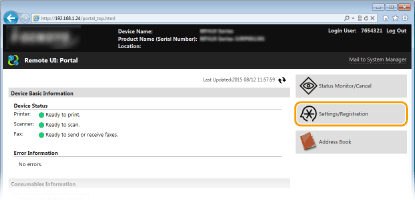
Kliknite [Settings/Registration].
3
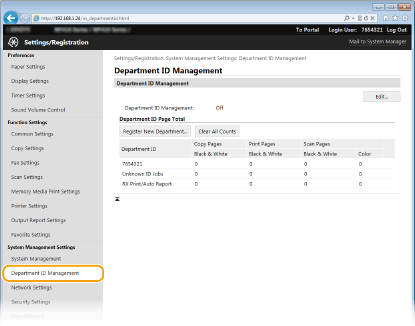
Kliknite [Department ID Management] in registrirajte ali uredite ID-je oddelkov.
 Registriranje ID-ja oddelka
|
1
|
Kliknite [Register New Department].
|
|
2
|
Vnesite zahtevane nastavitve in kliknite [OK].
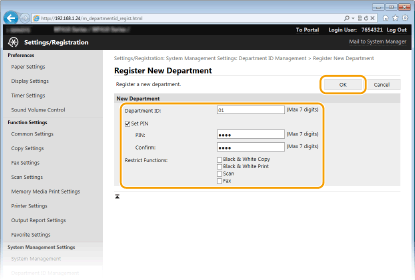 [Department ID]
Vnesite največ sedem števk za ID oddelka. [Set PIN]
Če želite nastaviti PIN, potrdite polje in vnesite največ sedem števk v besedilni polji [PIN] in [Confirm]. [Restrict Functions]
Potrdite to polje pred funkcijo, ki jo želite za ta ID oddelka onemogočiti.  Če je izbrano potrditveno polje [Scan], so funkcije shranjevanja v pomnilnik USB, pošiljanja e-pošte in shranjevanja v mapo v skupni rabi ali strežnik FTP omejene. Z uvozom v računalnik lahko omejite tudi druge načine, ki skenirajo dokumente, vendar v tem primeru ni mogoče blokirati dostopa za posamezni ID oddelka (Blokiranje postopkov, če ID oddelka ni znan).
|
Urejanje nastavitev registriranega ID-ja oddelka
|
1
|
Za urejanje kliknite ustrezno besedilno povezavo pod [Department ID].
|
|
2
|
Po potrebi spremenite nastavitve in kliknite [OK].
|
Brisanje ID-ja oddelka
Kliknite [Delete] desno od ID-ja oddelka, ki ga želite izbrisati  kliknite [OK].
kliknite [OK].
 |
[Department ID Page Total]Za vsak ID oddelka lahko preverite skupno število kopiranih, natisnjenih, optično prebranih ali faksiranih strani.
Če želite števec ponastaviti na nič, kliknite ustrezno besedilno povezavo pod [Department ID] in kliknite [Clear Count]
[OK]. Če želite ponastaviti vse števce vseh ID-jev oddelkov, kliknite [Clear All Counts] [OK].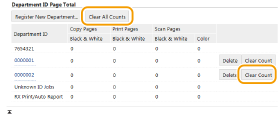 Uporaba kontrolnih karticČe je v napravi nameščena izbirna možnost Copy Card Reader-F1, je samodejno registriranih 300 zaporednih številk.
ID-jev oddelkov ne urejajte ali jih ne brišite. Kontrolne kartice, ki ustrezajo urejenim ali izbrisanim ID-jem oddelkov, ne bodo na voljo.
|
Vklop upravljanja ID-jev oddelkov
Ko registrirate poljubno število ID-jev oddelkov, omogočite upravljanje ID-jev oddelkov.
1
Zaženite Remote UI (Oddaljeni uporabniški vmesnik) in se prijavite v načinu upravitelja sistema. Zagon vmesnika Remote UI (Oddaljeni uporabniški vmesnik)
2
Kliknite [Settings/Registration].
3
Kliknite [Department ID Management] [Edit].
[Edit].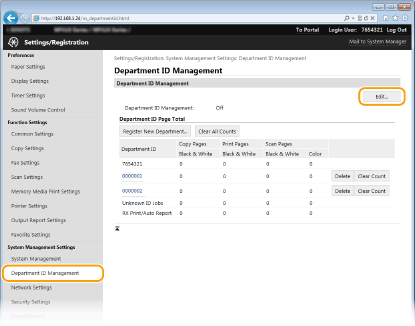
4
Potrdite polje [Department ID Management] in kliknite [OK].
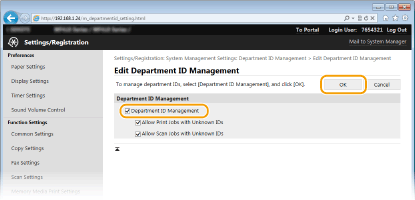
[Department ID Management]
Potrdite to polje, da omogočite upravljanje ID-jev oddelkov. Če ne želite uporabljati upravljanja ID-jev oddelkov, to polje počistite.
Potrdite to polje, da omogočite upravljanje ID-jev oddelkov. Če ne želite uporabljati upravljanja ID-jev oddelkov, to polje počistite.
Za informacije o potrditvenih poljih [Allow Print Jobs with Unknown IDs]/[Allow Scan Jobs with Unknown IDs] glejte Blokiranje postopkov, če ID oddelka ni znan.
|
|
|||
Uporaba operacijske ploščeUpravljanje ID-jev oddelkov lahko vklopite/izklopite tudi v <Meni> na zaslonu Domov. Kontrolna ID oddelka Da/Ne
Prijava v napravo
|
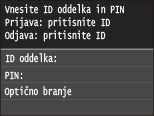
Nastavitev upravljanja ID-jev oddelkov za tiskanje ali faksiranje iz računalnika
Če želite omogočiti upravljanje ID-jev oddelkov za tiskanje in faksiranje iz računalnika, morate v gonilnikih, ki ste jih namestili v računalnik, določiti nastavitve. Po potrebi vnesite ID in PIN oddelka.
 |
|
Za naslednji postopek se prijavite v računalnik kot uporabnik s skrbniškimi pravicami.
|
1
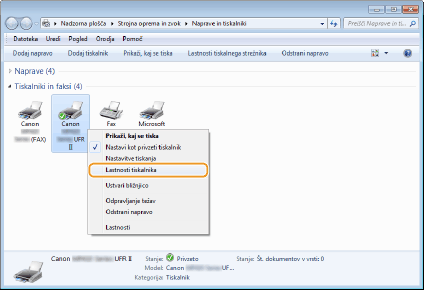
Odprite mapo s tiskalniki. Odpiranje mape s tiskalniki
2
Z desno tipko miške kliknite ikono gonilnika tiskalnika ali ikono gonilnika faksa za to napravo in izberite [Lastnosti tiskalnika] ali [Lastnosti].
3
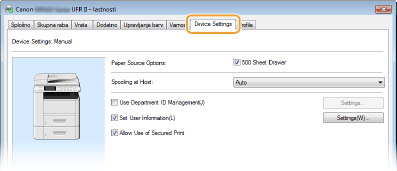
Kliknite zavihek [Device Settings] (Nastavitve naprave) in določite zahtevane nastavitve.
|
1
|
Omogočite funkcijo Department ID Management (Upravljanje ID oddelkov).
Gonilnik tiskalnika
Izberite [Use Department ID Management] (Uporabi kontrolni ID oddelka) potrditveno polje. Gonilnik faksirne naprave
Izberite [Department ID Management] (Kontrolna ID oddelka) pod [User Management] (Upravljanje uporabnikov). |
|
2
|
Kliknite [Settings] (Nastavitve) na desni strani.
|
|
3
|
Določite potrebne nastavitve in kliknite [OK] (V redu).
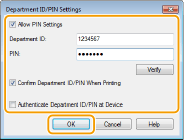 [Allow PIN Settings] (Dovoli nastavitev kode PIN)
Izberite potrditveno polje, da omogočite nastavitev kode PIN. [Department ID] (ID oddelka)
Vnesite največ sedem števk za ID oddelka. [PIN]
Vnesite do sedemmestno številko za kodo PIN, če je nastavljena za ID oddelka. [Verify] (Potrdi)
Kliknite, da potrdite pravilnost vnosa ID-ja in kode PIN. Če sta naprava in računalnik povezana prek vrat USB ali WSD (Web Services on Devices), ta funkcija ni na voljo. [Confirm Department ID/PIN When Printing] (Potrdi ID/PIN oddelka za tiskanje)/[Confirm Department ID/PIN When Sending Faxes] (Potrdi ID/PIN oddelka za pošiljanje faksa)
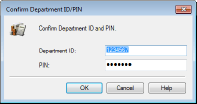
Izberite potrditveno polje, da se pri vsakem tiskanju ali faksiranju iz računalnika prikaže pojavni zaslon [Confirm Department ID/PIN] (Potrdi ID/PIN oddelka). [Authenticate Department ID/PIN at Device] (Overi ID/PIN oddelka v napravi)
Izberite potrditveno polje, če sta naprava in računalnik povezana prek vrat USB ali WSD. |
|
4
|
Kliknite [OK] (V redu).
|
|
|
|||
Prijava v napravo
|
Blokiranje postopkov, če ID oddelka ni znan
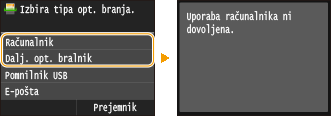
Če ne spremenite privzetih nastavitev, lahko vsak uporabnik računalnika s slednjega tiska, pošlje faks (PC faks) ali skenira (prek <Računalnik> in <Dalj. opt. bralnik>), ne da bi vnesel ID in kodo PIN, tudi če je na napravi omogočena funkcija Department ID Management (Upravljanje ID oddelkov). Privzete nastavitve lahko spremenite tako, da naprave za opravljanje teh funkcij ne bo mogoče uporabiti brez vnosa točnega ID in kode PIN.
1
Zaženite Remote UI (Oddaljeni uporabniški vmesnik) in se prijavite v načinu upravitelja sistema. Zagon vmesnika Remote UI (Oddaljeni uporabniški vmesnik)
2
Kliknite [Settings/Registration].
3
Kliknite [Department ID Management] [Edit].
[Edit].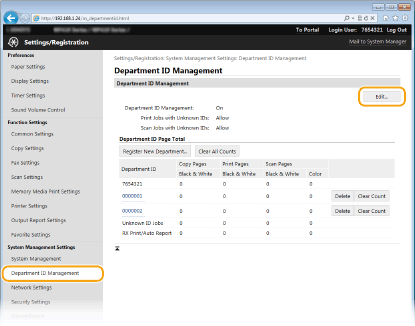
4
Po potrebi počistite polja in kliknite [OK].
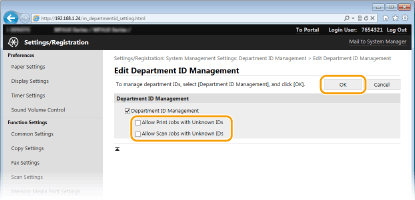
[Allow Print Jobs with Unknown IDs]
Da bi lahko tiskali ali poslali faks z računalnika, kadar je omogočena funkcija Department ID Management (Upravljanje ID oddelkov), morate vnesti točen ID in kodo PIN (Nastavitev upravljanja ID-jev oddelkov za tiskanje ali faksiranje iz računalnika). Če pa je za to nastavitev izbrano potrditveno polje, lahko tiskate ali pošljete faks z računalnika tudi, če ne vnesete ID in kode PIN. Počistite potrditveno polje, da bi zahtevali vnos ID in kode PIN.
Da bi lahko tiskali ali poslali faks z računalnika, kadar je omogočena funkcija Department ID Management (Upravljanje ID oddelkov), morate vnesti točen ID in kodo PIN (Nastavitev upravljanja ID-jev oddelkov za tiskanje ali faksiranje iz računalnika). Če pa je za to nastavitev izbrano potrditveno polje, lahko tiskate ali pošljete faks z računalnika tudi, če ne vnesete ID in kode PIN. Počistite potrditveno polje, da bi zahtevali vnos ID in kode PIN.
[Allow Scan Jobs with Unknown IDs]
Če je polje potrjeno, lahko na glavnem zaslonu izberete <Računalnik> ali <Dalj. opt. bralnik>, dokumente pa kadar koli skenirate v računalnik.
Če je polje potrjeno, lahko na glavnem zaslonu izberete <Računalnik> ali <Dalj. opt. bralnik>, dokumente pa kadar koli skenirate v računalnik.