AirPrint'i Kullanma
Apple aygıtlarından yazdırma verilerini göndererek sürücüleri kullanmadan yazdırabilir, tarayabilir ve faks gönderebilirsiniz.

|
AirPrint ayarları
|
|
AirPrint'in İşlevleri
|
|
Sorunların Giderilmesi
|
AirPrint Ayarlarını Yapılandırma
Makinenin adı ve kurulum yeri de dahil olmak üzere, makineyi tanımlamak için kullanılan bilgileri kaydedebilirsiniz. Makinenin AirPrint işlevini devre dışı da bırakabilirsiniz. Bu ayarları değiştirmek için Uzak Kullanıcı Arabirimi'ni kullanın.
1
Uzak Kullanıcı Arabirimi'ni başlatın ve Sistem Yöneticisi Modunda oturum açın. Uzak Kullanıcı Arabirimi'ni Başlatma
2
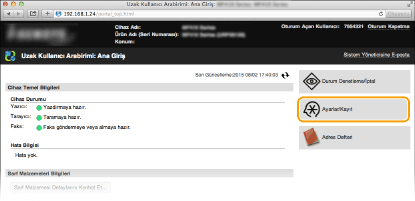
[Ayarlar/Kayıt] öğesini tıklatın.
iPad, iPhone veya iPod touch gibi bir mobil aygıt kullanıyorsanız, bu bölümde "tıklatma" sözcüğünü "dokunma" olarak düşünün.
3
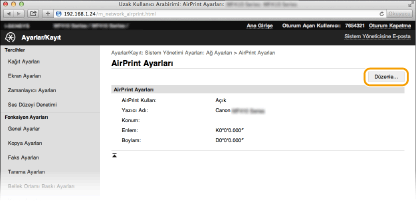
[Ağ Ayarları]  [AirPrint Ayarları] öğesini tıklatın.
[AirPrint Ayarları] öğesini tıklatın.
4
[Düzenle] öğesini tıklatın.
5
Gerekli ayarları belirtin ve [Tamam] düğmesini tıklatın.

[AirPrint Kullan]
AirPrint'i etkinleştirmek için onay kutusunu seçin. AirPrint'i devre dışı bırakmak için onay kutusunun işaretini kaldırın.
AirPrint'i etkinleştirmek için onay kutusunu seçin. AirPrint'i devre dışı bırakmak için onay kutusunun işaretini kaldırın.
[Yazıcı Adı]/[Konum]/[Enlem]/[Boylam]
Apple aygıtınızı çalıştırırken bu makineyi tanımlamanıza yardımcı olması için ad ve kurulum konumu bilgilerini girin. Birden fazla AirPrint yazıcınız varsa bu bilgiler kullanışlıdır.
Apple aygıtınızı çalıştırırken bu makineyi tanımlamanıza yardımcı olması için ad ve kurulum konumu bilgilerini girin. Birden fazla AirPrint yazıcınız varsa bu bilgiler kullanışlıdır.

Eğer [AirPrint Kullan] onay kutusunu seçerseniz
Aşağıdaki öğeler otomatik olarak <Açık> biçiminde ayarlanır.
<mDNS Ayarları> IPv4 ve IPv6 için DNS'yi Yapılandırma
<HTTP Kullan> HTTP İletişimini Devre Dışı Bırakma
<IPP Baskı Ayarları> altındaki IPP Baskı Kullan> AirPrint ile Kullanılabilen İşlevlerin Ayarının Değiştirilmesi
<Network Link Scan Kullan> AirPrint ile Kullanılabilen İşlevlerin Ayarının Değiştirilmesi
[Yazıcı Adı] öğesini değiştirirseniz
Belirledikten sonra [Yazıcı Adı] öğesini değiştirirseniz, yazdırma işlemleri için o ana kadar kullanılan Mac aygıtını yazdırmak için artık kullanamayabilirsiniz. Bu olgunun sebebi, IPv4'ün <mDNS Adı> (DNS'yi Yapılandırma) öğesinin de otomatik olarak değişmesidir. Bu durumda, makineden yeniden Mac'a ekleyin.
6
Makineyi yeniden başlatın.
Makineyi kapatın, en az 10 saniye bekleyin ve yeniden açın.
AirPrint ile Kullanılabilen İşlevlerin Ayarının Değiştirilmesi
Eğer AirPrint veya şifreli iletişimler ile birlikte kullanmayacağınız işlevleri devre dışı bırakmak istiyorsanız, gerekli ayarı, işletim panelini kullanarak yapılandırın.
Yazdırma ve Faks Ayarlarının Değiştirilmesi
AirPrint ile yazdırma yapmak ya da faks göndermek için IPP protokolü kullanılır.
|
İşlevin Açılması/Kapatılması
AirPrint ile yazdırma ya da faks gönderme gerçekleştirilip gerçekleştirilmeyeceğini belirtebilirsiniz. Fabrika varsayılan ayarı <Açık> olarak tanımlanmıştır.
<Menü>
<Ağ Ayarları> <TCP/IP Ayarları> <IPP Baskı Ayarları> <IPP Baskı Kullan> <Kapalı> veya <Açık> öğesini seçin  |
|
TLS ayarının değiştirilmesi
AirPrint ile yazdırma yaparken ya da faks gönderirken iletişimlerin TLS kullanılarak şifrelenip şifrelenmeyeceğini belirtebilirsiniz. Fabrika varsayılan ayarı <Kapalı> olarak tanımlanmıştır.
Makine, USB üzerinden bir Mac'a bağlandığında, <TLS Kullan> öğesini <Kapalı> olarak ayarlayın.
<Menü>
<Ağ Ayarları> <TCP/IP Ayarları> <IPP Baskı Ayarları> <TLS Kullan> <Kapalı> veya <Açık> öğesini seçin |
Tarama Ayarının Değiştirilmesi
AirPrint ile kullanılabilen tarama işlevini açabilir/kapatabilirsiniz. Fabrika varsayılan ayarı <Açık> olarak tanımlanmıştır.
<Menü> <Ağ Ayarları> <TCP/IP Ayarları> <Network Link Scan Kullan> <Kapalı> veya <Açık> öğesini seçin
<Ağ Ayarları> <TCP/IP Ayarları> <Network Link Scan Kullan> <Kapalı> veya <Açık> öğesini seçin AirPrint için Ekranın Görüntülenmesi
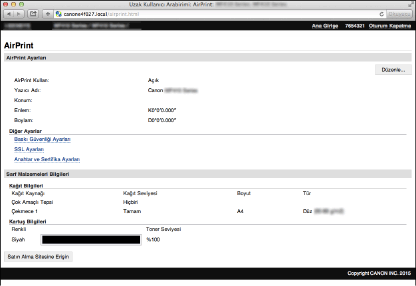
Hem AirPrint Ayarlarına erişebileceğiniz, hem de kağıt ve toner kartuşu gibi sarf malzemeleri hakkında bilgileri görüntüleyebileceğiniz AirPrint ekranını görüntüleyebilirsiniz. Ayrıca, güvenlik işlevi ayarlarını yapılandırabilirsiniz (Uzak Kullanıcı Ara Birimi için TLS Şifreli İletişimin Etkinleştirilmesi).
1
Masaüstünde Sabitleme Yerinde [System Preferences] (Sistem Tercihleri) öğesini tıklatın [Printers & Scanners] (Yazıcılar ve Tarayıcılar).
[Printers & Scanners] (Yazıcılar ve Tarayıcılar).2
Bu makineyi seçin ve [Options & Supplies] (Seçenekler ve Sarf Malzemeleri) öğesini tıklatın.
3
[Show Printer Webpage] (Yazıcı Web Sayfasını Göster) öğesini tıklatın.
4
Uzak Kullanıcı Arabirimi'nde oturum açın.
AirPrint ayarlarını değiştirmek için, Sistem Yöneticisi Modunda oturum açın.
AirPrint için ekran görüntülenir.
Ticari Markalar
Apple, Bonjour, iPad, iPhone, iPod touch, Safari, Mac, Mac OS, Mac OS X, AirPrint ve AirPrint logosu, Apple Inc.'e ait ticari markalardır.