AirPrint ile Yazdırma
E-postaları, fotoğrafları, Web sayfalarını ve diğer belgeleri yazdırmak için mutlaka bir bilgisayar kullanmanız gerekmez. AirPrint sayesinde iPad, iPhone ve iPod touch gibi Apple aygıtlarından doğrudan yazdırabilirsiniz.
Sistem Gereksinimleri
AirPrint ile yazdırmak için aşağıdaki Apple aygıtlarından birisine ihtiyacınız olacaktır.
iPad (tüm modeller)
iPhone (3GS veya sonraki sürümler)
iPod touch (3. nesil veya sonraki sürümler)
Mac (Mac OS X 10.7 veya üstü)*
|
|
* USB bağlantısı kullanırken Mac OS X 10.9 veya üstü.
|
|
|
Ağ Ortamı
Aşağıdaki ortamlardan birisine ihtiyacınız olacaktır.
Apple aygıtının ve makinenin aynı LAN'a bağlandığından emin olun.
Apple aygıtının ve makinenin Doğrudan Bağlandığından emin olun.
Mac ve makine USB kablosu ile bağlanır.
 |
|
Yazdırma için, <IPP Baskı Kullan> öğesini <Açık> olarak ayarlamak gereklidir. AirPrint ile Kullanılabilen İşlevlerin Ayarının Değiştirilmesi
|
iPad, iPhone veya iPod touch'tan yazdırma
1
Makinenin açık olduğundan ve Apple aygıtına bağlı olduğundan emin olun.
Bundan nasıl emin olacağınız için bkz. "Başlangıç." Makineyle Birlikte Verilen Kılavuzlar
Apple aygıtı ile makinenin Doğrudan Bağlandığından nasıl emin olunacağı için bkz. Doğrudan Bağlantı Yapılması (Erişim Noktası Modu).
2
Apple aygıtınızdaki uygulamadan  öğesine dokunarak menü seçeneklerini görüntüleyin.
öğesine dokunarak menü seçeneklerini görüntüleyin.3
Açılır listeden [Print] (Yazdır) öğesine dokunun.
4
[Printer Options] (Yazıcı Seçenekleri) içinde [Printer] (Yazıcı) öğesinden bu makineyi seçin.
Ağa bağlı yazıcılar görüntülenir. Bu adımda bu makineyi seçin.

[Printer Options] (Yazıcı Seçenekleri), AirPrint'i desteklemeyen uygulamalarda görüntülenmez. Bu uygulamaları kullanarak yazdırma yapamazsınız.
5
Yazdırma ayarlarını gerektiği gibi belirtin.

Kullanılabilir ayarlar ve kağıt boyutları, kullandığınız uygulamaya göre değişiklik gösterir.
Resim dosyaları için yarım tonları işletim panelini kullanarak belirtebilirsiniz. Resim Dosyaları için Yarım Ton Ayarlarının Belirtilmesi
6
[Print] (Yazdır) öğesine dokunun.
Yazdırma başlar.
Yazdırma durumunun denetlenmesi
Yazdırma sırasında, Apple aygıtının Ana Sayfa düğmesine iki defa  basın [Print] (Yazdır) öğesine dokunun.
basın [Print] (Yazdır) öğesine dokunun.Mac'ten Yazdırma
1
Makinenin açık olduğundan ve Mac aygıtınıza bağlandığından emin olun.
Bundan nasıl emin olacağınız için bkz. "Başlangıç." Makineyle Birlikte Verilen Kılavuzlar
2
[System Preferences] (Sistem Tercihleri) [Printers & Scanners] (Yazıcılar ve Tarayıcılar) öğesinden makineyi Mac'e ekleyin.
[Printers & Scanners] (Yazıcılar ve Tarayıcılar) öğesinden makineyi Mac'e ekleyin.Taramak ya da faks göndermek için kayıt işlemi önceden yapıldıysa bu işlem gerekmez.
3
Bir uygulamada belgeyi açın ve yazdırma iletişim kutusunu görüntüleyin.
Her bir uygulama için yazdırma iletişim kutusunun görüntülenme şekli değişir. Daha fazla bilgi için, kullanmakta olduğunuz uygulamanın talimat kılavuzuna bakın.
4
Yazdırma iletişim kutusunda bu makineyi seçin.
Mac aygıtına bağlı yazıcılar görüntülenir. Bu adımda bu makineyi seçin.
5
Yazdırma ayarlarını gerektiği gibi belirtin.
Kullanılabilir ayarlar ve kağıt boyutları, kullandığınız uygulamaya göre değişiklik gösterir.
Resim dosyaları için yarım tonları işletim panelini kullanarak belirtebilirsiniz. Resim Dosyaları için Yarım Ton Ayarlarının Belirtilmesi
6
[Print] (Yazdır) düğmesini tıklatın.
Yazdırma başlar.
Resim Dosyaları için Yarım Ton Ayarlarının Belirtilmesi
JPEG ve TIFF resim dosyalarını AirPrint ile yazdırırken, optimum görüntü kalitesini elde etmek için yarım tonları (görüntünün daha açık ve daha koyu alanları arasında kalan aralık) yeniden üretmek üzere yazdırma yöntemini seçmek için bir yazdırma ayarını değiştirebilirsiniz. Fabrika varsayılan ayarı <Tonlama> olarak tanımlanmıştır.
<Menü> <Yazıcı Ayarları> <Imaging> <Yarım tonlar> Yarım ton yeniden üretim yöntemini seçin 
<Yazıcı Ayarları> <Imaging> <Yarım tonlar> Yarım ton yeniden üretim yöntemini seçin 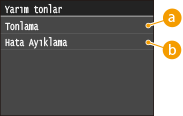
 <Tonlama>
Dijital kamera resimleri gibi hassas tonlamalı resimleri yumuşak bir yüzey ile yazdırır.
 <Hata Ayıklama>
Küçük metin veya ince çizgiler içeren resimleri net bir yüzey ile yazdırır.