المسح الضوئي من الجهاز
 |
|
لا يمكن تحقيق التسلسل "مسح مستند ضوئيًا وحفظه في الكمبيوتر" إلا عند المسح الضوئي من الجهاز. المسح الضوئي مع تحديد ما هي مستندات الكمبيوتر التي سيتم الحفظ إليها; سواء سيتم مسح المستندات ضوئيًا بالألوان أو بالأبيض والأسود، وما إذا كان سيتم حفظ المستندات بتنسيقات PDF أو JPEG، وغيرها من الإعدادات.
|
1
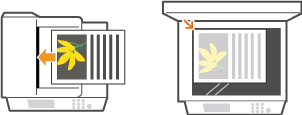
ضع المستند (المستندات). وضع المستندات
2
اضغط على  ثم انقر على <المسح الضوئي>.
ثم انقر على <المسح الضوئي>.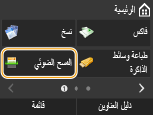
عندما تظهر شاشة تسجيل الدخول، استعمل مفاتيح الأرقام لإدخال اسم المستخدم وكلمة المرور. ثم قم باختيار خادم توثيق الهوية واضغط . تسجيل الدخول على الإرسال المعتمد Authorized Send
. تسجيل الدخول على الإرسال المعتمد Authorized Send3
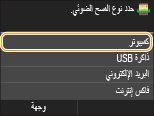
حدد باللمس <كمبيوتر>.
4
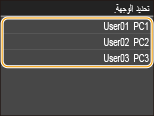
حدد الكمبيوتر الوجهة.
لن يتم عرض هذه الشاشة إذا كان الكمبيوتر فقط متصلاً بالجهاز عبر USB.
يمكن عرض ما يصل إلى ١٠ أجهزة كمبيوتر موصلة على الشبكة.
5
حدد نوع المسح الضوئي.

|
نوع المسح الضوئي
|
ألوان
|
الدقة
|
تنسيق الملف
|
|
<مسح ضوئي ألوان>
|
ألوان
|
۳۰۰ نقطة لكل بوصة
|
JPEG (Exif)
|
|
<مسح ضوئي أسود وأبيض>
|
أبيض وأسود*١
|
۳۰۰ نقطة لكل بوصة
|
PDF (قابل للبحث*٢, ضغط عال)
|
|
<مخصص 1>
|
ألوان
|
۳۰۰ نقطة لكل بوصة
|
JPEG (Exif)
|
|
<مخصص 2>
|
ألوان
|
۳۰۰ نقطة لكل بوصة
|
JPEG (Exif)
|
|
*١ يتم المسح الضوئي للمستندات باللونين الأبيض والأسود فقط، دون وجود درجات رمادي متوسطة بينهما.
*٢ صيغة PDF التي يتم فيها المسح الضوئي للحروف كبيانات نصّية ويمكن البحث في النص باستخدام جهاز كمبيوتر.
|
|||

لتغيير الإعدادات
الإعدادات الموجودة في الجدول أعلاه هي إعدادات المصنع الافتراضية. يمكنك تغيير الإعدادات من MF Scan Utility. لمزيد من المعلومات، راجع [الإرشادات] في MF Scan Utility.
إذا كنت تستخدم كمبيوتر Mac OS، راجع "Canon Scanner Driver Guide (دليل برنامج تشغيل الماسح الضوئي من Canon)." لمستخدمي نظام تشغيل Mac
6
اضغط على  .
.
.تبدأ عملية المسح الضوئي للمستند.
لإلغاء المسح الضوئي، انقر على <إلغاء>  <نعم>.
<نعم>.|
|
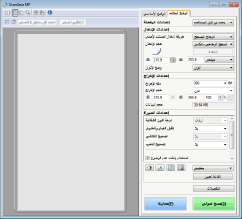
 لا يمكنك تنفيذ المسح الضوئي بينما تكون شاشة ScanGear MF معروضة. ألغق الشاشة قبل إجراء المسح الضوئي
|
|
 |
 عند وضع المستندات في وحدة التغذية في الخطوة ١
عند اكتمال عملية المسح الضوئي، يظهر مجلد وجهة الحفظ على الكمبيوتر.
عند وضع المستندات على اللوح الزجاجي في الخطوة ١
عند الانتهاء من المسح الضوئي، اتبع الإجراء أدناه (إلا إذا اخترت JPEG كصيغة للملف).
|
1
|
إذا كانت هناك صفحات إضافية بالمستند مطلوب مسحها ضوئيًا، فضع المستند التالي على الزجاج المسطح، ثم اضغط على
.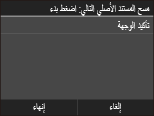 كرر هذه الخطوة حتى تنتهي من المسح الضوئي لكل الصفحات.
وعندما يتبقى صفحة واحدة فقط سيتم مسحها ضوئيًا، تابع إلى الخطوة التالية.
|
|
2
|
حدد باللمس <إنهاء>.
يظهر مجلد وجهة الحفظ على الكمبيوتر.
|
 |
حول مجلد وجهة الحفظيتم حفظ البيانات الممسوحة ضوئيًا في المجلد My Documents بشكلٍ افتراضي. سيتم إنشاء مجلد فرعي يحمل تاريخ المسح الضوئي، كما سيتم حفظ البيانات في ذلك المجلد.
يمكنك تغيير الوجهة المحفوظة من MF Scan Utility. لمزيد من المعلومات، راجع [الإرشادات] في MF Scan Utility.
|
 |
المسح الضوئي من الجهاز بسهولة أكبرللمسح الضوئي باستعمال نفس الإعدادات دائمًا: تغيير الإعدادات الافتراضية
لتسجيل مجموعة إعدادات المسح الضوئي وعرضها عند الحاجة: تسجيل إعدادات المسح الضوئي التي تُستخدم بشكل متكرر (البريد الإلكتروني/فاكس الإنترنت/المجلد المشترك/خادم FTP)
وظائف مسح ضوئي أخرى مفيدةيمكنك حفظ المستندات الممسوحة ضوئيًا على جهاز تخزين USB أو إرسالها بالبريد الإلكتروني أو كفاكسات إنترنت. كما يمكن حفظ المستندات في خادم المجلدات/FTP المشترك. يمكنك القيام بهذه الوظائف من الجهاز مباشرة.
المسح الضوئي للمستندات إلى ذاكرة USB مباشرة إرسال المستندات كرسائل بريد إلكتروني من الجهاز مباشرة حفظ المستندات بشكل مباشر في المجلد المشترك /خادم FTP |