إعداد إدارة رمز تعريف القسم Department ID Management
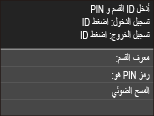
يمكنك التحكم في الدخول إلى الجهاز باستخدام معرفات متعددة لمستخدمين متعددين أو مجموعات متعددة. إذا حاول مستخدم تشغيل الجهاز عندما تكون إدارة معرف القسم Department ID Management مفعلة، يتم عرض شاشة تسجيل دخول، ويجب على المستخدم إدخال معرف القسم الخاص به ورمز PIN لاستخدام الجهاز. عند تفعيل إدارة معرف القسم، يتم تسجيل استخدام الوظائف مثل النسخ الملون والمسح الضوئي باللونين الأبيض والأسود لكل معرف قسم. لضبط إدارة معرف القسم، قم بتسجيل معرفات القسم حسب الضرورة ثم قم بتفعيل وظيفة إدارة معرف القسم. تحتاج لتنفيذ إعدادات إضافية إذا كنت تريد تفعيل إدارة معرف القسم لتنفيذ عمليات من الكمبيوتر مثل الطباعة وإرسال الفاكسات من الكمبيوتر.
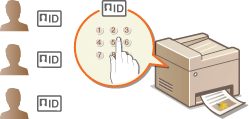
تسجيل/تحرير (تعديل) رمز تعريف القسم ID ورمز مرور PIN
قم بتسجيل معرف القسم وإعداد رمز PIN له. يمكنك أيضًا تعطيل وظائف مثل النسخ والطباعة لكل معرف القسم. يمكن تسجيل ما يصل إلى ۳۰۰ معرف القسم.
1
ابدأ واجهة المستخدم عن بعد Remote UI وقم بتسجيل الدخول في وضع مدير النظام System Manager Mode.بدء تشغيل واجهة المستخدم عن بعد Remote UI
2
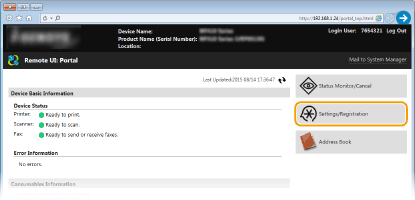
انقر فوق [Settings/Registration].
3
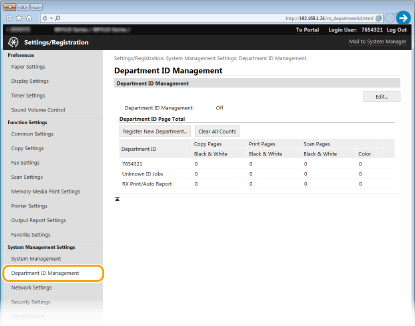
انقر على [Department ID Management] وقم بتسجيل (أو تحرير (تعديل)) رموز معرف القسم.
 تسجيل رمز تعريف قسم Department ID
|
1
|
انقر فوق [Register New Department].
|
|
2
|
حدّد الإعدادات المطلوبة، وانقر على [OK].
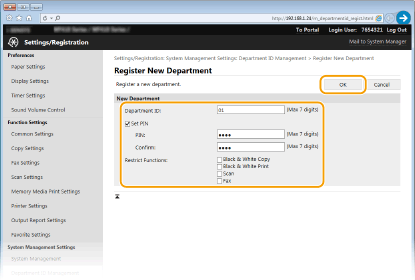 [Department ID]
أدخل عددًا يتكون مما يصل إلى سبعة أرقام لمعرف القسم. [Set PIN]
لإعداد رمز PIN، حدد مربع الاختيار وأدخل رقما يتكون من سبع أعداد في كل من مربعي النصوص [PIN] و[Confirm]. [Restrict Functions]
قم بتحديد مربع الاختيار للوظيفة التي تريد تعطيلها لرمز تعريف القسم Department ID.  إذا تم اختيار مربع الاختيار [Scan]، يتم حظر الوظائف حفظ إلى جهاز التخزين USB وإرسال بريد إلكتروني و الحفظ إلى مجلد مشترك أو خادم FTP. يمكنك أيضًا حظر الطرق الأخرى مثل مسح المستندات ضوئيًا بواسطة استيرادها إلى جهاز كمبيوتر، ولكن في تلك الحالة لا يمكنك منع الدخول لكل معرف من معرفات القسم (Blocking Jobs When Department ID Is Unknown (إعاقة الوظائف عندما يكون رمز تعريف القسم غير معروف)).
|
تحرير (تعديل) الإعدادات الخاصة برمز تعريف القسم Department ID المسجّل
|
1
|
انقر رابط النص المطابق أسفل [Department ID] للتحرير.
|
|
2
|
قم بتغيير الإعدادات حسب الضرورة، ثم انقر على [OK].
|
حذف معرف القسم
انقر على [Delete] على الجانب الأيمن من رمز معرف القسم الذي تريد حذفه  انقر على [OK].
انقر على [OK].
 |
[Department ID Page Total]يمكنك التحقق من العدد الكلي للصفحات المنسوخة أو المطبوعة أو الممسوحة ضوئيًا أو المرسلة عبر الفاكس لكل رمز معرف القسم.
إذا كنت تريد إرجاع العدّ إلى الصفر، انقر رابط النص المطابق أسفل [Department ID] وانقر [Clear Count]
[OK]. إذا كنت تريد إرجاع العدّ لجميع رموز معرف القسم إلى الصفر، انقر [Clear All Counts] [OK].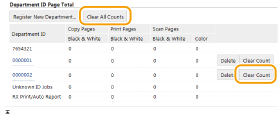 استعمال بطاقات التحكّمعند تركيب Copy Card Reader-F1 iالاختيار على الجهاز، يتم تسجيل ۳۰۰ رقم متسلسل تلقائيًا.
لا تقم بتحرير أو حذف رموز معرف القسم. بطاقات التحكّم المطابقة لرموز تعريف القسم المحررة أو المحذوفة لن تكون متاحة.
|
تمكين إدارة رمز تعريف القسم Department ID Management
بعد تسجيل رموز تعريف القسم Department ID حسب الضرورة، قم بتمكين إدارة رمز تعريف القسم Department ID Management.
1
ابدأ واجهة المستخدم عن بعد Remote UI وقم بتسجيل الدخول في وضع مدير النظام System Manager Mode.بدء تشغيل واجهة المستخدم عن بعد Remote UI
2
انقر فوق [Settings/Registration].
3
انقر فوق [Department ID Management] [Edit].
[Edit].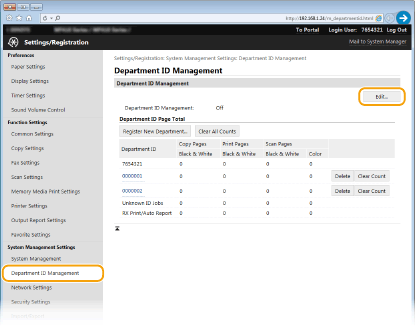
4
حدد مربع الاختيار [Department ID Management] وانقر [OK].
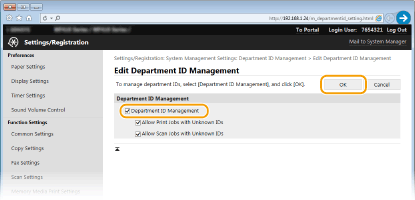
[Department ID Management]
حدد مربع الاختيار لتمكين إدارة رمز تعريف القسم. إذا كنت لا تريد استعمال إدارة رمز تعريف القسم، قم بإلغاء تحديد مربع الاختيار.
حدد مربع الاختيار لتمكين إدارة رمز تعريف القسم. إذا كنت لا تريد استعمال إدارة رمز تعريف القسم، قم بإلغاء تحديد مربع الاختيار.
للحصول على معلومات حول مربعات الاختيار [Allow Print Jobs with Unknown IDs]/[Allow Scan Jobs with Unknown IDs], راجع Blocking Jobs When Department ID Is Unknown (إعاقة الوظائف عندما يكون رمز تعريف القسم غير معروف).
|
|
|||
استخدام لوحة التشغيليمكنك أيضًا تشغيل/إيقاف إدارة رمز معرف القسم من <قائمة> في الشاشة الرئيسية. تشغيل/إيقاف إدارة معرف القسم
تسجيل الدخول إلى الجهاز
|
إعداد إدارة رمز تعريف القسم للطباعة أو إرسال الفاكسات من الكمبيوتر
إذا أردت تمكين إدارة رمز تعريف القسم Department ID Management للطباعة وإرسال الفاكسات من الكمبيوتر، تحتاج إلى تحديد الإعدادات عن طريق استخدام المشغلات المركبة بالفعل على الكمبيوتر. قم بتحديد رمز تعريف القسم Department ID ورمز المرور PIN حسب الضرورة.
 |
|
لتنفيذ الإجراء التالي، قم بتسجيل الدخول إلى جهاز الكمبيوتر باستخدام حساب المسؤول.
|
1
افتح مجلد الطابعة. عرض مجلد الطابعة
2
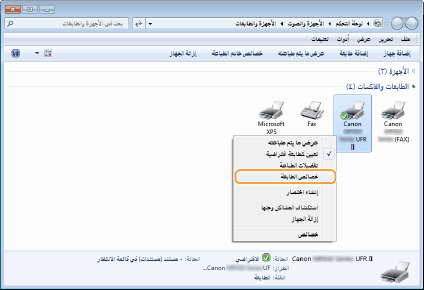
انقر بزر الماوس الأيمن على أيقونة برنامج تشغيل الطابعة أو برنامج تشغيل الفاكس ثم انقر على [خصائص الطابعة] أو [خصائص].
3
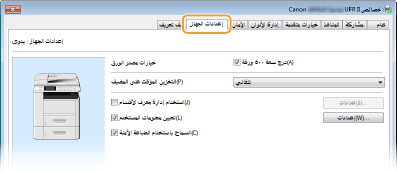
انقر الحقل [إعدادات الجهاز] وقم بتحديد الإعدادات المطلوبة.
|
1
|
قم بتمكين وظيفة إدارة معرف القسم.
برنامج تشغيل الطابعة
حدد مربع الاختيار [استخدام إدارة معرف الأقسام]. برنامج تشغيل الفاكس
حدد [إدارة معرف الأقسام] ضمن [إدارة المستخدم]. |
|
2
|
انقر فوق [إعدادات] الموجود جهة اليمين.
|
|
3
|
حدد الإعدادات حسب الضرورة، ثم انقر على [موافق].
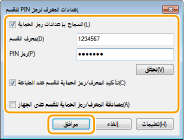 [السماح بإعدادات رمز الحماية]
حدد مربع الاختيار لتمكين إعداد رمز PIN. [معرف القسم]
أدخل عددًا يتكون مما يصل إلى سبعة أرقام لمعرف القسم. [رمز PIN]
أدخل رقمًا يتكون مما يصل إلى سبع خانات لرمز PIN إذا كان محددًا لمعرف القسم. [تحقق]
انقر للتحقق مما إذا كان قد تم إدخال المعرف ورمز PIN الصحيحين. لا تتوفر هذه الوظيفة إذا كان الجهاز والكمبيوتر موصلين عبر منفذ USB أو WSD (خدمات الويب على الأجهزة). [تأكيد المعرف/رمز الحماية للقسم عند الطباعة]/[تأكيد معرف القسم/رمز الحماية عند إرسال الفاكسات]
حدد مربع الاختيار لعرض الشاشة المنبثقة [تأكيد المعرف/رمز PIN للقسم] في كل مرة تقوم فيها بالطباعة أو إرسال فاكس من الكمبيوتر. [مصادقة المعرف/رمز الحماية للقسم على الجهاز]
حدد مربع الاختيار إذا كان الجهاز والكمبيوتر موصلين عبر منفذ USB أو WSD. |
|
4
|
انقر فوق [موافق].
|
|
|
|||
تسجيل الدخول إلى الجهاز
|
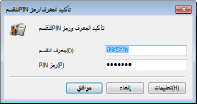
Blocking Jobs When Department ID Is Unknown (إعاقة الوظائف عندما يكون رمز تعريف القسم غير معروف)
إذا لم تقم بتغيير الإعدادات الافتراضية، يمكن لأي مستخدم الطباعة من الكمبيوتر، أو إرسال فاكس من الكمبيوتر (فاكس عبر الكمبيوتر) أو تنفيذ المسح الضوئي (عبر <كمبيوتر> و<ماسحة ضوئية عن بعد>) بدون إدخال المعرف أو رمز PIN حتى ولو كانت إدارة معرف القسم مفعلة للجهاز. يمكنك تغيير الإعدادات الافتراضية بحيث لا يمكن استخدام الجهاز لتنفيذ هذه الوظائف بدون المعرف و PIN الصحيحين.
1
ابدأ واجهة المستخدم عن بعد Remote UI وقم بتسجيل الدخول في وضع مدير النظام System Manager Mode.بدء تشغيل واجهة المستخدم عن بعد Remote UI
2
انقر فوق [Settings/Registration].
3
انقر فوق [Department ID Management] [Edit].
[Edit].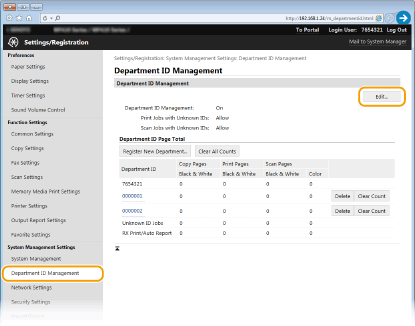
4
قم بإلغاء تحديد مربعات الاختيار حسب الضرورة، وانقر [OK].
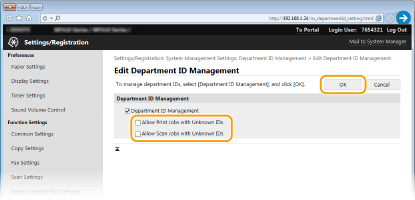
[Allow Print Jobs with Unknown IDs]
للطباعة أو إرسال فاكس من كمبيوتر عندما تكون إدارة معرف القسم مفعلة، تحتاج لإدخال المعرف و PIN الصحيحين (إعداد إدارة رمز تعريف القسم للطباعة أو إرسال الفاكسات من الكمبيوتر). ولكن إذا كان مربع الاختيار محددًا لهذا الإعداد، يمكنك الطباعة أو إرسال فاكس من كمبيوتر بدون إدخال المعرف و PIN. قم بإلغاء تحديد مربع الاختيار لاشتراط إدخال المعرف و PIN.
للطباعة أو إرسال فاكس من كمبيوتر عندما تكون إدارة معرف القسم مفعلة، تحتاج لإدخال المعرف و PIN الصحيحين (إعداد إدارة رمز تعريف القسم للطباعة أو إرسال الفاكسات من الكمبيوتر). ولكن إذا كان مربع الاختيار محددًا لهذا الإعداد، يمكنك الطباعة أو إرسال فاكس من كمبيوتر بدون إدخال المعرف و PIN. قم بإلغاء تحديد مربع الاختيار لاشتراط إدخال المعرف و PIN.
[Allow Scan Jobs with Unknown IDs]
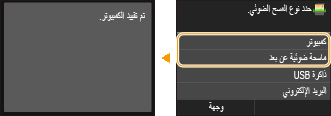
إذا كان مربع الاختيار محددًا، يمكنك تحديد <كمبيوتر> أو <ماسحة ضوئية عن بعد> على شاشة القائمة ومسح المستندات ضوئيًا في كمبيوتر في أي وقت.
إذا كان مربع الاختيار محددًا، يمكنك تحديد <كمبيوتر> أو <ماسحة ضوئية عن بعد> على شاشة القائمة ومسح المستندات ضوئيًا في كمبيوتر في أي وقت.