Angivelse af destinationer i en LDAP-server (e-mail/I-fax)
 |
|
Hvis dit kontor har en LDAP-server installeret, kan du angive en destination ved hjælp af brugeroplysninger i serveren. Gå til LDAP-serveren via maskinen, og søg efter de relevante brugeroplysninger, og angiv som destination.
|
 |
|
Du skal først angive indstillingerne for oprettelse af forbindelse til en LDAP-server. Registrering af LDAP-servere
|
1
Tryk på  , og tryk på <Scan>.
, og tryk på <Scan>.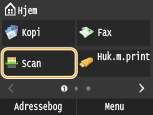
Hvis logonskærmen vises, skal du bruge taltasterne til at indtaste brugernavn og adgangskode. Derefter skal du vælge godkendelsesserver og trykke på  . Sådan logger du på Autoriseret afsendelse
. Sådan logger du på Autoriseret afsendelse2
Vælg <Modtager>  <Angiv fra LDAP-server>.
<Angiv fra LDAP-server>.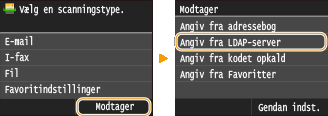
3
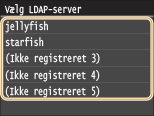
Vælg den LDAP-server, du bruger.
4
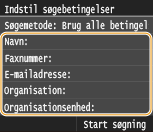
Vælg søgekriterierne.
Personnavne, faxnumre, e-mailadresser, organisationsnavne og organisationsenhedsnavne er tilgængelige kriterier for søgninger efter destinationer.
5
Angiv tegnstrengen for søgemålet ved hjælp af taltasterne, og tryk på <Anvend>.
Se, hvordan du indtaster tekst, under Indtastning af tekst.
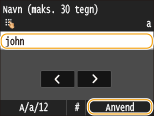
Hvis du vil angive flere søgekriterier, skal du gentage trin 4 og 5.
6
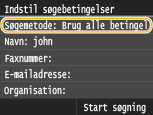
Tryk på <Søgemetode>.
7
Angiv søgemetoden.
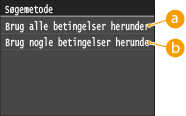
 <Brug alle betingelser herunder>
Søger efter og viser brugerne, der stemmer overens med alle de søgekriterier, der blev angivet i trin 4 og 5.
 <Brug nogle betingelser herunder>
Hvis brugere, der stemmer overens med ét af de søgekriterier, der blev angivet i trin 4 og 5, bliver fundet, vises alle de brugere.
8
Tryk på <Start søgning>.
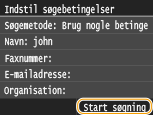
De brugere, der stemmer overens med dine søgekriterier, vises.

Hvis godkendelsesskærmen vises, når du trykker på <Start søgning>, skal du angive brugernavnet og adgangskoden for maskinen, som er registreret i LDAP-serveren, og trykke på <Anvend>. Registrering af LDAP-servere
9
Markér afkrydsningsfeltet for den bruger, du vil angive som destination.
Der kan angives op til 10 destinationer fra en LDAP-server.
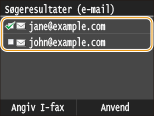
Hvis du vil annullere et valg, skal du trykke på den valgte ( ) bruger.
) bruger. Sådan sendes I-faxer
|
1
|
Tryk på <Angiv I-fax>.
 |
|
2
|
Tryk på <Til>.
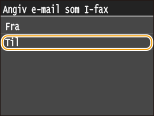 |
Hvis du allerede har angivet en destination vha. taltasterne, kan du angive op til ni destinationer vha. en LDAP-server.
Du kan ikke angive de valgte destinationer som Cc- eller Bcc-adresser.
10
Tryk på <Anvend>.
Når du søger efter destinationer vha. andre søgebetingelser, skal du gentage trin 2-10.
Sletning af destinationer
Hvis du har angivet flere destinationer, kan du slette destinationer efter behov.
|
1
|
Vælg <Modtager>
<Bekræft/red.>.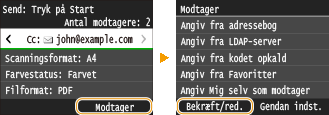 |
|
2
|
Vælg en destination, du vil slette.
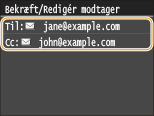 |
|
3
|
Tryk på <Fjern>.
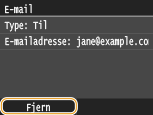 |
|
4
|
Tryk på <Ja>.
|
|
|
Hvis du vil slette destinationer nemt og hurtigt uden at vise listen med destinationerFør du trykker på <Modtager> i trin 1, kan du trykke på
 / / for at aktivere og deaktivere de valgte destinationer. Få vist en destination, du vil slette, og tryk på for at aktivere og deaktivere de valgte destinationer. Få vist en destination, du vil slette, og tryk på  . . |