Udbedring af papirstop
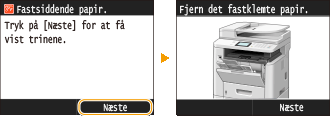
Hvis der er papirstop, vises <Fastsiddende papir.> på skærmen. Tryk på <Næste> for at få vist enkle løsninger*. Hvis du ikke forstår procedurerne på skærmen, skal du se følgende afsnit for at afhjælpe papirstop.
|
*
|
Hvis du ikke kan få vist løsningen, skal du trykke på
 og derefter vælge <Fejlinformation/besked> for at få vist løsningen. og derefter vælge <Fejlinformation/besked> for at få vist løsningen. |
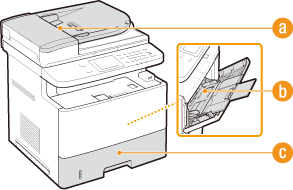
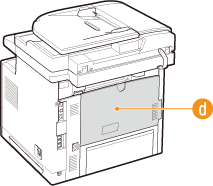
Papirstoppunkter
  |
|
 Fremfører Fremfører |
|
|
 Universalbakke Universalbakke |
|
|
|
 Papirskuffe Papirskuffe |
|
|
|
 Outputområde Outputområde |
|
|
|
 Indvendigt Indvendigt |
|
|
|
 Duplex-transportstyr Duplex-transportstyr |
 |
Når du fjerner det fastklemte papir, må du ikke slukke maskinenHvis du slukker for maskinen, slettes de data, der er ved at blive udskrevet. Vær særdeles omhyggelig, når du modtager faxdokumenter.
Hvis papiret går i stykkerFjern alle papirstumperne for at undgå, at de sætter sig fast.
Hvis der ofte sker papirstopBank papirstakken mod en jævn overflade, så stakkens kanter er lige, inden papiret lægges i maskinen.
Kontroller, at papiret passer til maskinen.
Papir Kontroller, at der ikke er papirstumper i maskinen.
Rengøring af papirrullen kan løse problemerne med papirstop.
Papirrulle Tyndt papir (60 til 74 g/m²) kan krøller og forårsage papirstop, når det bliver udskrevet. I dette tilfælde kan indstilling af <Korrektion af papirkrøl> til andet end <Fra> løse problemet.
Korrektion af papirkrøl Papir, der er fugtigt i kanten, kan folde og forårsage papirstop. I dette tilfælde kan indstilling af <Korrektion af papirfold> til andet end <Fra> løse problemet.
Korrektion af papirfold Træk ikke det fastklemte dokument eller papir ud med magtHvis du trækker det ud med magt, kan du ødelægge maskinen. Hvis du ikke kan fjerne papiret, skal du kontakte din lokale autoriserede Canon-forhandler eller Canon HelpDesk. Når et problem ikke kan løses
|
Dokumentstop i fremføreren
Hvis der er dokumenter placeret i fremføreren, skal du fjerne dem først. Følg dernæst proceduren nedenfor. Træk ikke det fastklemte papir ud med magt. Hvis det fastklemte papir ikke kan fjernes uden problemer, skal du gå videre til næste trin.
1
Fjern det dokument, der sidder fast inde i fremføreren.
|
1
|
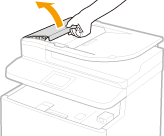
Åbn fremførerdækslet.
 |
|
2
|
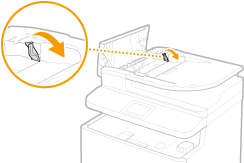
Træk i håndtaget for at låse op.
 |
|
3
|
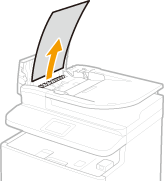
Træk forsigtigt dokumentet ud.
 |
2
Fjern det fastklemte dokument fra det indvendige dæksel inde i fremføreren.
|
1
|
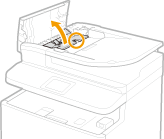
Hold den grønne tap, og åbn det indvendige dæksel.
 |
|
2
|
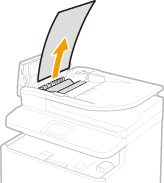
Træk forsigtigt dokumentet ud.
 |
|
3
|
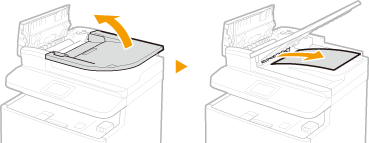
Løft dokumentbakken, og træk forsigtigt dokumentet ud.
 |
|
4
|
Sæt dokumentbakken tilbage på plads, og luk det indvendige dæksel.
|
3
Sæt håndtaget på plads igen, og luk fremførerdækslet.
4
Fjern det fastklemte dokument fra fremførerens underside.
|
1
|
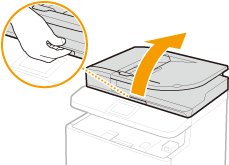
Åbn fremføreren.
 |
|
2
|
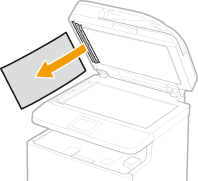
Træk forsigtigt dokumentet ud.
 |
|
3
|
Luk fremføreren forsigtigt.
|
Papirstop i universalbakken
Hvis der er papir i bakken, skal du fjerne det først. Træk ikke det fastklemte papir ud med magt, hvis det ikke kan fjernes let. Følg derimod proceduren ved et andet papirstopspunkt som angivet i meddelelsen.
1
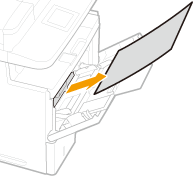
Træk forsigtigt papiret ud.
2
Ilæg papiret. Ilægning af papir i universalbakken
3
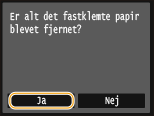
Hvis følgende meddelelse vises, skal du trykke på <Ja>.
Papirstop i papirskuffen
Træk ikke det fastklemte papir ud med magt, hvis det ikke kan fjernes let. Følg derimod proceduren ved et andet papirstopspunkt som angivet i meddelelsen.
1
Træk papirskuffen ud.
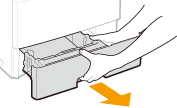

Sørg for at holde i papirskuffen med begge hænder, og træk den forsigtigt ud. Ellers kan du beskadige papirskuffen ved at tabe den, hvis den glider for nemt ud.
2
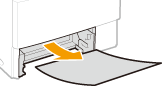
Træk forsigtigt papiret ud.
Når papirfremføreren (ekstraudstyr) er monteret, skal du forsigtigt trække papiret ud samme vej.
3
Indstil papirskuffen.
Hvis du indsætter papirskuffen med <Besked om tjek af papirindstillinger> indstillet til <Til>, vil der blive vist en bekræftelsesskærm. Besked om tjek af papirindstillinger
4
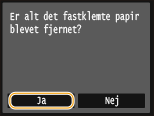
Hvis følgende meddelelse vises, skal du trykke på <Ja>.
Papirstop i outputområdet
Træk ikke det fastklemte papir ud med magt. Hvis det fastklemte papir ikke kan fjernes uden problemer, skal du gå videre til næste trin.
1
Åbn den underliggende udbakke helt.

2
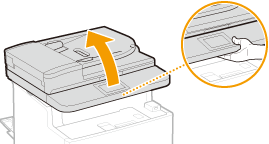
Løft kontrolpanelet.
3
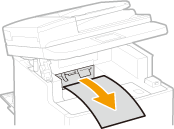
Træk forsigtigt papiret ud.
4
Sænk kontrolpanelet.
5
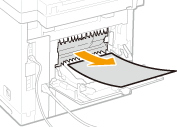
Træk forsigtigt papiret ud.
6
Luk den underliggende udbakke.
7
Hvis følgende meddelelse vises, skal du trykke på <Ja>.
Papirstop inde i maskinen
Træk ikke det fastklemte papir ud med magt. Hvis det fastklemte papir ikke kan fjernes uden problemer, skal du gå videre til næste trin.
1
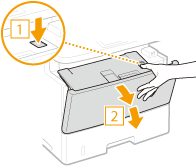
Åbn frontdækslet, mens du holder knappen nede.
2
Tag tonerpatronen ud.
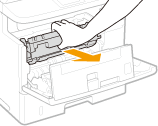
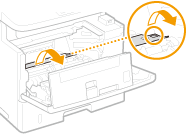
3
Hold den grønne tap, der findes på bagsiden, og løft transportstyret.
Bliv ved med at holde i transportstyret, indtil det føres tilbage til positionen i trin 5.
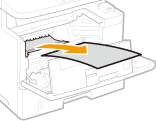
4
Træk forsigtigt papiret ud.
Træk papiret ud, mens du holder i det så vandret som muligt, så du undgår, at der falder ufikseret toner af.
5
Før forsigtigt transportstyret tilbage i position.
6
Hold den grønne tap, der findes på forsiden, og løft transportstyret.
Bliv ved med at holde i transportstyret, indtil det føres tilbage til positionen i trin 8.
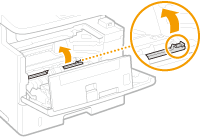
7
Træk forsigtigt papiret ud.
Træk papiret ud, mens du holder i det så vandret som muligt, så du undgår, at der falder ufikseret toner af.

8
Før forsigtigt transportstyret tilbage i position.
9
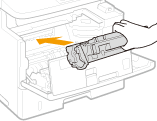
Installer tonerpatronen.
Skub det helt ind, til det ikke kan komme længere.
10
Luk frontdækslet.
Papirstop ved duplex-transportstyret
Træk ikke det fastklemte papir ud med magt, hvis det ikke kan fjernes let. Følg derimod proceduren ved et andet papirstopspunkt som angivet i meddelelsen.
1
Træk papirskuffen ud.
Sørg for at holde i papirskuffen med begge hænder, og træk den forsigtigt ud. Ellers kan du beskadige papirskuffen ved at tabe den, hvis den glider for nemt ud.
2
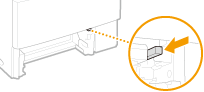
Skub den grønne låseudløsningskontakt for at åbne duplex-transportstyret.
3
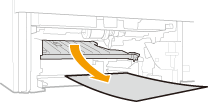
Træk forsigtigt papiret ud.
4
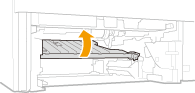
Før styret tilbage i position.
Luk styret helt, indtil det klikker på plads.
5
Indstil papirskuffen.
Hvis du indsætter papirskuffen med <Besked om tjek af papirindstillinger> indstillet til <Til>, vil der blive vist en bekræftelsesskærm. Besked om tjek af papirindstillinger
6
Hvis følgende meddelelse vises, skal du trykke på <Ja>.