Skanne fra maskinen
 |
|
Det å skanne et dokument og lagre det på en datamaskin kan bare gjøres når du skanner fra maskinen. Du skanner mens du angir hvilken datamaskin dokumentene skal lagres på, om dokumentene skal skannes i farger eller svart/hvitt, om dokumentene skal lagres som PDF- eller JPEG-filer, og andre innstillinger.
|
1
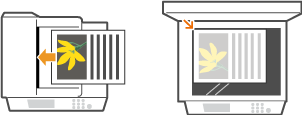
Legg inn dokumentet/dokumentene. Plassere dokumenter
2
Trykk på  og deretter på <Skann>.
og deretter på <Skann>.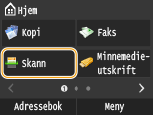
Når påloggingsskjermbildet vises, bruker du talltastene til å taste inn brukernavnet og passordet. Deretter velger du godkjenningsserveren og trykker på  . Pålogging til Autorisert sending
. Pålogging til Autorisert sending3
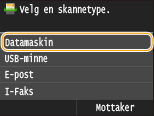
Trykk på <Datamaskin>.
4
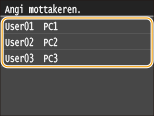
Velg måldatamaskinen.
Dette skjermbildet vises ikke hvis bare en datamaskin er koblet til maskinen via USB.
Opptil 10 nettverkstilkoblede datamaskiner kan vises.
5
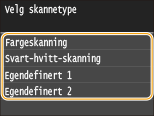
Velg skannetype.
|
Skannetype
|
Farge
|
Oppløsning
|
Filformat
|
|
<Fargeskanning>
|
Farge
|
300 dpi
|
JPEG (Exif)
|
|
<Svart-hvitt-skanning>
|
Svart-hvitt*1
|
300 dpi
|
PDF (søkbar*2, høy komprimering)
|
|
<Egendefinert 1>
|
Farge
|
300 dpi
|
JPEG (Exif)
|
|
<Egendefinert 2>
|
Farge
|
300 dpi
|
JPEG (Exif)
|
|
*1 Dokumenter er bare skannet i svart/hvitt, uten grå mellomtoner.
*2 Et PDF-format der tegnene i dokumentet er skannet som tekstdata, og det kan søkes i teksten ved hjelp av en datamaskin.
|
|||

Endre innstillinger
Innstillingene i tabellen ovenfor er alle standardinnstillinger fra fabrikk. Du kan endre innstillinger fra MF Scan Utility. For mer informasjon, klikk på [Instructions] (Instruksjoner) på MF Scan Utility.
Hvis du bruker Mac OS, kan du se "Canon Scanner Driver Guide (Veiledning for Canon-skannerdriver)". For Mac OS-brukere
6
Trykk på  .
.
.Skanning av dokumentet starter.
For å avbryte skanning, trykker du på <Avbryt>  <Ja>.
<Ja>.
<Ja>.|
|
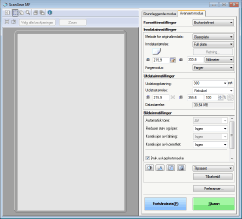
 Du kan ikke skanne mens ScanGear MF vises. Lukk skjermen før du skanner.
|
|
 |
 Når dokumenter plasseres i materen i trinn 1
Når skanningen er fullført, vises lagringsmappen på datamaskinen.
Når dokumenter plasseres på glassplaten i trinn 1
Når skanningen er fullført, følger du prosedyrene nedenfor (bortsett fra hvis du valgte JPEG som filformat).
|
1
|
Dersom det er flere sider av dokumenter som skal skannes, plasserer du det neste dokumentet på glassplaten, og trykker på
.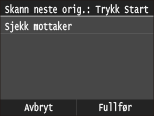 Gjenta dette trinnet til du er ferdig med å skanne alle sidene.
Når det bare er én side som skal skannes, går du videre til neste trinn.
|
|
2
|
Trykk på <Fullfør>.
Lagringsmappen vises på datamaskinen.
|
 |
Om lagringsmappenSom standard lagres de skannede dataene i mappen My Documents (Mine dokumenter). En undermappe der skannedatoen brukes som navn, opprettes. Dataene lagres i denne mappen.
Du kan endre lagringsmål fra MF Scan Utility. For mer informasjon, klikk på [Instructions] (instruksjoner) i MF Scan Utility.
|
 |
Enklere skanning fra maskinenSlik skanner du alltid med de samme innstillingene: Endre standardinnstillinger
Slik lagrer du kombinasjoner av skanneinnstillinger og viser dem når nødvendig: Lagre ofte brukte skanneinnstillinger (e-post / I-faks / delt mappe / FTP-server)
Andre nyttige skannefunksjonerDu kan lagre skannede dokumenter på en USB-minneenhet eller sende dem som e-post eller I-faks. Dokumentene kan også lagres i delte mapper / FTP-server. Du kan bruke disse funksjonene direkte fra maskinen.
Skanne dokumenter direkte til USB-minne Sende dokumenter som e-post direkte fra maskinen Lagre dokumenter direkte i en delt mappe / FTP-server |