Fjerne papirstopp
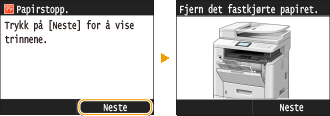
Hvis papiret har satt seg fast, vises <Papirstopp.> på skjermen. Trykk på <Neste> for å vise enkle løsninger*. Hvis det er vanskelig å forstå prosedyrene på skjermen, kan du se delene nedenfor for å fjerne papirstopp.
|
*
|
Hvis det ikke vises noen løsning, trykk på
 og velg <Feilinformasjon/-melding> for å vise løsningen. og velg <Feilinformasjon/-melding> for å vise løsningen. |
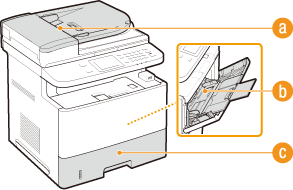
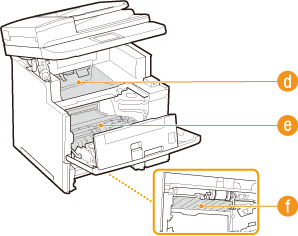
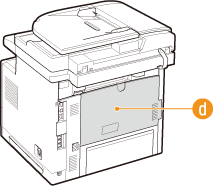
Sted med fastkjørt papir
  |
|
 Mater Mater |
|
|
 Flerbruksskuff Flerbruksskuff |
|
|
|
 Papirskuff Papirskuff |
|
|
|
 Mottaksområde Mottaksområde |
|
|
|
 Innvendig Innvendig |
|
|
|
 Transportfører for dobbeltsidig utskrift Transportfører for dobbeltsidig utskrift |
 |
Når du fjerner papir som har satt seg fast, må du ikke slå av maskinenHvis du slår av maskinen, slettes dataene som er i ferd med å bli skrevet ut. Vær spesielt forsiktig ved mottak av faksdokumenter.
Hvis papiret revnerFjern alle papirfragmentene, slik at de ikke blir sittende fast.
Hvis papir stadig setter seg fastSlå lett på papirbunken på et flatt underlag for å jevne ut kantene på papiret før du legger det inn i maskinen.
Kontroller at papiret kan brukes for maskinen.
Papir Kontroller at det ikke er noen fastkjørte papirfragmenter igjen i maskinen.
Rengjøring av papirrullen kan løse problemer med fastkjørt papir.
Papirvalse Tynt papir (60 til 74 g/m²) kan krølle seg og kjøre seg fast når det sendes ut. I så fall, kan innstilling av <Papirkrøllrettelse> til noe annet enn <Av> løse problemet.
Papirkrøllrettelse Kantdempet papir kan krølle seg og kjøre seg fast. I så fall, kan innstilling av <Papirbrettrettelse> til noe annet enn <Av> løse problemet.
Papirbrettrettelse Ikke bruk makt på det fastkjørte dokumentet eller papiret for å få det ut fra maskinenDeler i maskinen kan bli skadet hvis du bruker makt når du skal fjerne papir. Hvis du ikke kan fjerne papiret, må du kontakte din lokale Canon-forhandler eller kundestøtteavdelingen til Canon. Når et problem ikke kan løses
|
Fastkjøring i materen
Hvis det finnes dokumenter i materen, må disse fjernes først. Følg deretter prosedyren nedenfor. Ikke fjern fastkjørt papir med makt fra maskinen. Hvis det fastkjørte papiret ikke kan fjernes enkelt, går du videre til neste trinn.
1
Fjern det fastkjørte dokumentet fra materdekselet.
|
1
|
Åpne materdekselet.
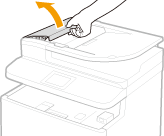 |
|
2
|
Flytt hendelen for å låse opp.
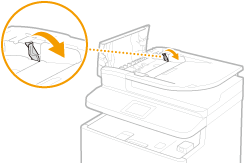 |
|
3
|
Dra ut dokumentet forsiktig.
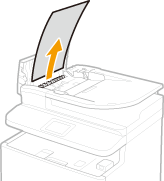 |
2
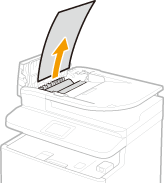
Fjern det fastkjørte dokumentet fra det indre dekselet inne i materen.
|
1
|
Hold den grønne knotten, og åpne det indre dekselet.
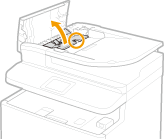 |
|
2
|
Dra ut dokumentet forsiktig.
 |
|
3
|
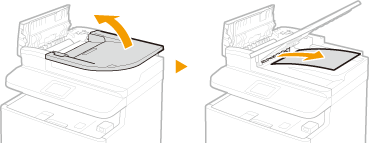
Løft papirskuffen og trekk arket forsiktig ut.
 |
|
4
|
Sett dokumentskuffen tilbake på plass og lukk det innvendige dekselet.
|
3
Sett hendelen tilbake på plass, og lukk materdekselet.
4
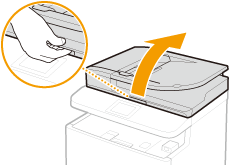
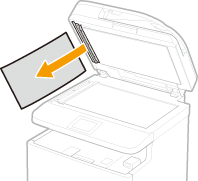
Fjern det fastkjørte arket fra undersiden av materen.
|
1
|
Åpne materen.
 |
|
2
|
Dra ut dokumentet forsiktig.
 |
|
3
|
Lukk materdekselet forsiktig.
|
Papirstopp i flerfunksjonsskuffen
Hvis det er papir i skuffen, fjerner du dette først. Hvis det ikke er enkelt å fjerne papiret som har satt seg fast, må det ikke trekkes ut med makt. Gå i stedet til fremgangsmåten for et annet sted med papirstopp som angis av meldingen.
1
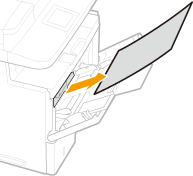
Dra ut papiret forsiktig.
2
Legg i papir. Legge papir i flerfunksjonsskuffen
3
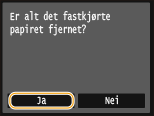
Hvis følgende melding vises, trykker du på <Ja>.
Fastkjørt papir i papirskuffen
Hvis det ikke er enkelt å fjerne papiret som har satt seg fast, må det ikke trekkes ut med makt. Gå i stedet til fremgangsmåten for et annet sted med papirstopp som angis av meldingen.
1
Trekk ut papirskuffen.
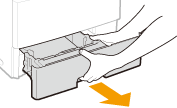

Hold papirskuffen med begge hender, og dra den forsiktig ut. Ellers kan du skade papirskuffen dersom den kommer ut for lett og faller ned.
2
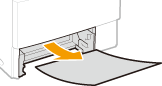
Dra ut papiret forsiktig.
Når papirmateren (ekstrautstyr) er montert, trekker du forsiktig papiret ut samme veien.
3
Sett inn papirskuffen.
Når du seter inn papirskuffen med <Varsle om Kontroller papirinnstillinger> satt på <På>, vises et bekreftelsesskjermbilde. Varsle om Kontroller papirinnstillinger
4
Hvis følgende melding vises, trykker du på <Ja>.
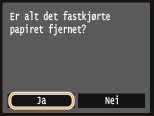
Fastkjørt papir i mottaksområdet
Du må ikke bruke makt for å fjerne fastkjørt papir fra maskinen. Hvis det ikke er enkelt å fjerne papiret som har satt seg fast, går du til neste trinn.
1
Åpne under-mottaksbrettet fullstendig.
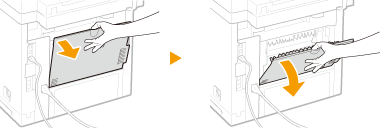
2
Løft betjeningspanelet.
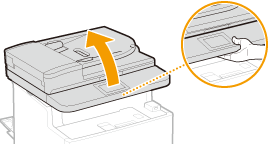
3
Dra ut papiret forsiktig.
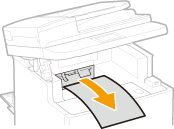
4
Senk betjeningspanelet.
5
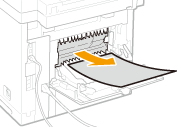
Dra ut papiret forsiktig.
6
Lukk under-mottaksbrettet.
7
Hvis følgende melding vises, trykker du på <Ja>.
Papir setter seg fast inni maskinen
Du må ikke bruke makt for å fjerne fastkjørt papir fra maskinen. Hvis det ikke er enkelt å fjerne papiret som har satt seg fast, går du til neste trinn.
1
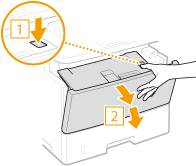
Åpne frontdekslet mens du holder knappen inne.
2
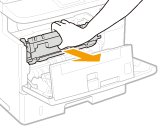
Fjern tonerkassetten.
3
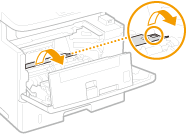
Hold den grønne knotten som er plassert mot baksiden, og hev transportføreren.
Hold fast i transportføreren inntil den føres tilbake til posisjonen i trinn 5.
4
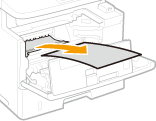
Dra ut papiret forsiktig.
Trekk ut papiret mens du holder det så horisontalt som mulig for å forhindre at ufestet toner ikke faller av.
5
Før transportføreren varsomt tilbake i posisjon.
6
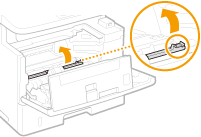
Hold den grønne knotten som er plassert mot forsiden, og hev transportføreren.
Hold fortsatt i transportføreren til du setter den tilbake i posisjonen den hadde i trinn 8.
7
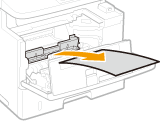
Dra ut papiret forsiktig.
Trekk ut papiret mens du holder det så horisontalt som mulig for å forhindre at ufestet toner ikke faller av.
8
Før transportføreren varsomt tilbake i posisjon.
9
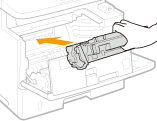
Sett tonerkassetten inn.
Trykk helt inn inntil den ikke går lenger.
10
Lukk frontdekslet.
Papirstopp i duplekstransportføreren
Hvis det ikke er enkelt å fjerne papiret som har satt seg fast, må det ikke trekkes ut med makt. Gå i stedet til fremgangsmåten for et annet sted med papirstopp som angis av meldingen.
1
Trekk ut papirskuffen.
Hold papirskuffen med begge hender, og dra den forsiktig ut. Ellers kan du skade papirskuffen dersom den kommer ut for lett og faller ned.
2
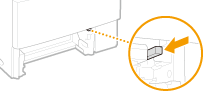
Skyv den grønne låsutløserbryteren for å åpne duplekstransportføreren.
3
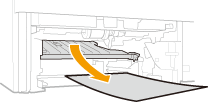
Dra ut papiret forsiktig.
4
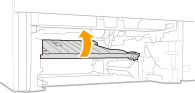
Still føreren tilbake i posisjon.
Lukk føreren helt inntil den klikker på plass.
5
Sett inn papirskuffen.
Når du seter inn papirskuffen med <Varsle om Kontroller papirinnstillinger> satt på <På>, vises et bekreftelsesskjermbilde. Varsle om Kontroller papirinnstillinger
6
Hvis følgende melding vises, trykker du på <Ja>.