Skannaaminen laitteesta
 |
|
Tapahtumasarja "skannaa asiakirja ja tallenna se tietokoneeseen" voidaan tehdä vain skannattaessa laitteesta käsin. Skannaa ja määritä, mihin tietokoneeseen asiakirjat tallennetaan, skannataanko asiakirjat värillisinä vai mustavalkoisina, tallennetaanko asiakirjat PDF- vai JPEG-muodossa ja muita asetuksia.
|
1
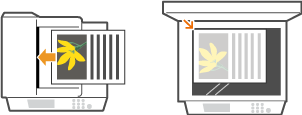
Aseta asiakirja(t). Asiakirjojen asettaminen
2
Paina  -painiketta ja napauta kohtaa <Skannaus>.
-painiketta ja napauta kohtaa <Skannaus>.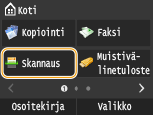
Kun sisäänkirjautumisnäyttö näytetään, syötä käyttäjänimi ja salasana numeronäppäinten avulla. Valitse sen jälkeen todennuspalvelin ja paina  . Kirjautuminen valtuutettuun lähetykseen
. Kirjautuminen valtuutettuun lähetykseen3
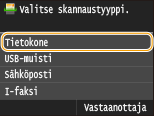
Napauta kohtaa <Tietokone>.
4
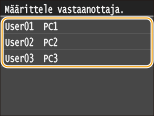
Valitse kohdetietokone.
Tätä näyttöä ei näytetä, jos tietokone on yhdistetty laitteeseen USB-kaapelilla.
Enintään 10 verkkoon yhdistettyä tietokonetta voidaan näyttää.
5
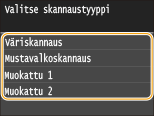
Valitse skann.tyyppi.
|
Skannaustyyppi
|
Väri
|
Tarkkuus
|
Tiedostomuoto
|
|
<Väriskannaus>
|
Väri
|
300 dpi
|
JPEG (Exif)
|
|
<Mustavalkoskannaus>
|
Mustavalkoinen*1
|
300 dpi
|
PDF (tekstihaku*2, suuri pakkaus)
|
|
<Muokattu 1>
|
Väri
|
300 dpi
|
JPEG (Exif)
|
|
<Muokattu 2>
|
Väri
|
300 dpi
|
JPEG (Exif)
|
|
*1 Asiakirjat skannataan pelkästään mustavalkoisina ilman harmaan eri sävyjä.
*2 PDF-muoto, jossa asiakirjan merkit skannataan tekstinä ja tekstistä voidaan tehdä hakuja tietokoneella.
|
|||

Asetusten muuttaminen
Kaikki yllä olevan taulukon asetukset ovat oletusasetuksia. Voit muuttaa asetuksia MF Scan Utility -sovelluksella. Lisätietoja saat valitsemalla MF Scan Utility -näytöstä [Ohjeet].
Jos olet Mac-käyttäjä, katso Canon Scanner Driver Guide (Canon-skanneriajuriopas). Mac OS -käyttäjät
6
Paina  -painiketta.
-painiketta.Asiakirjan skannaminen alkaa.
Voit peruuttaa skannauksen napauttamalla <Peruuta>  <Kyllä>.
<Kyllä>.|
|
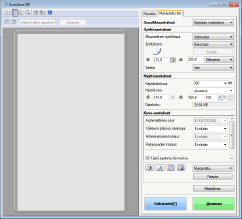
 Et voi skannata, kun ScanGear MF -näyttö on näkyvissä. Sulje näyttö ennen skannaamista.
|
|
 |
 Kun asiakirjat asetetaan syöttölaitteeseen vaiheessa 1
Kun skannaus on valmis, tallennuksen kohdekansio näytetään tietokoneessa.
Kun asiakirjoja asetetaan valotuslasille vaiheessa 1
Kun skannaus on valmis, noudata alla kuvattuja toimenpiteitä (paitsi, jos valitsit JPEG-tiedostomuodon).
|
1
|
Jos haluat skannata lisää asiakirjan sivuja, aseta seuraava sivu valotuslasille ja paina
-painiketta.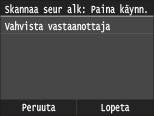 Toista tätä vaihetta, kunnes olet skannannut kaikki sivut.
Kun skannataan vain yksi sivu, siirry seuraavaan vaiheeseen.
|
|
2
|
Napauta kohtaa <Lopeta>.
Tallennuksen kohdekansio näytetään tietokoneessa.
|
 |
Tietoja tallennuksen kohdekansiostaOletuksena skannatut tiedot tallennetaan omien tiedostojen kansioon. Skannauspäivän mukaan nimetty alikansio luodaan ja tiedot tallennetaan tähän kansioon.
Voit vaihtaa tallennuskohteen MF Scan Utility -sovelluksella. Lisätietoja saat valitsemalla MF Scan Utility -näytöstä [Ohjeet].
|
 |
Skannaaminen laitteesta helpomminJos haluat skannata aina samoilla asetuksilla: Oletusasetusten muuttaminen
Skannausasetusyhdistelmien tallentaminen ja näyttö tarvittaessa: Usein käytettyjen skannausasetusten tallentaminen (sähköposti/I-faksi/jaettu kansio/FTP-palvelin)
Muita hyödyllisiä skannaustoimintojaVoit tallentaa asiakirjoja USB-muistilaitteeseen tai lähettää niitä sähköpostina tai I-fakseina. Asiakirjat voidaan myös tallentaa jaettuihin kansioihin/FTP-palvelimeen. Voit käyttää näitä toimintoja suoraan laitteesta.
Asiakirjojen skannaaminen suoraan USB-muistiin Asiakirjojen lähettäminen sähköpostilla suoraan laitteesta Asiakirjojen tallentaminen suoraan jaettuun kansioon/FTP-palvelimelle |