Skannimine seadme kaudu
 |
|
Dokumendi saab esmalt skannida ja seejärel arvutisse salvestada üksnes siis, kui skannite seadme kaudu. Skannimisel saate muu hulgas määrata, millisesse arvutisse dokumendid salvestatakse, kas dokumendid skannitakse värviliselt või mustvalgena, kas dokumendid tuleks salvestada PDF- või JPEG-failina.
|
1
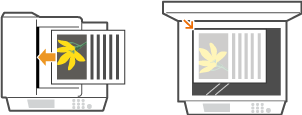
Asetage dokument seadmesse.Dokumentide asetamine
2
Vajutage nuppu  ja puudutage valikut <Skanni>.
ja puudutage valikut <Skanni>.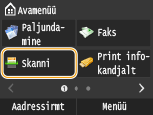
Kui avaneb sisselogimiskuva, kasutage kasutajanime ja parooli sisestamiseks numbriklahve. Seejärel valige autentimisserver ja vajutage  . Volitatud saatmisse sisselogimine
. Volitatud saatmisse sisselogimine3
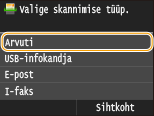
Puudutage valikut <Arvuti>.
4
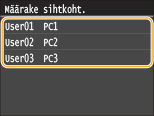
Valige sihtarvuti.
Kui seadmega on USB-kaabli abil ühendatud ainult üks arvuti, siis seda kuva ei kuvata.
Kuvada saab kuni 10 võrku ühendatud arvutit.
5
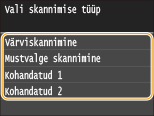
Valige skannimisviis.
|
Skannimistüüp
|
Värviline
|
Eraldusvõime
|
Failivorming
|
|
<Värviskannimine>
|
Värviline
|
300 dpi
|
JPEG (Exif)
|
|
<Mustvalge skannimine>
|
Mustvalge*1
|
300 dpi
|
PDF (otsitav*2, kõrge tihendusastmega)
|
|
<Kohandatud 1>
|
Värviline
|
300 dpi
|
JPEG (Exif)
|
|
<Kohandatud 2>
|
Värviline
|
300 dpi
|
JPEG (Exif)
|
|
*1 Dokumendid skannitakse ainult mustvalgena, ilma vahepealsete hallitoonideta.
*2 PDF-vorming, mille puhul dokumendis sisalduvad märgid skannitakse tekstiandmetena, et neist saaks arvutis soovitud sisu otsida.
|
|||

Sätete muutmine
Ülaltoodud tabelis olevad sätted on kõik tehase vaikesätted. Sätteid saate muuta MF Scan Utility abil. Lisateabe saamiseks vaadake MF Scan Utility juhiseid [Instructions] (Juhised).
Kui kasutate Maci operatsioonisüsteemi, vaadake juhendit "Canon Scanner Driver Guide (Canoni skanneridraiveri juhend)." Mac OS-i kasutajatele.
6
Vajutage klahvi  .
.
.Dokumendi skannimine algab.
Skannimise tühistamiseks vajutage <Tühista>  <Jah>.
<Jah>.|
|
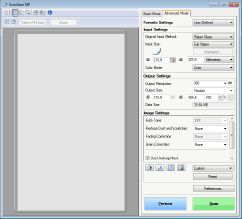
 ScanGear MF kuvamise ajal ei ole võimalik skannida. Sulgege kuva enne skannimist.
|
|
 |
 Dokumentide 1. juhises sööturisse asetamisel
Pärast skannimise lõpulejõudmist kuvatakse arvutis salvestamise sihtkaust.
Dokumentide 1. juhises dokumendiklaasile asetamisel
Kui skannimine on lõpule jõudnud, tehke allpool kirjeldatud toimingud (välja arvatud juhul, kui valisite JPEG-failivormingu).
|
1
|
Kui soovite skannida veel sama dokumendi lehti, asetage järgmine leht dokumendiklaasile ja vajutage klahvi
.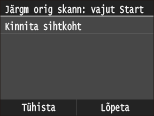 Korrake seda toimingut, kuni olete kõik lehed skanninud.
Kui skannida tuli ainult üks leht, jätkake järgmise juhisega.
|
|
2
|
Puudutage valikut <Lõpeta>.
Salvestamise sihtkaust kuvatakse arvutis.
|
 |
Teave salvestamise sihtkausta kohtaSkannitud andmed salvestatakse vaikimisi kausta My Documents. Luuakse skannimiskuupäeva nimega alamkaust ja andmed salvestatakse sellesse kausta.
Salvestuse sihtkohta saate muuta MF Scan Utility kaudu. Lisateabe saamiseks klõpsake MF Scan Utility kuval klahvi [Instructions](Juhised).
|
 |
Lihtsam skannimine seadme kauduKui soovite skannida alati ühesuguste sätetega, toimige järgmiselt: Vaikesätete muutmine
Kui soovite registreerida skannimissätete kombinatsioone ja neid vajaduse korral kuvada, toimige järgmiselt:Sageli kasutatavate sätete salvestamine (e-post/I-faks/ühiskaust/FTP-server)
Muud kasulikud skannimisfunktsioonidDokumente saate ka salvestada USB-mäluseadmesse või saata meilimanuste või I-faksidena. Dokumendid saab salvestada ka ühiskaustadesse/FTP serverile. Neid toiminguid saate teha otse seadme kaudu.
Dokumentide skannimine otse USB-mäluseadmesse Dokumentide saatmine meilina otse seadme kaudu Dokumentide salvestamine otse ühiskausta/FTP-serverisse |