
Registriranje postavki kopiranja koje se često koriste
Možete registrirati do četiri često korištene kombinacije postavki kopiranja. Jednostavnim odabirom registrirane kombinacije postavki kada vam zatreba uklonit ćete potrebu za konfiguriranjem istih postavki pri svakom kopiranju: ako, primjerice, često kopirate dokumente u 5 primjeraka, postavite <Briši okvir> na <Uključeno>, i povećajte oštrinu kopiranja. Također možete prikazati postavke kao gumbe prečaca na zaslonu Početni zaslon.
Registracija omiljenih postavki
1
Pritisnite  i dodirnite <Kopiraj>.
i dodirnite <Kopiraj>.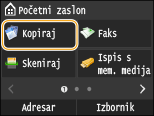
2
Odaberite <Omiljene postavke>  <Regist./Uredi>.
<Regist./Uredi>.
3
Odaberite gdje registrirati postavke.
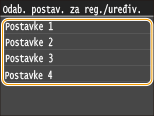
4
Odaberite vrijednosti za postavke koje želite registrirati, a zatim dodirnite <Primijeni>. Razne postavke kopiranja
Za preimenovanje odredišta za registraciju, dodirnite <Promj. naziva>. Više informacija o tome kako unijeti tekst potražite na Unos teksta.
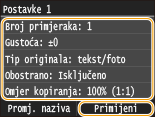
5
Dodirnite <Da>.
6
Odaberite želite li registrirati postavke kao gumb prečaca.
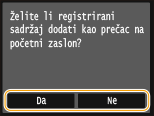
Ako odaberete <Da>, pojavit će se poruka. Provjerite poruku, a zatim dodirnite <U redu>. Registrirana kombinacija postavki dodaje se zaslonu Početni zaslon kao gumb prečaca.
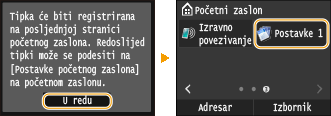

Ako je zaslon Početni zaslon pun te se ne može dodati još gumba prečaca, pomoću <Postavke poč. zasl.> izbrišite registrirane gumbe ili praznine. Prilagođavanje zaslona Početni zaslon
|
|
|
Registrirane postavke ostaju spremljene čak i nakon isključivanja uređaja.
Kako biste uredili registrirane postavke, odaberite kombinaciju postavki za uređivanje u 3. koraku, a zatim uredite postavke.
Ako želite izbrisati registriranu postavku, dodirnite <Kopiraj>
<Omiljene postavke> <Izbriši> Odaberite postavke <Da> <Da>. |
Opozivanje omiljenih postavki
Jednostavno odaberite kombinaciju postavki koja odgovara vašim željama iz omiljenih postavki.
<Kopiraj> <Omiljene postavke> Odaberite kombinaciju postavki koju želite opozvati
<Omiljene postavke> Odaberite kombinaciju postavki koju želite opozvati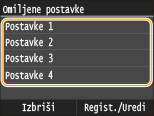
|
|
|
Nakon opoziva kombinacije postavki također možete promijeniti postavke kopiranja po potrebi.
|