
Prilagođavanje zaslona Početni zaslon
Možete dodati/brisati gumbe prečaca prikazane na zaslonu Početni zaslon u skladu s namjenom ili željenim rasporedom. Također možete mijenjati redoslijed kojim su prikazani.
Dodavanje dugmeta na ekran Početni zaslon
Možete dodati gumbe prečaca na zaslon Početni zaslon za često korištene funkcije poput <Kopiraj>, <Faks>, i <Skeniraj>. Primjerice, možete izvršavati zadatke brže i učinkovitije dodjeljivanjem slijeda postavki (npr. "Skeniranje obiju stranica dokumenta, spremanje u obliku jako komprimiranih PDF datoteka i slanje e-poštom") na jedan gumb.
|
|
|
Postavke koje se dodaju kao gumb prečaca moraju se unaprijed registrirati kao omiljene postavke.
Registriranje postavki kopiranja koje se često koriste Registriranje često korištenih postavki faksa Registriranje često korištenih postavki skeniranja (e-pošta/I-faks/zajednička mapa/FTP poslužitelj) Možete registrirati do 11 gumba prečaca.
|
1
Pritisnite  i dodirnite <Postavke poč. zasl.>.
i dodirnite <Postavke poč. zasl.>.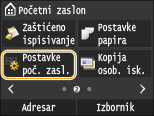
Ako se pojavi zaslon za prijavu, pomoću numeričkih tipki unesite ispravan ID i PIN, a zatim pritisnite  . Prijava na uređaj
. Prijava na uređaj2
Dodirnite <Odaberite tipku za prikaz>.
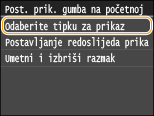
3
Odaberite funkciju omiljenih postavki koju želite dodati kao gumb.
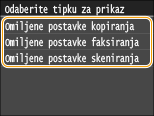
4
Potvrdite okvir za sve postavke koje će se prikazati na zaslonu Početni zaslon i dodirnite <Primijeni>.
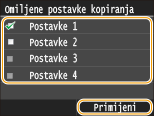

Da biste uklonili registrirani gumb, poništite potvrdni okvir postavki gumba koji želite ukloniti, a zatim dodirnite <Primijeni>. Nakon što uklonite registrirani gumb, pojavi se prazan prostor na zaslonu Početni zaslon. gdje je gumb bio prikazan. Ako je potrebno, izbrišite taj prostor. Umetanje praznine
5
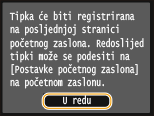
Pročitajte prikazanu poruku i dodirnite <U redu>.
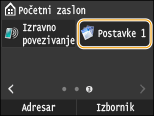
Gumb za nove odabrane postavke dodan je na zaslon Početni zaslon.
Ako je zaslon Početni zaslon pun i nema mjesta za daljnje registriranje postavki, izbrišite registrirane gumbe i praznine u <Postavke poč. zasl.>.
Promjena redoslijeda gumba
Da biste olakšali korištenje gumba, možete ih presložiti kako god želite. Primjerice, možete na prvo mjesto staviti najčešće korištene funkcije ili presložiti gumbe funkcija zajedno s gumbima prečaca za omiljene postavke.
1
Pritisnite i dodirnite <Postavke poč. zasl.>.
i dodirnite <Postavke poč. zasl.>.Ako se pojavi zaslon za prijavu, pomoću numeričkih tipki unesite ispravan ID i PIN, a zatim pritisnite . Prijava na uređaj
. Prijava na uređaj2
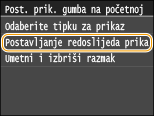
Dodirnite <Postavljanje redoslijeda prikazivanja>.
3
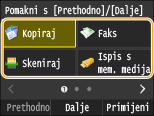
Odaberite gumb koji želite premjestiti.
Istaknut je odabrani gumb. Ponovno dodirnite odabrani gumb za biste ga odznačili.
4
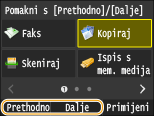
Dodirnite <Prethodno> ili <Dalje>.
Gumb se pomiče onoliko puta koliko ga dodirnete.
Dugi dodir stavke <Prethodno>/<Dalje> premješta gumb bez prestanka.
5
Dodirnite <Primijeni>.
Umetanje praznine
Kako bi zaslon Početni zaslon bio pregledniji, možete umjesto gumba umetnuti praznine.
1
Pritisnite i dodirnite <Postavke poč. zasl.>.
i dodirnite <Postavke poč. zasl.>.Ako se pojavi zaslon za prijavu, pomoću numeričkih tipki unesite ispravan ID i PIN, a zatim pritisnite . Prijava na uređaj
. Prijava na uređaj2
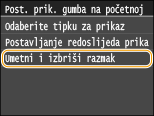
Dodirnite <Umetni i izbriši razmak>.
3
Odaberite gumb umjesto kojeg želite umetnuti prazninu, a zatim dodirnite <Umetni>.
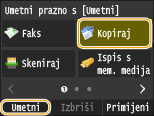
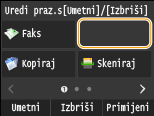
Umeće se praznina prije odabranog gumba.
Brisanje prostora
Za brisanje prostora odaberite prostor koji želite izbrisati, a zatim dodirnite <Izbriši>.
4
Dodirnite <Primijeni>.