
Korištenje servisa Google Cloud Print
Usluga Google Cloud Print omogućava korisnicima računa za Google ispisivanje iz aplikacija koje su kompatibilne s uslugom Google Cloud Print uporabom pametnog telefona, tableta ili računala spojenog na internet. Za razliku od klasičnoga ispisivanja s računala, usluga Google Cloud Print omogućuje vam ispis bez korištenja upravljačkog programa pisača. Primjerice, ako želite ispisati elektroničku poruku ili datoteke iz privitka elektroničke pošte, navedeno možete učiniti korištenjem aplikacije koja je kompatibilna s uslugom Google Cloud Print. Ispise nalazite na uređaju.

|
|
|
Prilikom registriranja uređaja ili prilikom korištenja servisa Google Cloud Print za ispis dokumenata morate imati mogućnost povezivanja uređaja s internetom. Također ste odgovorni za plaćanje svih troškova povezivanja s internetom.
Ta funkcija možda neće biti dostupna u nekim zemljama ili regijama.
Usluga Google Cloud Print ne podržava ispisivanje s adresa IPv6.
|
 |
|
Da biste koristili uslugu Google Cloud Print, potreban vam je Google račun. Ako ga nemate, otiđite na Googleovu web stranicu i stvorite račun.
|
Provjera postavki uređaja
Prije postavljanja servisa Google Cloud Print provjerite sljedeće:
Provjerite je li uređaju dodijeljena IPv4 adresa i je li povezan s računalom putem mreže.
Povezivanje na bežični LAN
Povezivanje s kabelskim LAN-om
Povezivanje na bežični LAN
Povezivanje s kabelskim LAN-om
Provjerite točnost postavki datuma, vremena i vremenske zone. Postavke datuma/vremena
Ako je omogućeno upravljanje pomoću ID-ja odjela, provjerite je li uređaj konfiguriran tako da dopušta ispis s računala i bez unosa ID-ja odjela i PIN-a. Postavljanje upravljanja pomoću ID-ja odjela za ispis i faksiranje putem računala
Promjena postavki servisa Google Cloud Print
Omogućite funkciju Google Cloud Print na uređaju. Funkciju Google Cloud Print na uređaju također možete onemogućiti.
1
Dodirnite <Izbornik> na zaslonu Početni zaslon.
2
Dodirnite <Postavke upravljanja sustavom>.
Ako se pojavi zaslon za prijavu, pomoću numeričkih tipki unesite ispravan ID i PIN, a zatim pritisnite  . Prijava na uređaj
. Prijava na uređaj3
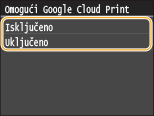
Odaberite <Postavke Google Cloud Print>  <Omogući Google Cloud Print>.
<Omogući Google Cloud Print>.4
Dodirnite <Uključeno> ili <Isključeno>.
Registriranje uređaja pri servisu Google Cloud Print
Registriranje uređaja pri servisu Google Cloud Print omogućuje vam da ispisujete bilo gdje.
1
Pokrenite Remote UI (Korisničko sučelje za daljinski pristup) i prijavite se u načinu rada za upravitelja sustava. Pokretanje sučelja Remote UI (Korisničko sučelje za daljinski pristup)
2
Kliknite [Settings/Registration].
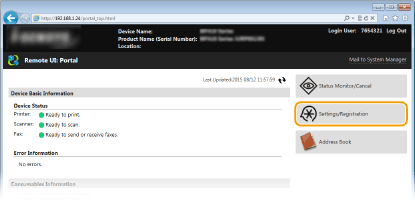
3
Kliknite [Network Settings] [Google Cloud Print Settings].
[Google Cloud Print Settings].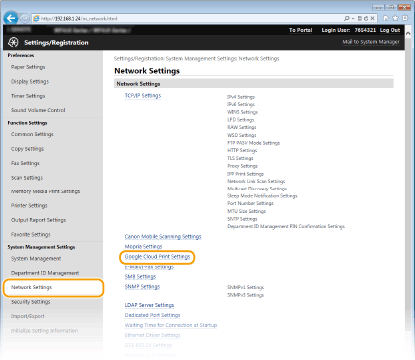
4
Kliknite [Register] u odjeljku [Registration Status].
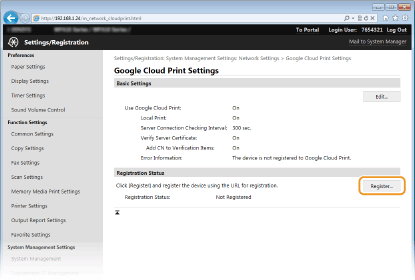

Ako [Register] nije dostupno
Morate omogućiti Google Cloud Print. Kliknite na [Edit], potvrdite okvir [Use Google Cloud Print] i kliknite na [OK].
Ponovna registracija uređaja
Da biste ponovno registrirali uređaj ako mu se promijenio vlasnik ili iz drugih razloga, poništite registraciju uređaja i izvršite je ponovno.
5
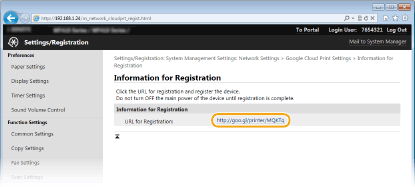
Kliknite vezu URL-a prikazanog u odjeljku [URL for Registration].
6
Registrirajte uređaj slijedeći upute na zaslonu.
Upotrebljavate kompatibilnu aplikaciju kao što je Google Chrome™ kako biste ispisivali korištenjem usluge Google Cloud Print.
Otiđite na web stranicu usluge Google Cloud Print da biste pronašli informacije o najnovijim aplikacijama koje podržavaju Google Cloud Print.
|
|
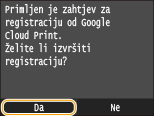
Registracija s mobilnog uređaja ili aplikacije Google ChromeTakođer možete registrirati uređaj s mobilnog telefona ili aplikacije Google Chrome.*. Na zaslonu uređaja prikazuje se sljedeći zaslon za potvrdu prije završetka registracije. Pritisnite <Da> za završetak registracije.
 * Podatke o postupku registracije potražite u priručniku s uputama za mobilni uređaj ili na web stranici servisa Google Cloud Print.
|