Odabir oblika zapisa datoteke
 |
|
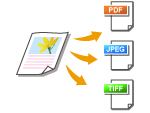
Možete odabrati da se skenirani dokumenti pretvore u format PDF/JPEG/TIFF. Za PDF možete odabrati visokokomprimirani PDF dokument sa smanjenom veličinom dokumenta ili PDF u kojem je moguće pretraživati tekst koji se priprema pomoću OCR-a (Optičko raspoznavanje znakova).
|
<Skeniraj>  Odaberite <USB memorija> ili naznačite odredište pomoću <E-pošta>/<Datoteka> <Format datoteke> Odaberite format dokumenta
Odaberite <USB memorija> ili naznačite odredište pomoću <E-pošta>/<Datoteka> <Format datoteke> Odaberite format dokumenta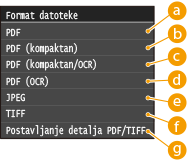
 <PDF>
<PDF>
Pretvara skenirani dokument u PDF datoteku bez smanjenja veličine datoteke.
 <PDF (kompaktan)>
Pretvara skenirani dokument u PDF datoteku veličine manje od veličine formata <PDF>.
 <PDF (kompaktan/OCR)>
Pretvara skenirani dokument u PDF datoteku s tekstom koji se može pretraživati veličine manje od veličine formata <PDF>. PDF datoteka uključuje tekstne podatke izdvojene od znakova u skeniranom dokumentu uz pomoć softvera za OCR (optičko prepoznavanje znakova) te omogućuje pretraživanje teksta uz pomoć računala.
 <PDF (OCR)>
Pretvara skenirani dokument u PDF datoteku s tekstom koji se može pretraživati kao <PDF (kompaktan/OCR)> bez smanjenja veličine datoteke.
 <JPEG>
Skenirani se dokument pretvara u JPEG datoteku.
 <TIFF>
Skenirani se dokument pretvara u TIFF datoteku.
 <Postavljanje detalja PDF/TIFF>
Odaberite metodu pretvaranja skeniranih dokumenata u datoteke PDF ili TIFF prilikom njihovog slanja elektroničkom poštom ili spremanja u dijeljenu mapu ili poslužitelj FTP. Dijeljenje dokumenta u više datoteka koje sadržavaju po jednu stranicu
 |
|
Ako odaberete JPEG u <Format datoteke> i pokušate skenirati dokument na kopirnom staklu, možete skenirati samo jednu stranicu. Kako biste odjednom skenirali dokument s više stranica, upotrijebite ladicu. Ako odaberete datoteku TIFF ili PDF, možete skenirati dokumente s više stranica uporabom kopirnog stakla ili ladice. U ovom slučaju možete upotrijebiti Dijeljenje dokumenta u više datoteka koje sadržavaju po jednu stranicu kako biste odredili želite li cijeli skenirani dokument spremiti kao jednu datoteku ili kao više datoteka koje sadržavaju po jednu stranicu.
<PDF (kompaktan)> i <PDF (kompaktan/OCR)> komprimiraju fotografije i ilustracije bolje nego <PDF> i <PDF (OCR)>. Datoteka će biti manja, no kvaliteta slike na nekim dokumentima ili broju dokumenata koji se mogu odjednom skenirati mogu biti manji.
U odjeljku <PDF (kompaktan/OCR)> i <PDF (OCR)> možete konfigurirati postavke tako da uređaj automatski otkriva smjer dokumenta tijekom skeniranja na osnovu smjera teksta koji čita funkcija OCR. Postavke za OCR (pretraživi tekst)
Da biste doznali više o razlučivosti svakog formata datoteke, pročitajte Specifikacije za skeniranje u zajedničke mape/FTP poslužitelj.
|
Dijeljenje dokumenta u više datoteka koje sadržavaju po jednu stranicu
Tijekom skeniranja dokumenta s više stranica za slanje elektroničkom poštom ili spremanje u dijeljenu mapu ili na poslužitelj FTP, možete odrediti želite li cijeli skenirani dokument spremiti kao jednu datoteku ili kao više datoteka koje sadržavaju po jednu stranicu. Ovu postavku možete odrediti prema formatu datoteke.
<Format datoteke> <Postavljanje detalja PDF/TIFF> Odaberite format datoteke <Podijeli na stranice> Odaberite <Isključeno> ili <Uključeno>
<Postavljanje detalja PDF/TIFF> Odaberite format datoteke <Podijeli na stranice> Odaberite <Isključeno> ili <Uključeno>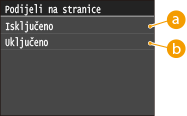
<Isključeno>
Cijeli skenirani dokument sprema se kao jedna datoteka.
<Uključeno>
Skenirani dokument dijeli se na više datoteka koje sadržavaju po jednu stranicu.