Nastavitev/Vzdrževanje
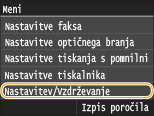 |
|
Zraven vseh nastavitev prilagoditev in vzdrževanja je kratek opis. Privzete nastavitve so označene s križcem (
 ). ). |
Nastavitev slike kopije
Prilagodite gradacijo in gostoto za kopije. Prilagoditev gradacije in gostote za kopiranje
Prikaži čas za prikaz obvestila o pripravi kartuše
Zaslon časovno nastavite tako, da vas s sporočilom obvesti o nizki preostali količini v kartuši s tonerjem.
|
Samodejno
Po meri
|
<Meni>  <Nastavitve upravljanja sistema> <Prikaži čas za prikaz obvestila o pripravi kartuše> <Po meri> Vnesite raven tonerja <Uporabi>
<Nastavitve upravljanja sistema> <Prikaži čas za prikaz obvestila o pripravi kartuše> <Po meri> Vnesite raven tonerja <Uporabi> Gostota tiskalnika
Prilagodite to možnost v primeru zbledelega natisnjenega besedila ali tankih črt.
|
Devet stopenj
|
<Meni> <Nastavitev/Vzdrževanje> <Gostota tiskalnika> Tapnite  /
/ , da prilagodite gostoto tonerja <Uporabi>
<Nastavitev/Vzdrževanje> <Gostota tiskalnika> Tapnite /, da prilagodite gostoto tonerja <Uporabi> Varčevanje tonerja
Pri kopiranju, tiskanju prejetih faksov ali poročil lahko prihranite toner.
|
Izključeno
Vključeno
|
<Meni> <Nastavitev/Vzdrževanje> <Varčevanje tonerja> Izberite <Izključeno> ali <Vključeno>
<Nastavitev/Vzdrževanje> <Varčevanje tonerja> Izberite <Izključeno> ali <Vključeno> Specialna obdelava
Če niste zadovoljni z rezultati tiskanja na posebne vrste papirja, lahko z naslednjimi nastavitvami izboljšate kakovost izpisov.
Postopek za poseben papir
Mečkanje/vihanje papirja, razpršen/razmazan toner ali počasno hitrost tiskanja zaradi vrste papirja je mogoče odpraviti s posebno obdelavo, primerno za vrsto papirja ali delovno okolje.
Popravek gubanja papirja
Če uporabljate papir z vlažnim robom, se izpis lahko zmečka. V tem primeru lahko z nastavitvijo te možnosti odpravite težavo. Učinek izboljšanja je pri <Način 2> večji kot pri <Način 1>.
|
Off
Način 1
Način 2
|
<Meni> <Nastavitev/Vzdrževanje> <Specialna obdelava> <Postopek za poseben papir> <Popravek gubanja papirja> Izberite način
<Nastavitev/Vzdrževanje> <Specialna obdelava> <Postopek za poseben papir> <Popravek gubanja papirja> Izberite način 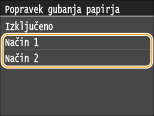

Če izberete veliko izboljšanje, se hitrost tiskanja zmanjša.
Popravek vihanja papirja
Če se natisnjeni papir viha, nastavite to možnost. Učinek izboljšanja je pri <Način 2> večji kot pri <Način 1>.
|
Off
Način 1
Način 2
|
<Meni> <Nastavitev/Vzdrževanje> <Specialna obdelava> <Postopek za poseben papir> <Popravek vihanja papirja> Izberite način
<Nastavitev/Vzdrževanje> <Specialna obdelava> <Postopek za poseben papir> <Popravek vihanja papirja> Izberite način 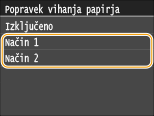
Če se učinek izboljšanja poveča, lahko traja nekaj časa, da se začne tiskanje.
Hitrost tiskanja se lahko zmanjša, odvisno od velikosti papirja.
Prednost hitrosti za navaden papir L
Ta možnost skrajša čas do začetka tiskanja, ko je vrsta papirja nastavljena na <Plain L>.
|
Off
On
|
<Meni> <Nastavitev/Vzdrževanje> <Specialna obdelava> <Postopek za poseben papir> <Prednost hitrosti za navaden papir L> <On>
<Nastavitev/Vzdrževanje> <Specialna obdelava> <Postopek za poseben papir> <Prednost hitrosti za navaden papir L> <On> 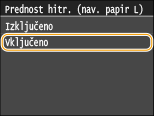
Če se papir mečka, ko ste nastavili to možnost na <On>, možnost nastavite nazaj na <Off>.
Način za zelo odporen papir
Na izpisih se lahko pojavijo madeži in kapljice tonerja, odvisno od vrste papirja ali delovnega okolja. V tem primeru lahko z nastavitvijo te možnosti odpravite težavo. Učinek izboljšanja je pri <Način 2> večji kot pri <Način 1>.
|
Off
Način 1
Način 2
|
<Meni> <Nastavitev/Vzdrževanje> <Specialna obdelava> <Postopek za poseben papir> <Način za zelo odporen papir> Izberite način
<Nastavitev/Vzdrževanje> <Specialna obdelava> <Postopek za poseben papir> <Način za zelo odporen papir> Izberite način 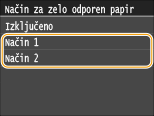
Če izberete veliko izboljšanje, se lahko kakovost tiskanja zmanjša glede na vrsto papirja ali delovno okolje (oziroma natančneje, ko tiskate na tanki papir ali uporabljate napravo v okolju z visoko vlažnostjo).
Način za zmanjšanje madežev
Na izpisih se lahko pojavijo proge, odvisno od vrste papirja ali delovnega okolja. Če to možnost nastavite na <On>, boste morda odpravili težavo.
|
Off
On
|
<Meni> <Nastavitev/Vzdrževanje> <Specialna obdelava> <Postopek za poseben papir> <Način za zmanjšanje madežev> <On>
<Nastavitev/Vzdrževanje> <Specialna obdelava> <Postopek za poseben papir> <Način za zmanjšanje madežev> <On> 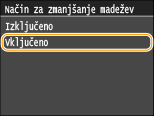
Če se izpisi mečkajo, ko ste nastavili to možnost na <Vklop>, možnost nastavite nazaj na <Off>.
Način posebnega tiskanja A
Na izpisih se lahko pojavijo proge, odvisno od vrste papirja ali delovnega okolja. V tem primeru lahko z nastavitvijo te možnosti odpravite težavo. Učinek izboljšanja je najmanjši pri <Način 1> in največji pri <Način 4>.
|
Izključeno
Način 1
Način 2
Način 3
Način 4
|
<Meni> <Nastavitev/Vzdrževanje> <Specialna obdelava> <Način posebnega tiskanja A> Izberite način
<Nastavitev/Vzdrževanje> <Specialna obdelava> <Način posebnega tiskanja A> Izberite način 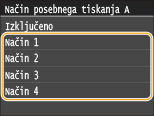
 |
|
Pri tiskanju iz računalnika ima prednost nastavitev v gonilniku tiskalnika. Če je nastavitev [Graphics Mode] (Grafični način) v gonilniku tiskalnika spremenjena v [UFR II Mode] (Način UFR II), ima prednost nastavitev v upravljalni plošči. Na izpisih se pojavijo madeži
Te možnosti ni mogoče nastaviti, če je način <Način za prilagajanje črtne kode> nastavljen na eno možnost od <Način 1> do <Način 3>. Način za prilagajanje črtne kode
Če izberete veliko izboljšanje, bo gostota tiskanja svetlejša. Lahko se pojavijo tudi manj ostri robovi in bolj grobe podrobnosti.
Če težave ni mogoče odpraviti kljub temu, da je nastavljena ta možnost, nastavite <Način posebnega tiskanja D> na <Vključeno>. Način posebnega tiskanja D
|
Način posebnega tiskanja Z
Na kopiranem papirju se lahko pojavijo zabrisani madeži, odvisno od vrste papirja ali delovnega okolja. V tem primeru lahko z nastavitvijo te možnosti odpravite težavo. Učinek izboljšanja je najmanjši pri <Način 1> in največji pri <Način 3>.
|
Izključeno
Način 1
Način 2
Način 3
|
<Meni> <Nastavitev/Vzdrževanje> <Specialna obdelava> <Način posebnega tiskanja Z> Izberite način
<Nastavitev/Vzdrževanje> <Specialna obdelava> <Način posebnega tiskanja Z> Izberite način 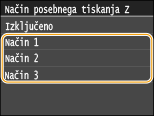
|
|
|
Ta možnost ima učinek samo za izpis kopirnega opravila.
Če izberete veliko izboljšanje, bo gostota tiskanja svetlejša. Lahko se pojavijo tudi manj ostri robovi in bolj grobe podrobnosti.
Če težave ni mogoče odpraviti kljub temu, da je nastavljena ta možnost, nastavite <Način posebnega tiskanja D> na <Vključeno>. Način posebnega tiskanja D
|
Način posebnega tiskanja B
Takoj po zamenjavi kartuše s tonerjem ali pri prvem tiskanju po daljšem času neuporabe naprave se lahko na izpisih pojavijo proge. V tem primeru lahko z nastavitvijo te možnosti odpravite težavo. Učinek izboljšanja je najmanjši pri <Način 1> in največji pri <Način 3>.
|
Izključeno
Način 1
Način 2
Način 3
|
<Meni> <Nastavitev/Vzdrževanje> <Specialna obdelava> <Način posebnega tiskanja B> Izberite način
<Nastavitev/Vzdrževanje> <Specialna obdelava> <Način posebnega tiskanja B> Izberite način 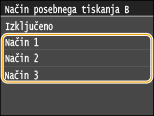
|
|
|
Če izberete veliko izboljšanje, se hitrost tiskanja zmanjša.
|
Način posebnega tiskanja D
Na izpisih se lahko pojavijo proge, odvisno od vrste papirja ali delovnega okolja. Če nastavite to možnost na <Vključeno>, boste morda odpravili težavo. Če nastavite to možnost na <Vključeno>, tudi zmanjšate delovni hrup med tiskanjem.
|
Izključeno
Vključeno
|
<Meni> <Nastavitev/Vzdrževanje> <Specialna obdelava> <Način posebnega tiskanja D> <Vključeno>
<Nastavitev/Vzdrževanje> <Specialna obdelava> <Način posebnega tiskanja D> <Vključeno> 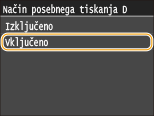
|
|
|
Če nastavite to možnost na <Vključeno>, se hitrost tiskanja zmanjša.
|
Čiščenje fiksirnega sklopa
Fiksirno enoto očistite, ko zamenjate kartušo s tonerjem ali če so na izpisih vidne črne proge. Fiksirna enota
Čiščenje podajalnika
Valje dodajalca očistite, če se dokumenti pri podajanju skozi dodajalec umažejo. Podajalnik