Odpravljanje zastojev
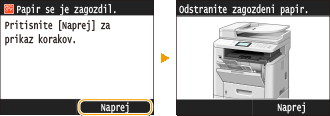
Če pride do zastoja papirja, se na zaslonu prikaže <Papir se je zagozdil.>. Tapnite <Naprej>, da se prikažejo preproste rešitve*. Če postopkov na zaslonu ne razumete, v naslednjih poglavjih poiščite rešitve za zastoje papirja.
|
*
|
Če rešitev ni prikazana, pritisnite
 in nato izberite <Podatki o napaki/obvestilo>, da se prikaže rešitev. in nato izberite <Podatki o napaki/obvestilo>, da se prikaže rešitev. |
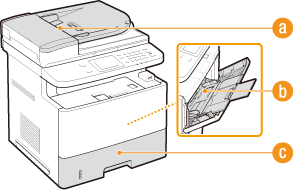
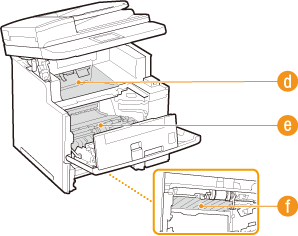
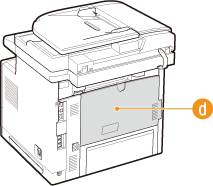
Mesta zastojev papirja
  |
|
 Podajalnik Podajalnik |
|
|
 Večnamenski pladenj Večnamenski pladenj |
|
|
|
 Kaseta za papir Kaseta za papir |
|
|
|
 Izhodno območje Izhodno območje |
|
|
|
 Notranjost Notranjost |
|
|
|
 Vodilo za obojestransko tiskanje Vodilo za obojestransko tiskanje |
 |
Ko odstranjujete zagozdeni papir, naprave ne izklopiteČe napravo izklopite, se izbrišejo podatki, ki jih tiskate. Posebej previdni bodite pri sprejemanju faksov.
Če se papir raztrgaOdstranite vse koščke papirja, da se ne zagozdijo.
Če se papir pogosto zagozdiS svežnjem papirja potrkajte po ravni površini, da poravnate robove, preden ga naložite v napravo.
Preverite, ali papir ustreza napravi.
Papir Preverite, ali so v napravi ostali koščki zagozdenega papirja.
Težave z zastoji papirja boste morda odpravili tako, da očistite valj za papir.
Valj za papir Tanki papir (60 do 74 g/m²) se lahko pri izhodu viha ali zagozdi. V tem primeru boste z nastavitvijo možnosti <Popravek vihanja papirja> na vrednost, drugačno od <Izključeno>, morda odpravili težavo.
Popravek vihanja papirja Papir z vlažnim robom se lahko zmečka in zagozdi. V tem primeru boste z nastavitvijo možnosti <Popravek gubanja papirja> na vrednost, drugačno od <Izključeno>, morda odpravili težavo.
Popravek gubanja papirja Zagozdenega papirja ali papirja iz naprave ne odstranjujte na siloČe papir odstranite na silo, lahko poškodujete dele. Če papirja ne morete odstraniti, se obrnite na lokalnega pooblaščenega prodajalca ali telefonsko pomoč družbe Canon. Če težave ni mogoče odpraviti
|
Zastoji dokumentov v podajalniku
Če so v podajalniku dokumenti, najprej odstranite dokumente. Nato uporabite spodnji postopek. Zagozdenega papirja ne vlecite iz naprave na silo. Če zagozdenega papirja ne morete enostavno odstraniti, nadaljujte z naslednjim korakom.
1
Odstranite zagozdeni dokument iz pokrova dodajalca.
|
1
|
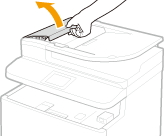
Odprite pokrov podajalnika.
 |
|
2
|
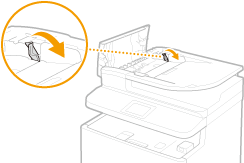
Premaknite ročico, da ga odklenete.
 |
|
3
|
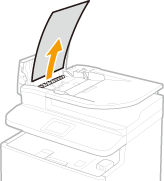
Previdno izvlecite dokument.
 |
2
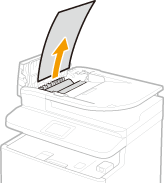
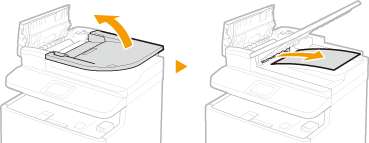
Odstranite zagozden papir iz notranjega pokrova v dodajalcu.
|
1
|
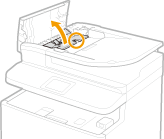
Držite zeleni gumb in odprite notranji pokrov.
 |
|
2
|
Previdno izvlecite dokument.
 |
|
3
|
Dvignite pladenj za dokumente in nežno izvlecite dokument.
 |
|
4
|
Vrnite pladenj za dokumente v prvotni položaj in zaprite notranji pokrov.
|
3
Vrnite ročico nazaj na mesto in zaprite pokrov dodajalca.
4
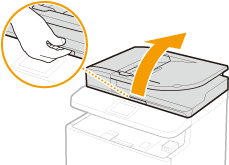
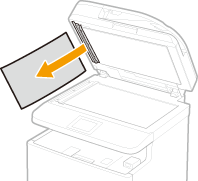
Odstranite zagozdeni dokument s spodnje strani podajalnika.
|
1
|
Odprite dodajalec.
 |
|
2
|
Previdno izvlecite dokument.
 |
|
3
|
Previdno zaprite dodajalec.
|
Zastoji papirja v večnamenskem pladnju
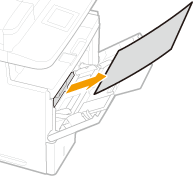
Če je na pladnju papir, najprej odstranite papir. Če zagozdenega papirja ne morete enostavno odstraniti, ga ne vlecite iz naprave na silo, ampak uporabite postopek za drugo mesto zastoja papirja, navedeno v sporočilu.
1
Previdno izvlecite papir.
2
Naložite papir. Nalaganje papirja v večnamenski podajalnik
3
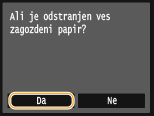
Ko se prikaže naslednje sporočilo, tapnite <Da>.
Zastoji papirja v kaseti za papir
Če zagozdenega papirja ne morete enostavno odstraniti, ga ne vlecite iz naprave na silo, ampak uporabite postopek za drugo mesto zastoja papirja, navedeno v sporočilu.
1
Izvlecite kaseto za papir.
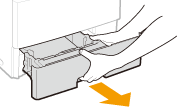

Kaseto za papir držite z obema rokama in jo počasi izvlecite. V nasprotnem primeru jo lahko izvlečete prehitro in spustite na tla.
2
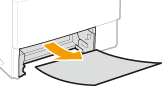
Previdno izvlecite papir.
Če je nameščen dodatni podajalnik papirja, previdno izvlecite papir na enak način.
3
Namestite kaseto za papir.
Če vstavite predal za papir in je možnost <Obvesti me o preverjanju nastavitev papirja> nastavljena na <Vključeno>, se prikaže zaslon za potrditev. Obvesti me o preverjanju nastavitev papirja
4
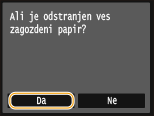
Ko se prikaže naslednje sporočilo, tapnite <Da>.
Zastoji papirja na izhodnem območju
Zagozdenega papirja ne vlecite iz naprave na silo. Če zagozdenega papirja ne morete enostavno odstraniti, nadaljujte z naslednjim korakom.
1
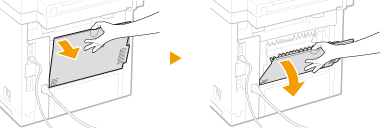
Popolnoma odprite pomožni izhodni pladenj.
2
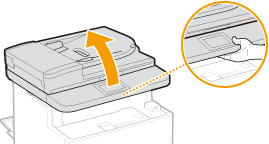
Dvignite operacijsko ploščo.
3
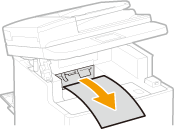
Previdno izvlecite papir.
4
Spustite operacijsko ploščo.
5
Previdno izvlecite papir.
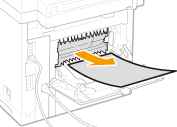
6
Zaprite pomožni izhodni pladenj.
7
Ko se prikaže naslednje sporočilo, tapnite <Da>.
Zastoji papirja v notranjosti naprave
Zagozdenega papirja ne vlecite iz naprave na silo. Če zagozdenega papirja ne morete enostavno odstraniti, nadaljujte z naslednjim korakom.
1
Držite gumb in odprite sprednji pokrov.

2
Odstranite kartušo s tonerjem.
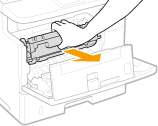
3
Držite zeleni gumb blizu zadnje strani in dvignite vodilo.
Vodilo še naprej držite, dokler ga ne vrnete v prvotni položaj pri koraku 5.
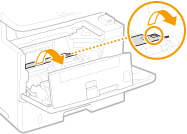
4
Previdno izvlecite papir.
Izvlecite papir in ga pri tem držite čim bolj vodoravno, s čimer preprečite, da bi izpadel nepritrjeni toner.
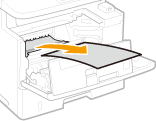
5
Vodilo previdno vrnite v prvotni položaj.
6
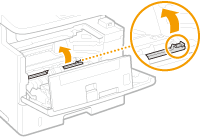
Držite zeleni gumb blizu sprednje strani in dvignite vodilo.
Vodilo še naprej držite, dokler ga ne vrnete v prvotni položaj pri koraku 8.
7
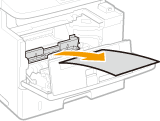
Previdno izvlecite papir.
Izvlecite papir in ga pri tem držite čim bolj vodoravno, s čimer preprečite, da bi izpadel nepritrjeni toner.
8
Vodilo previdno vrnite v prvotni položaj.
9
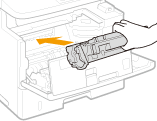
Vstavite kartušo s tonerjem.
Potisnite jo do konca v napravo, tako da ne gre več naprej.
10
Zaprite sprednji pokrov.
Zastoji papirja pri vodilu za obojestransko tiskanje
Če zagozdenega papirja ne morete enostavno odstraniti, ga ne vlecite iz naprave na silo, ampak uporabite postopek za drugo mesto zastoja papirja, navedeno v sporočilu.
1
Izvlecite kaseto za papir.
Kaseto za papir držite z obema rokama in jo počasi izvlecite. V nasprotnem primeru jo lahko izvlečete prehitro in spustite na tla.
2
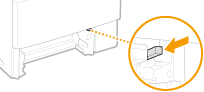
Pritisnite zeleno stikalo za sprostitev zaklepa in odprite vodilo za obojestransko tiskanje.
3
Previdno izvlecite papir.
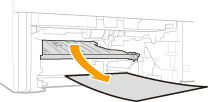
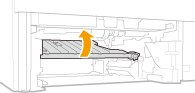
4
Vrnite vodilo v prvotni položaj.
Vodilo zaprite do konca, tako da klikne.
5
Namestite kaseto za papir.
Če vstavite predal za papir in je možnost <Obvesti me o preverjanju nastavitev papirja> nastavljena na <Vključeno>, se prikaže zaslon za potrditev. Obvesti me o preverjanju nastavitev papirja
6
Ko se prikaže naslednje sporočilo, tapnite <Da>.