
Kağıt Sıkışmalarını Giderme
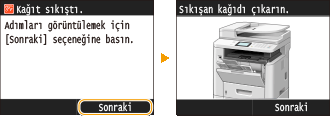
Kağıt sıkışırsa, ekranda <Kağıt sıkıştı.> görüntülenir. Basit çözümleri görüntülemek için* <Sonraki> öğesine dokunun. Ekrandaki prosedürler anlaşılmıyorsa, sıkışan kağıtları temizlemek için aşağıdaki bölümlere bakın.
|
*
|
Eğer çözüm görüntülenmiyorsa,
 öğesine basın ve çözümü görüntülemek için <Hata Bilgisi/Bildirim>öğesine basın. öğesine basın ve çözümü görüntülemek için <Hata Bilgisi/Bildirim>öğesine basın. |
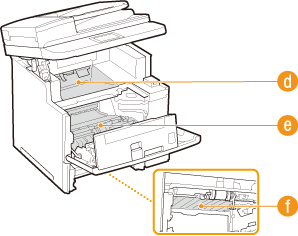
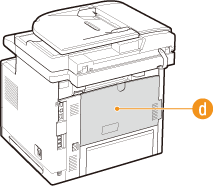
Kağıt Sıkışma Konumları
  |
|
 Besleyici Besleyici |
|
|
 Çok amaçlı tepsi Çok amaçlı tepsi |
|
|
|
 Kağıt çekmecesi Kağıt çekmecesi |
|
|
|
 Çıkış alanı Çıkış alanı |
|
|
|
 İç Kısım İç Kısım |
|
|
|
 Duplex (çift taraflı) taşıma kılavuzu Duplex (çift taraflı) taşıma kılavuzu |
 |
Sıkışan kağıdı çıkarırken makineyi kapatmayınMakine kapalı duruma getirildiğinde, yazdırılmakta olan verileri siler. Faks belgelerini alırken özellikle dikkat edin.
Kağıt yırtılırsaSıkışmalarını önlemek için tüm kağıt parçalarını çıkarın.
Art arda kağıt sıkışıyorsaKağıtları makineye yüklemeden önce kağıtların kenarlarını eşitlemek için kağıt destesini düz bir zemine hafifçe vurun.
Kağıdın makine için uygun olup olmadığını denetleyin.
Kağıt Makinede sıkışan kağıt parçası kalmadığını doğrulayın.
Kağıt rulosunu temizlemek kağıt sıkışması sorunlarını çözebilir.
Kağıt Rulosu Çıktı alınırken ince kağıt (60 - 74 g/m²) kıvrılabilir ve sıkışabilir. Böyle bir durumda <Kapalı> ayarından ziyade <Kağıt Kıvrılma Düzeltmesi> ayarını yapmak sorunu çözebilir.
Kağıt Kıvrılma Düzeltmesi Kenarı nemlenmiş kağıt kırışabilir veya sıkışabilir. Böyle bir durumda <Kağıt Kırışma Düzeltmesi> ayarından ziyade <Kapalı> ayarını yapmak sorunu çözebilir.
Kağıt Kırışma Düzeltmesi Sıkışan belgeyi veya kağıdı makineden zorlayarak çıkarmayınKağıdın zorlayarak çıkarılması parçalara zarar verebilir. Kağıdı çıkaramıyorsanız, yetkili yerel Canon bayinize veya Canon yardım hattına başvurun. Sorun Çözülemediğinde
|
Besleyicideki Belge Sıkışmaları
Tepsiye yerleştirilmiş belgeler varsa öncelikle bu belgeleri çıkarın. Ardından aşağıdaki yordamı takip edin. Sıkışan kağıdı makineden zorlayarak çıkarmayın. Sıkışan kağıt kolayca çıkmazsa bir sonraki adıma geçin.
1
Sıkışan belgeyi besleyici kapağından çıkarın.
|
1
|
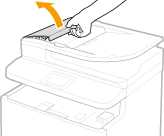
Besleyici kapağını açın.
 |
|
2
|
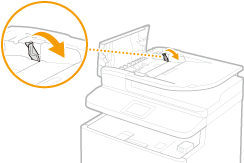
Kolu kilit açık durumuna getirin.
 |
|
3
|
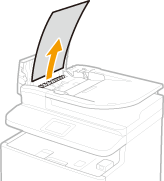
Belgeyi hafifçe dışarıya doğru çekin.
 |
2
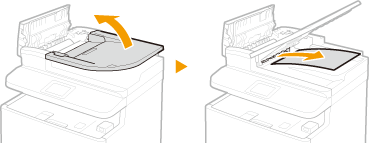
Sıkışan belgeyi besleyicinin içindeki iç kapaktan çıkarın.
|
1
|
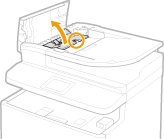
Yeşil düğmeye basın ve iç kapağı açın.
 |
|
2
|
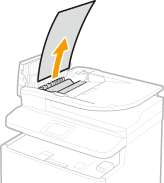
Belgeyi hafifçe dışarıya doğru çekin.
 |
|
3
|
Belge tepsisini kaldırın ve kağıdı hafifçe dışarıya doğru çekin.
 |
|
4
|
Belge tepsisini yerine geri getirin ve iç kapağını kapatın.
|
3
Kolu yerine geri getirin ve besleyici kapağını kapatın.
4
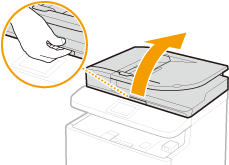
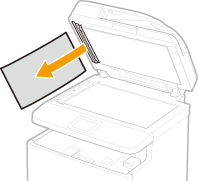
Sıkışan belgeyi besleyicinin alt tarafından çıkarın.
|
1
|
Besleyiciyi açın.
 |
|
2
|
Belgeyi hafifçe dışarıya doğru çekin.
 |
|
3
|
Besleyiciyi yavaşça kapatın.
|
Çok Amaçlı Tepside Kağıt Sıkışmaları
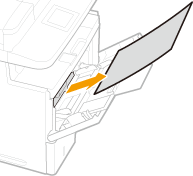
Tepsiye yüklenmiş kağıt varsa, öncelikle bu kağıdı çıkartın. Eğer sıkışan kağıt kolayca çıkartılamıyorsa, kağıdı zorlayarak çıkartmayın. Bunun yerine, iletide başka bir konumda meydana gelen kağıt sıkışmasına ilişkin belirtilen yöntemi uygulayın.
1
Kağıdı hafifçe dışarıya doğru çekin.
2
Kağıt yükleyin. Çok Amaçlı Tepsiye Kağıt Yükleme
3
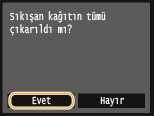
Aşağıdaki ileti görüntülendiğinde, <Evet>öğesine dokunun.
Kağıt Çekmecesindeki Kağıt Sıkışmaları
Eğer sıkışan kağıt kolayca çıkartılamıyorsa, kağıdı zorlayarak çıkartmayın. Bunun yerine, iletide başka bir konumda meydana gelen kağıt sıkışmasına ilişkin belirtilen yöntemi uygulayın.
1
Kağıt çekmecesini dışarı çekin.
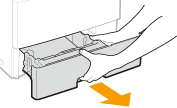

Kağıt çekmecesini iki elinizle tuttuğunuzdan emin olun ve çekmeceyi hafifçe dışarı çekin. Aksi takdirde, kolaylıkla kayması durumunda kağıt çekmecesini düşürerek hasar görmesine neden olabilirsiniz.
2
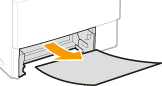
Kağıdı hafifçe dışarıya doğru çekin.
İsteğe bağlı kağıt besleyici takılıysa kağıdı hafifçe aynı şekilde çekin.
3
Kağıt çekmecesini ayarlayın.
<Kağıt Ayarları Denetimini Bildir> öğesi <Açık> olacak biçimde ayarlanmış iken kağıt çekmecesine kağıt yerleştirdiğinizde, onay ekranı görüntülenir. Kağıt Ayarları Denetimini Bildir
4
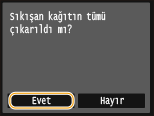
Aşağıdaki ileti görüntülendiğinde, <Evet>öğesine dokunun.
Çıkış Alanında Kağıt Sıkışmaları
Sıkışan kağıdı makineden zorlayarak çıkarmayın. Sıkışan kağıt kolayca çıkmazsa bir sonraki adıma geçin.
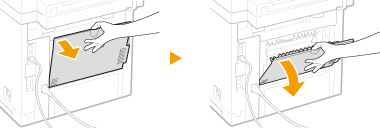
1
Alt çıkış tepsisini tamamen açın.
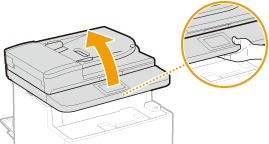
2
İşletim panelini kaldırın.
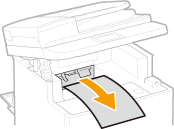
3
Kağıdı hafifçe dışarıya doğru çekin.
4
İşletim panelini indirin.
5
Kağıdı hafifçe dışarıya doğru çekin.
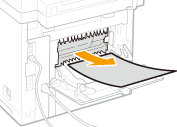
6
Alt çıkış tepsisini kapatın.
7
Aşağıdaki ileti görüntülendiğinde, <Evet>öğesine dokunun.
Makine içinde Kağıt Sıkışmaları
Sıkışan kağıdı makineden zorlayarak çıkarmayın. Sıkışan kağıt kolayca çıkmazsa bir sonraki adıma geçin.
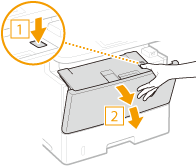
1
Düğmeyi aşağı doğru basılı tutarak ön kapağı çıkarın.
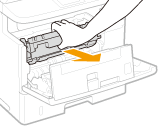
2
Toner kartuşunu çıkarın.
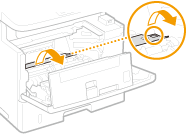
3
Arkaya doğru uzanan yeşil düğmeye basın ve taşıma kılavuzunu yukarı doğru kaldırın.
Taşıma kılavuzunu, 5. adımdaki konumuna geri dönene dek, tutmayı sürdürün.
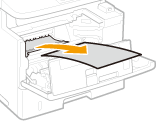
4
Kağıdı hafifçe dışarıya doğru çekin.
Sabitlenmemiş tonerin düşmesini önlemek için, kağıdı olabildiğince yatay biçimde tutarak dışarı doğru çekin.
5
Taşıma kılavuzunu eski konumuna yavaşça geri getirin.
6
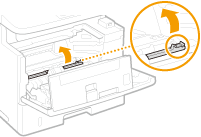
Öne doğru uzanan yeşil düğmeye basın ve taşıma kılavuzunu yukarı doğru kaldırın.
Taşıma kılavuzunu, 8. adımdaki konumuna geri dönene dek, tutmayı sürdürün.
7
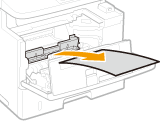
Kağıdı hafifçe dışarıya doğru çekin.
Sabitlenmemiş tonerin düşmesini önlemek için, kağıdı olabildiğince yatay biçimde tutarak dışarı doğru çekin.
8
Taşıma kılavuzunu eski konumuna yavaşça geri getirin.
9
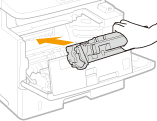
Toner kartuşunu takın.
Onu, yerine yerleşip daha fazla ileriye gidemeyinceye dek, içeriye doğru itin.
10
Ön kapağı kapatın.
Dupleks Taşıma Kılavuzunda Kağıt Sıkışmaları
Eğer sıkışan kağıt kolayca çıkartılamıyorsa, kağıdı zorlayarak çıkartmayın. Bunun yerine, iletide başka bir konumda meydana gelen kağıt sıkışmasına ilişkin belirtilen yöntemi uygulayın.
1
Kağıt çekmecesini dışarı çekin.
Kağıt çekmecesini iki elinizle tuttuğunuzdan emin olun ve çekmeceyi hafifçe dışarı çekin. Aksi takdirde, kolaylıkla kayması durumunda kağıt çekmecesini düşürerek hasar görmesine neden olabilirsiniz.
2
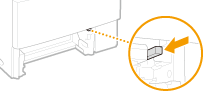
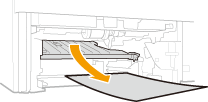
Dupleks taşıma kılavuzunu açmak için yeşil kilit aç düğmesine basın.
3
Kağıdı hafifçe dışarıya doğru çekin.
4
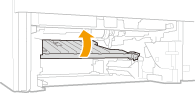
Kılavuzu eski konumuna yavaşça geri getirin.
Kılavuzu bir tık sesi duyulana dek tamamen kapatın.
5
Kağıt çekmecesini ayarlayın.
<Kağıt Ayarları Denetimini Bildir> öğesi <Açık> olacak biçimde ayarlanmış iken kağıt çekmecesine kağıt yerleştirdiğinizde, onay ekranı görüntülenir. Kağıt Ayarları Denetimini Bildir
6
Aşağıdaki ileti görüntülendiğinde, <Evet>öğesine dokunun.