选购件
使用下述选购项目可充分利用本机的功能。可通过购买本机的零售店或当地佳能经销商购买选购项目。
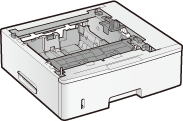
进纸盒PF-45
 |
|
这是最大容量为 500 张的输稿器。安装此输稿器能够同时装入 1600 张不同尺寸的纸张,在这种方式下一种尺寸的纸张装入标准纸盒,另一种尺寸的纸张装入多功能托盘,还有一种装入此选购输稿器。这无疑可减少换纸的时间和人力。
|
|
纸张容量
|
约 500 张
|
|
可用纸张
|
|
|
电源
|
主机供电
|
|
尺寸
(宽 x 长 x 高)
|
453 x 470 x 141 mm
|
|
重量
|
约 5.4 kg
|
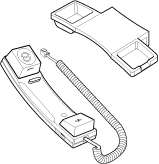
电话手柄-J1
 |
|
这是可连接至本机的听筒。将本机用作电话机时请使用听筒。手动发送或接收传真时也可使用听筒。
|
读卡器-F1
卡控制系统通过使用控制卡代替输入部门识别码,简化了部门识别码管理的登录过程。插入控制卡可登录本机,取出控制卡可注销。
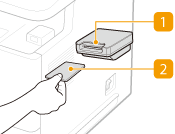
 卡槽
卡槽
显示登录画面时将控制卡插入卡槽。使用本机后从卡槽取出控制卡。登录后显示屏上出现主画面,注销后显示屏上出现登录画面。
 控制卡
控制卡
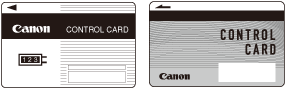
如下所示可使用控制卡。将卡插入卡槽时请确定方向正确。
|
可用卡
|
磁性
|
|
卡读出方法
|
磁性读出
|
|
磁卡读取方向
|
面向上
|
|
存储/重放
|
重放
|
|
尺寸
(宽 x 长 x 高)
|
88 x 96 x 40 mm(不包括随附套件和电缆)
|
|
重量
|
约 200 g(包括随附套件和电缆)
|
条形码打印组件
此选项可用于生成多种格式的条形码。请注意,如果要打印条形码,必须启用 PCL。有关使用条形码打印组件的信息,请参阅条形码打印指南(PDF 手册)。条形码打印指南存储在随附DVD-ROM的以下文件夹中。
[Manual]-[simplified_chinese]-[Source]-[pdfs]-[Barcode Printing Guide]
许可证注册
要激活条形码打印组件,需要获取许可证密钥并将密钥注册到本机。
获取许可证密钥
可使用网页浏览器获取许可证密钥。访问许可证管理系统 (http://www.canon.com/lms/license) 并按步骤操作。作为步骤的一部分,需要输入下列号码。
许可证访问号码
检查选项包提供的许可证访问号码证书的许可证访问号码。
本机的序列号
按下  (
( )
)  <检查设备配置> 检查本机的序列号。
() <检查设备配置> 检查本机的序列号。注册许可证密钥
1
在主页画面中轻触 <菜单>。
2
轻触 <系统管理设置>。
如果出现登录画面,请使用数字键输入正确的识别码和 PIN,然后按  。 登录到本机
。 登录到本机3
轻触 <注册许可证>。
4
确认画面上的信息,然后轻触 <确定>。
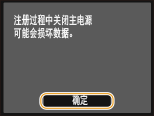
5
使用数字键输入许可证密钥,然后轻触 <注册>。
开始注册。等待直至显示 <安装已完成。主电源关闭再打开后生效。> 信息。

如果显示 <正在注册……请勿关闭主电源。> 信息,启用激活选项所需的功能,然后重新注册许可证密钥。
6
轻触 <关闭>。