
登录到本机
如果已启用部门 ID 管理或系统管理员识别码,在使用本机前必须先登录。如果限制了传真和扫描功能的使用,则也需要登录。
部门 ID 管理登录
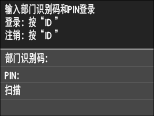
当登录画面出现时,使用以下步骤输入部门 ID 和 PIN。
|
|
|||
|
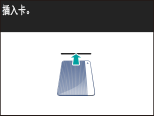
1
输入识别码。
|
1
|
轻触 <部门识别码> 或 <系统管理员识别码>。
|
|
2
|
使用数字键输入识别码,然后轻触 <应用>。
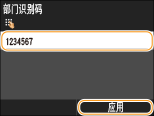 如果未注册 PIN,请继续操作步骤 3。
|
2
输入 PIN。
|
1
|
轻触 <PIN>。
|
|
2
|
使用数字键输入识别码,然后轻触 <应用>。
|
3
按  。
。
。登录画面将变为主页画面。
用完本机后,再次按 将显示登录画面。
将显示登录画面。登录到“发送授权”
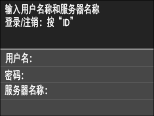
如果启用了发送功能授权设置 (LDAP 服务器认证),则使用传真或扫描功能时会出现“发送授权”登录画面。
1
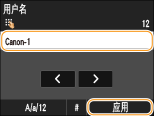
输入用户名。
|
1
|
轻触 <用户名>。
|
|
2
|
使用数字键输入用户名,然后轻触 <应用>。
有关如何输入文本,请参阅输入文本。
 |
2
输入密码。
|
1
|
轻触 <密码>。
|
|
2
|
使用数字键输入密码,然后轻触 <应用>。
|
3
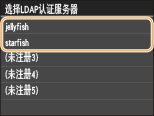
轻触 <服务器名称> 并选择验证服务器。
选择注册用户名和密码的 LDAP 服务器。
4
按 。
。登录画面将切换至传真或扫描功能主页画面。
用完本机后,再次按 将显示登录画面。
将显示登录画面。
如果出现注销选择画面
如果同时登录到发送授权和部门 ID 管理,会出现一个对话框,您可在其中选择要注销的项目。
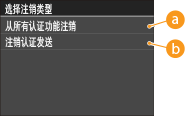
 <从所有认证功能注销>
选择该选项,会同时注销发送授权(传真或扫描功能)和部门 ID 管理。
 <注销认证发送>
选择该选项,会仅注销发送授权(传真或扫描功能)。您将继续在部门 ID 管理中登录。使用完本机后,再次按 可注销部门 ID 管理。
可注销部门 ID 管理。