更新固件
对于固件,请根据本机的安装条件选择更新方法。更新方法有两种:一种是从本机访问互联网上最新的固件版本,如果本机目前安装的版本不是最新的,则执行更新;另一种是从计算机访问互联网上最新的固件版本,如果本机目前安装的版本不是最新的,则从计算机执行更新。在无法通过无线局域网建立互联网连接的环境中,请通过有线局域网或 USB 建立连接,从计算机执行更新。
 |
|
如果在 IPv6 环境中,则无法执行固件更新。请使用 USB 重新建立连接,然后从计算机执行更新。
|
 |
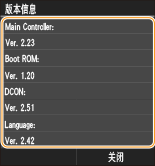
检查固件版本可从本机的操作面板检查固件版本。完成固件更新操作后,请确定正确执行更新。检查固件版本
|
通过互联网更新
可从本机访问佳能服务器,将固件更新为最新版本。
1
在主页画面中轻触 <菜单>。
2
轻触 <系统管理设置>。
如果出现登录画面,请使用数字键输入正确的识别码和 PIN,然后按  。 登录到本机
。 登录到本机3
轻触 <更新固件>。
4
轻触 <通过Internet>。
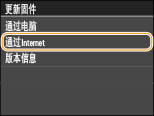
执行是否存在最新固件的检查。

如果显示 <这是最新的固件版本。> 信息,则无需更新固件。
5
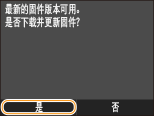
检查讯息并轻触 <是>。
6
出现许可画面时,轻触 <接受>。
7
轻触 <确定>。
完成固件更新时,本机自动重启。

正在进行重启时请勿关闭本机。
从计算机更新
已从佳能网站下载最新版本固件时,请使用“用户支持工具”实用工具软件从计算机更新固件。有关如何从计算机执行固件更新,请参阅固件提供的“User Support Tool Operation Guide”。
将本机置于固件更新等待状态
<菜单>  <系统管理设置> <更新固件> <通过电脑> <是>
<系统管理设置> <更新固件> <通过电脑> <是>检查固件版本
1
在主页画面中轻触 <菜单>。
2
轻触 <系统管理设置>。
如果出现登录画面,请使用数字键输入正确的识别码和 PIN,然后按 。 登录到本机
。 登录到本机3
轻触 <更新固件>。
4
轻触 <版本信息>。
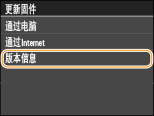
显示当前固件版本。