打印机设置
 |
|
列出所有关于打印机设置,并有简短说明。默认设置用十字符(
 )标记。 )标记。 |
 |
星号 (*)只有安装了选购输稿器才能使用有星号 (*) 标记的设置。
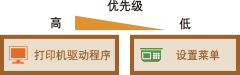
设置优先级如果从打印机驱动程序和本机的操作面板指定打印设置,则从打印机驱动程序指定优先于从操作面板指定。操作面板的指定设置在一些具体情况下生效,例如执行 PS/PCL 打印和从 UNIX 或其他不支持打印机驱动程序的操作系统打印时。
 |
打印时优先驱动程序设置
选择执行打印是否根据打印机驱动程序的纸张尺寸和类型设置优先于主页画面的 <纸张设置>下各纸张来源设置。通过选择 <打开>,可从打印机驱动程序中指定的纸张来源打印,而不管本机的纸张设置。如果装入的纸张尺寸与打印机驱动程序中的设置差别很大,可设置显示错误讯息。
|
多功能托盘
关闭
打开
强制输出
显示错误
纸盒1
关闭
打开
强制输出
显示错误
纸盒2*
关闭
打开
强制输出
显示错误
纸盒3*
关闭
打开
强制输出
显示错误
|
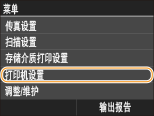
<菜单>  <打印机设置> <打印时优先驱动程序设置> 选择纸张来源 <打开> 选择 <强制输出> 或 <显示错误>
<打印机设置> <打印时优先驱动程序设置> 选择纸张来源 <打开> 选择 <强制输出> 或 <显示错误> 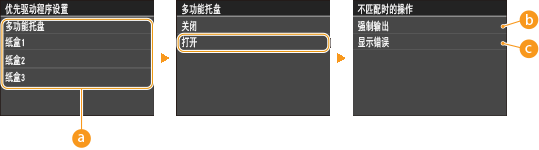
 供纸器
供纸器
选择想要启用的供纸器。
 <强制输出>
即使打印机驱动程序中的纸张尺寸设置与装入的纸张差别很大,也继续打印。
 <显示错误>
打印机驱动程序中的纸张尺寸设置与装入的纸张差别很大时,显示错误信息并停止打印。
 |
|
如果打印机驱动程序的设置与选择 <打开> 时装入的纸张尺寸与类型不匹配时,可能会发生卡纸或打印错误。
|
份数
设置要打印的份数。
|
1
至 99 |
<菜单> <打印机设置> <份数> 设置要打印的份数 <应用>
<打印机设置> <份数> 设置要打印的份数 <应用> 双面打印
选择是否进行双面打印。
|
关闭
打开 |
<菜单> <打印机设置> <双面打印> 选择 <关闭> 或 <打开>
<打印机设置> <双面打印> 选择 <关闭> 或 <打开> 默认纸张
设置默认纸张尺寸和类型。当您想从不支持打印机驱动程序的操作系统或者从不支持纸张尺寸和类型设置的移动设备或其他设备打印时,将使用此处设置的纸张尺寸和类型执行打印。纸张
<菜单> <打印机设置> <默认纸张> 选择纸张尺寸 选择纸张类型
<打印机设置> <默认纸张> 选择纸张尺寸 选择纸张类型 纸张尺寸替换
如果只装入了 A4 和 LTR 尺寸纸张其中之一,选择是否切换 A4 和 LTR 尺寸纸张打印。 在本机上配置打印机设置
|
关闭
打开 |
打印质量
可更改与打印质量相关的设置。
浓度
调整墨粉浓度。调整打印浓度
|
17 档
微调
高
17 档
中
17 档
低
17 档
|
|
|
|
启用 <墨粉节约> 时,<浓度> 指定的设置被禁用。
|
墨粉节约
可节约墨粉消耗。进行大量作业的最终打印前想要检查布局或其他外观特征时,请选择 <打开>。
|
关闭
打开 |
<菜单> <打印机设置> <打印质量> <墨粉节约> 选择 <关闭> 或 <打开>
<打印机设置> <打印质量> <墨粉节约> 选择 <关闭> 或 <打开> 分辨率
指定用于打印数据处理的分辨率。
|
1200 dpi
600 dpi
|
<菜单> <打印机设置> <打印质量> <分辨率> 选择 <1200 dpi> 或 <600 dpi>
<打印机设置> <打印质量> <分辨率> 选择 <1200 dpi> 或 <600 dpi> 条形码调整模式
如果无法读取本机打印的条形码,请设置此项目。<模式1> 改善效果最弱,<模式3> 改善效果最强。
|
关闭
模式1
模式2
模式3
|
<菜单> <打印机设置> <打印质量> <条形码调整模式> 选择模式
<打印机设置> <打印质量> <条形码调整模式> 选择模式 |
|
|
选择较强的改善效果时,打印浓度较浅。
从计算机打印时,打印机驱动程序中的设置优先。打印机驱动程序中 [图形模式:] 的设置更改为 [UFR II 模式] 并且 [条形码调整模式:] 更改为 [打印机默认设置] 时,操作面板中的设置优先。
将该项目设置为 <模式1> 至 <模式3>, <特殊打印模式A> 将自动设置为 <关闭>. 特殊打印模式A
|
布局
指定装订位置和页边距值等页面布局。
装订位置
如果使用订书机等装订工具装订打印件,使用该项目指定是装订长边还是短边。结合 <装订边> 指定该项目的设置,它指定应用于装订位置的装订页边距。
|
长页边
短页边
|
<菜单> <打印机设置> <布局> <装订位置> 选择 <长页边> 或 <短页边>
<打印机设置> <布局> <装订位置> 选择 <长页边> 或 <短页边> 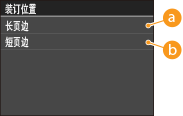
<长页边>
指定该项目在纸张的长边装订。

<短页边>
指定该项目在纸张的短边装订。

装订边
移动打印位置,调整装订页边距应用于 <装订位置> 指定的装订边。数值“00.0”则对装订页边距毫无影响。
|
-50.0 至 00.0
至 +50.0 (毫米) |
<菜单> <打印机设置> <布局> <装订边> 指定装订页边距 <应用>
<打印机设置> <布局> <装订边> 指定装订页边距 <应用> 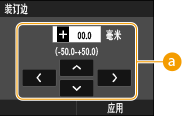
输入设置值
指定打印位置移动方向和移动宽度。设置值是“+”还是“-”值,决定调整装订页边距的装订边。可以 0.5 mm 为单位调整装订页边距。使用  /
/ 移动光标,使用
  /
/ 切换“+”/“-”,增大或减小数值。
/ 移动光标,使用 / 切换“+”/“-”,增大或减小数值。|
设置值
|
长边
|
短边
|
|
带“+”号的数值
|
纸张左边
 |
纸张顶边
 |
|
带“-”号的数值
|
纸张右边
 |
纸张底边
 |
偏移短页边/偏移长页边
不管纸张来源,可以 0.5 mm 为单位移动所有打印作业的打印位置。
|
-50.0 至 00.0
至 +50.0 (毫米) |
<菜单> <打印机设置> <布局> 选择调整方向和打印边的组合 指定偏移值 <应用>
<打印机设置> <布局> 选择调整方向和打印边的组合 指定偏移值 <应用> 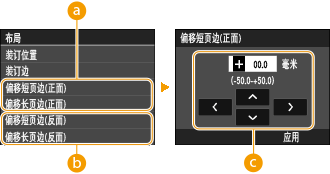
<偏移短页边(正面)>/<偏移长页边(正面)>
在纸张朝上一面移动打印位置。
<偏移短页边(反面)>/<偏移长页边(反面)>
在纸张朝下一面移动打印位置。
输入设置值
对于 <偏移短页边(正面)>/<偏移短页边(反面)>,指定带“+”号的数值从左到右移动打印位置。对于 <偏移长页边(正面)>/<偏移长页边(反面)>,指定带“+”号的数值从上到下移动打印位置。要反向移动,请指定带“-”号的数值。使用 / 移动光标,使用 / 切换“+”/“-”,增大或减小数值。
/ 移动光标,使用 / 切换“+”/“-”,增大或减小数值。|
|
<偏移短页边(正面)>
<偏移短页边(反面)> 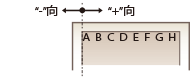 |
|
<偏移长页边(正面)>
<偏移长页边(反面)> 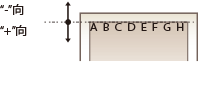 |
 |
|
若要移动打印位置,请将打印机驱动程序上的 [图形模式] 设置更改为 [UFR II 模式]。
|
自动略过错误
如果在过程中发生某些错误,则打印停止。但是,如果将该项目设置为 <打开>,则会略过某些错误,继续打印。通常,将该项目设置为 <关闭>。
|
关闭
打开 |
<菜单> <打印机设置> <自动略过错误> 选择 <关闭> 或 <打开>
<打印机设置> <自动略过错误> 选择 <关闭> 或 <打开> 超时
设置时限,在打印数据接收中断的情况下超过时限后将自动取消当前打印作业。
|
5 至 15
至 300(秒钟) |
<菜单> <打印机设置> <超时> 设置时限 <应用>
<打印机设置> <超时> 设置时限 <应用> 打印机运行模式
指定在不知道文档数据格式时本机的操作模式。
|
自动
PS
PCL
PDF
XPS
|
<菜单> <打印机设置> <打印机运行模式> 选择个性化模式
<打印机设置> <打印机运行模式> 选择个性化模式 优先多功能托盘
指定是否在启用了自动选择纸张时从多功能托盘送纸。如果选择 <打开>,在多功能托盘和纸盒中装有相同尺寸和相同类型的纸张时,将从多功能托盘送纸。
|
关闭
打开 |
<菜单> <打印机设置> <优先多功能托盘> 选择 <关闭> 或 <打开>
<打印机设置> <优先多功能托盘> 选择 <关闭> 或 <打开> UFR II
可更改从 UFR II 打印机驱动程序打印时生效的设置。
半色调
为了获得最佳图像质量,可以选择还原半色调(图像较浅和较深区域之间的中间范围)的打印方式。对于各文档,可按图像类型进行设置。
|
文本
分辨率
色调
渐变
高分辨率
图形
分辨率
色调
渐变
高分辨率
图像
分辨率
色调
渐变
高分辨率
|
<菜单> <打印机设置> <UFR II> <半色调> 选择图像类型 选择半色调还原方法
<打印机设置> <UFR II> <半色调> 选择图像类型 选择半色调还原方法 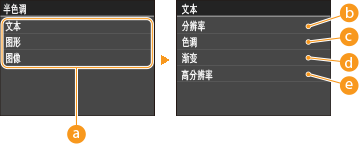
图像类型
选择想要更改设置的目标。<文本> 代表字母和字符,<图形> 代表线条和图形,<图像> 代表照片和图像。
<分辨率>
产生文本边缘清晰的精细打印,适合打印字符和细线。
<色调>
产生明暗对比强烈的清晰打印,适合打印照片图像数据等图像数据。
 <渐变>
<渐变>
产生光滑渐变或光滑边缘的打印,适合打印包含渐变区域的图形。
 <高分辨率>
与 <分辨率> 相比,会产生更加精细的打印,但质量稳定性略低,适合打印字符数据或细线数据或者带清晰边缘的 CAD 数据。
PCL
指定页面布局和打印质量等 PCL 打印设置。
纸张节约
选择是否不输出文档中的空白页来节省纸张。选择 <打开> 之后,本机将不输出空白页。若要在打印时输出所有文档数据(包括在文档中已插入的空白页),请选择 <关闭>。
|
关闭
打开 |
<菜单> <打印机设置> <PCL> <纸张节约> 选择 <关闭> 或 <打开>
<打印机设置> <PCL> <纸张节约> 选择 <关闭> 或 <打开> 方向
在页面方向中,选择 <纵向>(纵向)或 <横向>(横向)。
|
纵向
横向
|
<菜单> <打印机设置> <PCL> <方向> 选择 <纵向> 或 <横向>
<打印机设置> <PCL> <方向> 选择 <纵向> 或 <横向> 字体编号
选择相应字体 ID 编号指定要使用的字体。可以通过操作面板打印字体样本中列出的 PCL 字体列表。PCL 字体列表
|
0
至 104 |
<菜单> <打印机设置> <PCL> <字体编号> 选择字体编号 <应用>
<打印机设置> <PCL> <字体编号> 选择字体编号 <应用> 磅值
设置字体大小的磅数,可以 0.25 为单位调节。仅当在 <字体编号> 中选择了按比例间隔可缩放字体时,才可指定此设置。
|
4.00 到 12.00
到 999.75(磅) |
<菜单> <打印机设置> <PCL> <磅值> 指定磅值 <应用>
<打印机设置> <PCL> <磅值> 指定磅值 <应用> 字符间距
设置字体间距或 cpi(每英寸的字符数),可以 0.01 为单位调节。仅当在 <字体编号> 中选择了固定间距可缩放字体或位图字体时,才可指定此设置。
|
0.44 到 10.00
到 99.99(cpi) |
<菜单> <打印机设置> <PCL> <字符间距> 指定间距值 <应用>
<打印机设置> <PCL> <字符间距> 指定间距值 <应用> 行数
从 5 到 128 的范围内设置每页上打印的行数。将根据 <默认纸张尺寸> 和 <方向> 中指定的设置自动更改此设置。
|
5 到 64
到 128 (行) |
<菜单> <打印机设置> <PCL> <行数> 指定行数 <应用>
<打印机设置> <PCL> <行数> 指定行数 <应用> 字符代码
选择最适合发送打印数据的计算机的字符代码。当由 <字体编号> 中指定的字体控制字符代码时,指定的设置将被忽略。
|
<菜单> <打印机设置> <PCL> <字符代码> 选择字符代码
<打印机设置> <PCL> <字符代码> 选择字符代码 自定义纸张
选择是否设置自定义纸张尺寸。选择 <打开>,在 <宽> 和 <高> 中设置纸张尺寸。
|
关闭
打开 |
<菜单> <打印机设置> <PCL> <自定义纸张> 选择 <关闭> 或 <打开>
<打印机设置> <PCL> <自定义纸张> 选择 <关闭> 或 <打开> 度量单位
选择要使用的度量单位以设定自定义纸张尺寸。
|
毫米
英寸
|
<菜单> <打印机设置> <PCL> <度量单位> 选择 <毫米> 或 <英寸>
<打印机设置> <PCL> <度量单位> 选择 <毫米> 或 <英寸> 宽
指定自定义纸张的横向尺寸(短边)。
|
77 至 216
(毫米) |
<菜单> <打印机设置> <PCL> <宽> 指定尺寸 <应用>
<打印机设置> <PCL> <宽> 指定尺寸 <应用> 高
指定自定义纸张的纵向尺寸(长边)。
|
127 至 356
(毫米) |
<菜单> <打印机设置> <PCL> <高> 指定尺寸 <应用>
<打印机设置> <PCL> <高> 指定尺寸 <应用> 附加CR至LF
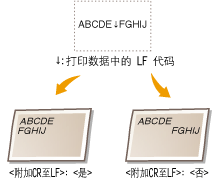
选择当本机接收到换行代码(LF)时是否附加回车(CR)。如果选择了 <是>,则当本机接收到 LF 代码时,打印位置将移动到下一行的开头。如果选择了 <否>,打印位置将移动到下一行,就在收到的 LF 代码下方。
|
是
否
|
<菜单> <打印机设置> <PCL> <附加CR至LF> 选择 <是> 或 <否>
<打印机设置> <PCL> <附加CR至LF> 选择 <是> 或 <否> 放大A4打印宽度
选择是否纵向延长 A4 大小纸张的可打印区域宽度,以配合 LTR 大小的宽度。
|
关闭
打开 |
<菜单> <打印机设置> <PCL> <放大A4打印宽度> 选择 <关闭> 或 <打开>
<打印机设置> <PCL> <放大A4打印宽度> 选择 <关闭> 或 <打开> 半色调
为了获得最佳图像质量,可以选择还原半色调(图像较浅和较深区域之间的中间范围)的打印方式。对于各文档,可按图像类型进行设置。
|
文本
分辨率
色调
渐变
高分辨率
图形
分辨率
色调
渐变
高分辨率
图像
分辨率
色调
渐变
高分辨率
|
<菜单> <打印机设置> <PCL> <半色调> 选择图像类型 选择半色调还原方法
<打印机设置> <PCL> <半色调> 选择图像类型 选择半色调还原方法 图像类型
选择想要更改设置的目标。<文本> 代表字母和字符,<图形> 代表线条和图形,<图像> 代表照片和图像。
<分辨率>
产生文本边缘清晰的精细打印,适合打印字符和细线。
<色调>
产生明暗对比强烈的清晰打印,适合打印照片图像数据等图像数据。
<渐变>
产生光滑渐变或光滑边缘的打印,适合打印包含渐变区域的图形。
<高分辨率>
与 <分辨率> 相比,会产生更加精细的打印,但质量稳定性略低,适合打印字符数据或细线数据或者带清晰边缘的 CAD 数据。
BarDIMM
该设置可打印条形码打印组件支持的条形码。如果选择 <启用>,从主机接收条形码命令时,本机将生成条形码。如果选择 <禁用>,即使从主机发送了条形码命令,本机也不会生成条形码。
|
启用
禁用
|
<菜单> <打印机设置> <PCL> <BarDIMM> 选择 <启用> 或 <禁用>
<打印机设置> <PCL> <BarDIMM> 选择 <启用> 或 <禁用> |
|
|
要启用 BarDIMM 菜单,需要激活条形码打印组件。不打印条形码时,务必禁用 BarDIMM 菜单,否则,可能会降低正常打印作业的处理速度。
|
|
|
|
默认设置是 <禁用>。如果激活条形码打印组件,则更改为 <启用>。
|
FreeScape
指定主机不支持标准转义码时用于条形码命令的 AEC(备用转义码)。
|
关闭
~
"
#
$
/
\
?
{
}
|
|
<菜单> <打印机设置> <PCL> <FreeScape> 选择转义码
<打印机设置> <PCL> <FreeScape> 选择转义码 |
|
|
该设置仅在启用了 <BarDIMM> 时可以使用。
|
PS
指定页面布局和打印质量等 PS 打印设置。
作业超时
该设置可指定作业超时前的等待时间。如果在设置时限内未完成作业,则自动取消作业。
|
0
至 3600 (秒钟) |
<菜单> <打印机设置> <PS> <作业超时> 指定作业超时的秒数 <应用>
<打印机设置> <PS> <作业超时> 指定作业超时的秒数 <应用> 打印PS错误
该设置决定遇到错误时是否打印错误页。
|
关闭
打开 |
<菜单> <打印机设置> <PS> <打印PS错误> 选择 <关闭> 或 <打开>
<打印机设置> <PS> <打印PS错误> 选择 <关闭> 或 <打开> 半色调
为了获得最佳图像质量,可以选择还原半色调(图像较浅和较深区域之间的中间范围)的打印方式。对于各文档,可按图像类型进行设置。
|
文本
分辨率
渐变
高分辨率
图形
分辨率
渐变
高分辨率
图像
分辨率
渐变
高分辨率
|
<菜单> <打印机设置> <PS> <半色调> 选择图像类型 选择半色调还原方法
<打印机设置> <PS> <半色调> 选择图像类型 选择半色调还原方法 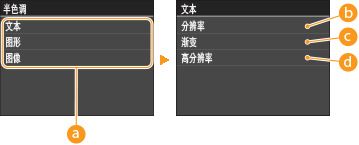
图像类型
选择想要更改设置的目标。<文本> 代表字母和字符,<图形> 代表线条和图形,<图像> 代表照片和图像。
<分辨率>
产生文本边缘清晰的精细打印,适合打印字符和细线。
<渐变>
产生光滑渐变或光滑边缘的打印,适合打印包含渐变区域的图形。
<高分辨率>
与 <分辨率> 相比,会产生更加精细的打印,但质量稳定性略低,适合打印字符数据或细线数据或者带清晰边缘的 CAD 数据。
灰度转换
在打印彩色打印数据时,可以选择将颜色值转换为灰度值的方法。
|
sRGB
NTSC RGB均等 |
|
|
|
本节介绍将彩色数据转换为灰度数据的设置。
该设置对黑白数据无效。
|
<菜单> <打印机设置> <PS> <灰度转换> 指定灰度转换
<打印机设置> <PS> <灰度转换> 指定灰度转换 可更改 PDF 文件的设置。
放大/缩小以匹配纸张尺寸
指定是否以放大/缩小的尺寸打印,配合纸张的可打印区域。请注意,尺寸放大/缩小不会影响文档的纵横比。
|
关闭
打开
|
<菜单> <打印机设置> <PDF> <放大/缩小以匹配纸张尺寸> 选择 <关闭> 或 <打开>
<打印机设置> <PDF> <放大/缩小以匹配纸张尺寸> 选择 <关闭> 或 <打开> 放大打印区域
指定是否将可打印区域放大到纸张尺寸允许的限度。
|
关闭
打开
|
<菜单> <打印机设置> <PDF> <放大打印区域> 选择 <关闭> 或 <打开>
<打印机设置> <PDF> <放大打印区域> 选择 <关闭> 或 <打开> |
|
|
如果指定 <打开>,视文档而定,可能会发生页面靠边部分未打印或打印件部分有污迹。
|
N合1
指定是否将多页缩小打印在一页上,第一页位于左上方。例如,将 4 页打印在一张纸上,请选择 <4合1>。
|
关闭
2合1
4合1
6合1
8合1
9合1
16合1
|
<菜单> <打印机设置> <PDF> <N合1> 选择收缩比
<打印机设置> <PDF> <N合1> 选择收缩比 打印注释
指定是否打印注释。如果指定 <自动>,将打印 PDF 文件中的注释。
|
关闭
自动
|
<菜单> <打印机设置> <PDF> <打印注释> 选择 <自动> 或 <关闭>
<打印机设置> <PDF> <打印注释> 选择 <自动> 或 <关闭> 半色调
为了获得最佳图像质量,可以选择还原半色调(图像较浅和较深区域之间的中间范围)的打印方式。对于各文档,可按图像类型进行设置。
|
文本
分辨率
渐变
高分辨率
图形
分辨率
渐变
高分辨率
图像
分辨率
渐变
高分辨率
|
<菜单> <打印机设置> <PDF> <半色调> 选择图像类型 选择半色调还原方法
<打印机设置> <PDF> <半色调> 选择图像类型 选择半色调还原方法 图像类型
选择想要更改设置的目标。<文本> 代表字母和字符,<图形> 代表线条和图形,<图像> 代表照片和图像。
<分辨率>
产生文本边缘清晰的精细打印,适合打印字符和细线。
<渐变>
产生光滑渐变或光滑边缘的打印,适合打印包含渐变区域的图形。
<高分辨率>
与 <分辨率> 相比,会产生更加精细的打印,但质量稳定性略低,适合打印字符数据或细线数据或者带清晰边缘的 CAD 数据。
灰度转换
指定彩色打印数据的灰度转换类型。
|
sRGB
NTSC
RGB均等
|
<菜单> <打印机设置> <PDF> <灰度转换> 选择灰度转换类型
<打印机设置> <PDF> <灰度转换> 选择灰度转换类型 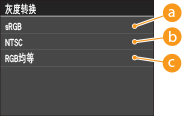
<sRGB>
彩色数据转换为单色,强调色差,从而实现平滑渐变。
<NTSC>
彩色数据转换为单色,导致图像看起来像(NTSC 制)电视图像。
<RGB均等>
彩色数据转换为单色,R、G 和 B 统一转换为相同灰度级。
XPS
可更改 XPS 文件的设置。
半色调
为了获得最佳图像质量,可以选择还原半色调(图像较浅和较深区域之间的中间范围)的打印方式。对于各文档,可按图像类型进行设置。
|
文本
分辨率
渐变
高分辨率
图形
分辨率
渐变
高分辨率
图像
分辨率
渐变
高分辨率
|
<菜单> <打印机设置> <XPS> <半色调> 选择图像类型 选择半色调还原方法
<打印机设置> <XPS> <半色调> 选择图像类型 选择半色调还原方法 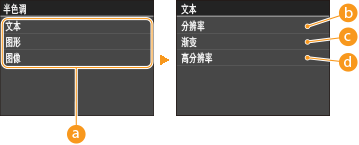
图像类型
选择想要更改设置的目标。<文本> 代表字母和字符,<图形> 代表线条和图形,<图像> 代表照片和图像。
<分辨率>
产生文本边缘清晰的精细打印,适合打印字符和细线。
<渐变>
产生光滑渐变或光滑边缘的打印,适合打印包含渐变区域的图形。
<高分辨率>
与 <分辨率> 相比,会产生更加精细的打印,但质量稳定性略低,适合打印字符数据或细线数据或者带清晰边缘的 CAD 数据。
灰度转换
指定彩色打印数据的灰度转换类型。
|
文本
sRGB
NTSC
RGB均等
图形
sRGB
NTSC
RGB均等
图像
sRGB
NTSC
RGB均等
|
<菜单> <打印机设置> <XPS> <灰度转换> 选择图像类型 选择灰度转换类型
<打印机设置> <XPS> <灰度转换> 选择图像类型 选择灰度转换类型 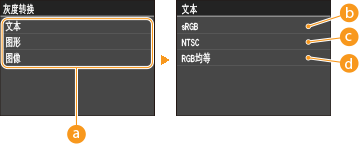
图像类型
选择想要更改设置的目标。<文本> 代表字母和字符,<图形> 代表线条和图形,<图像> 代表照片和图像。
<sRGB>
彩色数据转换为单色,强调色差,从而实现平滑渐变。
<NTSC>
彩色数据转换为单色,导致图像看起来像(NTSC 制)电视图像。
<RGB均等>
彩色数据转换为单色,R、G 和 B 统一转换为相同灰度级。
压缩图像输出
打印作业开始过后一段时间,视打印数据而定,图像质量可能会降低。指定图像质量明显降低时本机如何操作。
|
输出
显示错误
|
<菜单> <打印机设置> <XPS> <压缩图像输出> 选择 <输出> 或 <显示错误>
<打印机设置> <XPS> <压缩图像输出> 选择 <输出> 或 <显示错误> 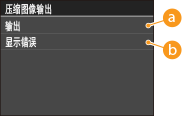
<输出>
本机继续打印作业,不管图像质量降低的程度如何。
<显示错误>
图像质量明显降低时,本机显示错误信息,停止打印作业。