调整/维护
 |
|
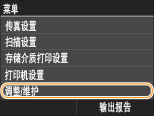
列出所有关于调节和维护的设置,并有简短说明。默认设置用十字符(
 )标记。 )标记。 |
调整复印图像
调整复印件的渐变和浓度。调整复印作业的渐变和浓度
显示准备墨粉盒通知的计时
设置向您告知墨粉盒中剩余墨粉量不足的消息的显示时间。
|
自动
自定义
|
<菜单>  <系统管理设置> <显示准备墨粉盒通知的计时> <自定义> 输入墨粉量 <应用>
<系统管理设置> <显示准备墨粉盒通知的计时> <自定义> 输入墨粉量 <应用> 打印机浓度
如果打印的文本或细线较淡,请调整该项。
|
九档
|
<菜单> <调整/维护> <打印机浓度> 轻触  /
/  调整墨粉浓度 <应用>
<调整/维护> <打印机浓度> 轻触 / 调整墨粉浓度 <应用> 墨粉节约
执行复印、打印接收的传真或报告打印时可节约墨粉。
|
关闭
打开
|
<菜单> <调整/维护> <墨粉节约> 选择 <关闭> 或 <打开>
<调整/维护> <墨粉节约> 选择 <关闭> 或 <打开> 特殊处理
如果对特殊类型纸张的打印效果不满意,以下设置可能可以提高打印件的质量。
特殊纸张处理
通过适合纸张类型或环境条件的特殊处理,可能会解决因纸张类型而引起的纸张卷曲/起皱、墨粉四散或打印速度较慢等问题。
纸张褶皱纠正
如果使用边缘潮湿的纸张,打印件可能会起皱。在这种情况下,设置该项目可能会解决问题。<模式2> 的改善效果比 <模式1> 强。
|
关闭
模式1
模式2
|
<菜单> <调整/维护> <特殊处理> <特殊纸张处理> <纸张褶皱纠正> 选择模式
<调整/维护> <特殊处理> <特殊纸张处理> <纸张褶皱纠正> 选择模式 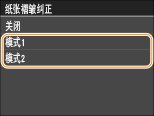

选择较强改善效果时,打印速度会变慢。
纸张卷曲纠正
如果打印的纸张卷曲,请设置该项目。<模式2> 的改善效果比 <模式1> 强。
|
关闭
模式1
模式2
|
<菜单> <调整/维护> <特殊处理> <特殊纸张处理> <纸张卷曲纠正> 选择模式
<调整/维护> <特殊处理> <特殊纸张处理> <纸张卷曲纠正> 选择模式 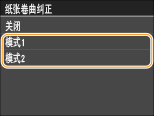
如果改善效果变强,开始打印前的时间可能更长。
视纸张尺寸而定,打印速度可能会变慢。
普通纸L速度优先
纸张类型设置为 <普通纸L> 时,该项目缩短打印开始前的时间。
|
关闭
打开
|
<菜单> <调整/维护> <特殊处理> <特殊纸张处理> <普通纸L速度优先> <打开>
<调整/维护> <特殊处理> <特殊纸张处理> <普通纸L速度优先> <打开> 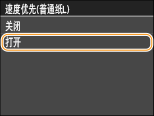
如果将该项目设置为 <打开> 后纸张起皱,请返回至 <关闭>。
高阻抗纸模式
视纸张类型或环境条件而定,打印件上可能会出现墨粉污迹和溅迹。在这种情况下,设置该项目可能会解决问题。<模式2> 的改善效果比 <模式1> 强。
|
关闭
模式1
模式2
|
<菜单> <调整/维护> <特殊处理> <特殊纸张处理> <高阻抗纸模式> 选择模式
<调整/维护> <特殊处理> <特殊纸张处理> <高阻抗纸模式> 选择模式 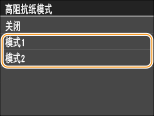
视纸张类型或操作环境而定(更具体地说是在薄纸上打印或在高湿环境中使用本机时),打印质量可能会降低。
污迹减少模式
视纸张类型或环境条件而定,打印件上可能会出现条纹。在这种情况下,将该项目设置为 <打开> 可能会解决问题。
|
关闭
打开
|
<菜单> <调整/维护> <特殊处理> <特殊纸张处理> <污迹减少模式> <打开>
<调整/维护> <特殊处理> <特殊纸张处理> <污迹减少模式> <打开> 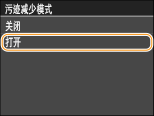
如果将该项目设置为 <打开> 后打印件起皱,请返回至 <关闭>。
特殊打印模式A
视纸张类型或环境条件而定,打印件上可能会出现条纹。在这种情况下,设置该项目可能会解决问题。<模式1> 的改善效果最弱,<模式4> 的改善效果最强。
|
关闭
模式1
模式2
模式3
模式4
|
<菜单> <调整/维护> <特殊处理> <特殊打印模式A> 选择模式
<调整/维护> <特殊处理> <特殊打印模式A> 选择模式 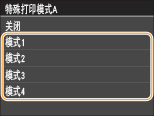
 |
|
从计算机打印时,打印机驱动程序中的设置优先。打印机驱动程序中 [图形模式:] 的设置更改为 [UFR II 模式] 时,操作面板中的设置优先。打印件上出现污迹
<条形码调整模式> 设置为 <模式1> 至 <模式3> 的一种时,无法设置该项目。条形码调整模式
选择较强的改善效果时,打印浓度较浅。还可能导致边缘不清晰和细节更粗糙。
如果设置了该项目仍然无法解决问题,请将 <特殊打印模式D> 设置为 <打开>。特殊打印模式D
|
特殊打印模式Z
视纸张类型或环境条件而定,复印件上可能会出现模糊污迹。在这种情况下,设置该项目可能会解决问题。<模式1> 的改善效果最弱,<模式3> 的改善效果最强。
|
关闭
模式1
模式2
模式3
|
<菜单> <调整/维护> <特殊处理> <特殊打印模式Z> 选择模式
<调整/维护> <特殊处理> <特殊打印模式Z> 选择模式 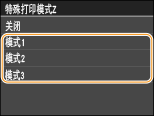
|
|
|
该项目仅对复印作业输出有效。
选择较强的改善效果时,打印浓度较浅。还可能导致边缘不清晰和细节更粗糙。
如果设置了该项目仍然无法解决问题,请将 <特殊打印模式D> 设置为 <打开>。特殊打印模式D
|
特殊打印模式B
更换墨粉盒后马上打印或长时间后首次打印时,打印件上可能会出现条纹。在这种情况下,设置该项目可能会解决问题。<模式1> 的改善效果最弱,<模式3> 的改善效果最强。
|
关闭
模式1
模式2
模式3
|
<菜单> <调整/维护> <特殊处理> <特殊打印模式B> 选择模式
<调整/维护> <特殊处理> <特殊打印模式B> 选择模式 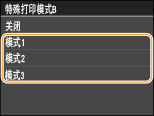
|
|
|
选择较强改善效果时,打印速度会变慢。
|
特殊打印模式D
视纸张类型或环境条件而定,打印件上可能会出现条纹。将该项目设置为 <打开> 可能会解决问题。而且,该项目设置为 <打开> 将会降低打印过程中的工作噪音。
|
关闭
打开
|
<菜单> <调整/维护> <特殊处理> <特殊打印模式D> <打开>
<调整/维护> <特殊处理> <特殊打印模式D> <打开> 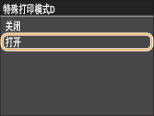
|
|
|
如果将该项目设置为 <打开>,则打印速度会变慢。
|
清洁定影组件
更换墨粉盒后或者打印件上出现黑色条纹时清洁定影组件。定影组件
清洁输稿器
通过输稿器输送后文档变脏时清洁输稿器辊轮。 输稿器