选择文件格式
 |
|
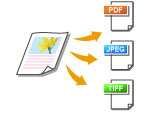
可从 PDF/JPEG/TIFF 中选择扫描文档的文件格式。对于 PDF,可选择降低文件大小的高压缩 PDF 文件或通过 OCR(光学字符识别)准备的文本可搜索的 PDF 文件。
|
<扫描>  选择 <USB存储器> 或指定 <电子邮件>/<文件> 的接收方 <文件格式> 选择文件格式
选择 <USB存储器> 或指定 <电子邮件>/<文件> 的接收方 <文件格式> 选择文件格式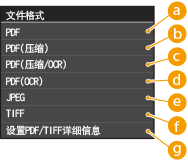
 <PDF>
<PDF>
在文件大小不降低的情况下,将扫描的文档转换为 PDF 文件。
 <PDF(压缩)>
在文件大小减小到小于 <PDF> 的情况下,将扫描的文档转换为 PDF 文件。
 <PDF(压缩/OCR)>
将扫描的文档转换为文本可搜索的 PDF,且将文件大小降低到低于 <PDF>。PDF 文件包含利用 OCR 从扫描文档的字符中抽取的文本数据,从而可以使用计算机搜索文本。
 <PDF(OCR)>
在文件大小不降低的情况下,将扫描的文档作为 <PDF(压缩/OCR)> 转换为文本可搜索的 PDF 文件。
 <JPEG>
扫描的文档被转换为 JPEG 文件。
 <TIFF>
扫描的文档被转换为 TIFF 文件。
 <设置PDF/TIFF详细信息>
指定在通过电子邮件进行发送或保存至共享文件夹/FTP 服务器时将扫描文档转换成 PDF 或 TIFF 文件的方式。将文档逐页分割为多个文件
 |
|
如果在 <文件格式> 中选择了 JPEG,并要从稿台玻璃扫描文档,则只能扫描一页。要同时扫描包含多页的文档,请使用输稿器。文档的每一页都将保存为单独的文件。如果选择 TIFF 或 PDF,可以从稿台玻璃或输稿器扫描包含多页的文档。在这种情况下,可以使用 将文档逐页分割为多个文件 指定是否将整个扫描文档保存为一个文件,还是按页保存为多个文件。
<PDF(压缩)> 和 <PDF(压缩/OCR)> 对文档上照片和插图的压缩程度大于 <PDF> 和 <PDF(OCR)>。文件将更小,但某些文档的图像质量或可一次扫描的文档数量可能会更低。
在 <PDF(压缩/OCR)> 和 <PDF(OCR)> 中,可以配置设置,使得本机在扫描期间根据 OCR 功能读取到的文本方向自动检测文档方向。OCR(可检索文本)设置
关于每种文件格式的分辨率,请参阅扫描到共享文件夹/FTP 服务器的规格。
|
将文档逐页分割为多个文件
当扫描多页文档以通过电子邮件进行发送或保存至共享文件夹/FTP 服务器时,可以指定是否将扫描文档保存为一个文件,还是按页保存为多个文件。您可以按文件格式进行设置。
<文件格式> <设置PDF/TIFF详细信息> 选择文件格式 <分割为多页> 选择 <关闭> 或 <打开>
<设置PDF/TIFF详细信息> 选择文件格式 <分割为多页> 选择 <关闭> 或 <打开>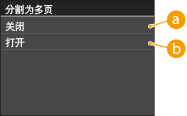
<关闭>
将整个扫描文档保存为一个文件。
<打开>
将扫描文档逐页分割为多个文件。