打印效果不满意
本机内的脏污可能影响到了打印效果。请先对本机进行保养和清洁。清洁本机
打印件底边上出现污迹
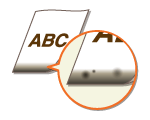
 是否使用合适的纸张?
是否打印了无页边距的数据?
如果打印机驱动程序中页边距设置为无,则会发生此故障现象。纸张各边开始的 5 mm 页边无法打印(信封从上/下边开始的 10 mm 上页边和下页边无法打印)。要打印的文档四边务必有页边距。
[完成方式] 选项卡  [高级设置] [扩展打印区域并打印:] [关]
[高级设置] [扩展打印区域并打印:] [关]打印件上出现污迹

是否使用合适的纸张?
打印件上出现污迹取决于纸张类型或操作环境吗?
更改 [特殊打印调整 A:] 的设置。[模式 1] 的改善效果最弱,[模式 4] 的改善效果最强。尝试从 [模式 1] 开始调整。
在打印机驱动程序中设置
[完成方式] 选项卡 [高级设置] [特殊打印调整 A:] 选择模式
[高级设置] [特殊打印调整 A:] 选择模式在操作面板的设置菜单中指定设置

从计算机打印时,打印机驱动程序中的设置优先。打印机驱动程序中 [图形模式:] 的设置更改为 [UFR II 模式] 时,操作面板中的设置优先。
[条形码调整模式:] 设置为 [模式 1] 至 [模式 3] 的一种时,无法设置该项目。
选择较强的改善效果时,打印浓度较浅。还可能导致边缘不清晰和细节更粗糙。
如果设置了该项目仍然无法解决问题,请将 <特殊打印模式D> 设置为 <打开>。特殊打印模式D
复印作业输出件上出现污迹取决于纸张类型或操作环境吗?
更改 <特殊打印模式Z> 的设置。<模式1> 的改善效果最弱,<模式3> 的改善效果最强。尝试从 <模式1> 开始调整。
特殊打印模式Z
特殊打印模式Z
该项目仅对复印作业输出有效。
选择较强的改善效果时,打印浓度较浅。还可能导致边缘不清晰和细节更粗糙。
如果设置了该项目仍然无法解决问题,请将 <特殊打印模式D> 设置为 <打开>。特殊打印模式D
打印的字符或图像重影取决于纸张类型或操作环境吗?
如果将该项目设置为 <打开> 后打印质量下降,请返回至 <关闭>。
出现条纹是在更换墨粉盒后马上打印或长时间不用后第一次打印时吗?
更改 <特殊打印模式B> 的设置。<模式1> 的改善效果最弱,<模式3> 的改善效果最强。尝试从 <模式1> 开始调整。
特殊打印模式B
特殊打印模式B
选择较强改善效果时,打印速度会变慢。
出现墨粉污迹和溅迹

打印件上出现污迹取决于纸张类型或环境条件(更具体地说是在重磅纸上打印或在低湿环境中使用本机时)吗?
视纸张类型或操作环境而定(更具体地说是在薄纸上打印或在高湿环境中使用本机时),打印质量可能会降低。
是否使用合适的纸张?
空白区域出现拖影

打印件颜色较淡

部分页面未打印
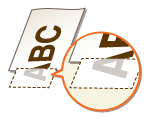
纸张导板是否与纸张边缘齐平?
如果纸张导板太松或太紧,部分文档可能无法打印出来。
装入纸张
装入纸张
是否打印了无页边距的数据?
如果打印机驱动程序中页边距设置为无,则会发生此故障现象。纸张各边开始的 5 mm 页边无法打印(信封从上/下边开始的 10 mm 上页边和下页边无法打印)。要打印的文档四边务必有页边距。
[完成方式] 选项卡 [高级设置] [扩展打印区域并打印] [关]
[高级设置] [扩展打印区域并打印] [关]出现条纹/打印不均匀

稿台玻璃脏吗?
清洁稿台玻璃和输稿器的底面。
稿台玻璃
稿台玻璃
清洁定影组件了吗?
清洁定影组件。
定影组件
定影组件
墨粉盒剩余量较低吗?
请取出墨粉盒,轻轻摇晃墨粉盒 5 到 6 次摇匀墨粉盒内的墨粉,然后重新装入本机。
用完墨粉
用完墨粉
到更换墨粉盒时间了吗?
墨粉盒内的材料可能已变质,请更换墨粉盒。
如何更换墨粉盒
如何更换墨粉盒
出现白点

出现黑点

纸张背面有污迹

打印的条形码无法读取
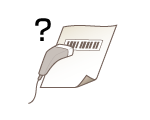
使用小条形码或由粗线构成的条形码吗?
放大条形码。
如果条形码中线条的方向与纸张输出方向垂直,将图像旋转 90 度,使线条与纸张输出方向平行。
如果执行上述操作后问题仍然存在,请使用 [条形码调整模式] 更改模式。[模式 1] 的改善效果最弱,[模式 3] 的改善效果最强。尝试从 [模式 1] 开始调整。
在打印机驱动程序中设置
[完成方式] 选项卡 [高级设置] [条形码调整模式] 选择模式
[高级设置] [条形码调整模式] 选择模式在操作面板的设置菜单中指定设置
选择较强的改善效果时,打印浓度较浅。
从计算机打印时,打印机驱动程序中的设置优先。打印机驱动程序中 [图形模式:] 的设置更改为 [UFR II 模式] 并且 [条形码调整模式] 更改为 [打印机默认设置] 时,操作面板中的设置优先。
将 [条形码调整模式] 设置为 [模式 1] 至 [模式 3] 的一种时,[特殊打印调整 A:] 自动设置为 [关]。