걸린 용지 제거
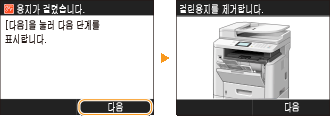
용지가 걸린 경우 화면에 <용지가 걸렸습니다.> 메시지가 표시됩니다. <다음>을 눌러 간단한 해결 방법*을 표시합니다. 화면에 방법을 이해하기 어렵다면 다음 단원을 참조하여 걸린 용지를 제거하십시오.
|
*
|
해결 방법이 표시되지 않는 경우에는
 를 누르고 <에러 정보/알림>을 선택하여 해결 방법을 표시합니다. 를 누르고 <에러 정보/알림>을 선택하여 해결 방법을 표시합니다. |
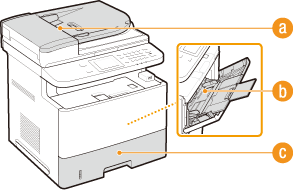
용지 걸림 발생 위치
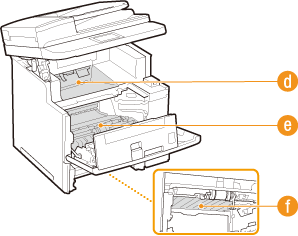 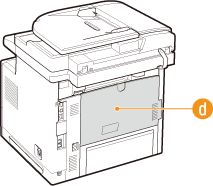 |
|
 피더 피더 |
|
|
 다목적 트레이 다목적 트레이 |
|
|
|
 용지 카세트 용지 카세트 |
|
|
|
 용지 배출구 용지 배출구 |
|
|
|
 내부 내부 |
|
|
|
 양면 트랜스포트 가이드 양면 트랜스포트 가이드 |
 |
걸린 용지를 제거할 때 기기를 끄지 마십시오기기를 끄면 인쇄 중인 데이터가 삭제됩니다. 팩스 문서를 수신할 때 특히 주의하십시오.
용지가 찢어진 경우용지가 걸리지 않도록 모든 용지 조각을 제거하십시오.
용지가 반복적으로 걸리는 경우기기에 적재하기 전에 용지 더미를 평평한 면에 두드려 용지 가장자리를 고르게 추스르십시오.
용지가 기기에 적합한지 확인하십시오.
용지 기기에 걸린 용지 조각이 남아있지 않은지 확인하십시오.
용지 롤러를 청소하여 용지 걸림 문제가 해결될 수도 있습니다.
용지 롤러 얇은 용지(60 ~ 74 g/m²)는 출력 시 말리거나 걸릴 수 있습니다. 이러한 경우, <해제> 이외의 다른 설정으로 <용지 컬 보정>을 설정하면 문제를 해결할 수 있습니다.
용지 컬 보정 용지의 가장자리가 축축하면 구김이 가거나 걸릴 수 있습니다. 이러한 경우, <해제> 이외의 다른 설정으로 <용지 주름 보정>을 설정하면 문제를 해결할 수 있습니다.
용지 주름 보정 걸린 용지를 기기에서 무리하게 제거하지 마십시오.용지를 무리하게 제거하면 부품이 손상될 수 있습니다. 용지를 제거할 수 없으면 지역 공인 Canon 대리점이나 Canon 서비스 센터에 문의하십시오. 문제를 해결할 수 없는 경우
|
피더에서 원고 걸림
피더에 문서가 있을 경우 먼저 문서를 치우십시오. 그런 다음 아래 절차를 따르십시오. 기기에 걸린 용지를 무리하게 빼내지 마십시오. 걸린 용지를 쉽게 제거할 수 없을 경우 다음 단계로 진행합니다.
1
피더 덮개에서 걸린 문서를 제거합니다.
|
1
|
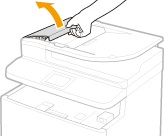
피더 덮개를 엽니다.
 |
|
2
|
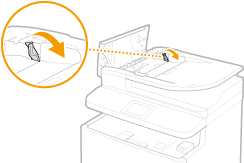
레버를 움직여 잠금을 해제합니다.
 |
|
3
|
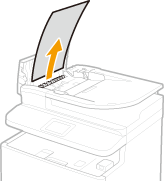
문서를 가만히 당겨 꺼냅니다.
 |
2
피더 안쪽의 내부 덮개에서 걸린 문서를 제거합니다.
|
1
|
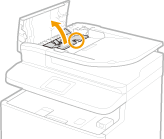
녹색 노브를 잡고 내부 덮개를 엽니다.
 |
|
2
|
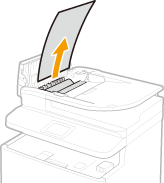
문서를 가만히 당겨 꺼냅니다.
 |
|
3
|
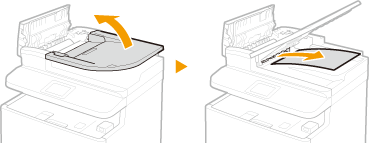
문서 트레이를 열고 문서를 조심스럽게 꺼냅니다.
 |
|
4
|
문서 트레이를 원위치로 되돌린 후 내부 덮개를 닫습니다.
|
3
레버를 제자리로 돌리고 피더 덮개를 닫습니다.
4
피더 아래쪽에서 걸린 문서를 제거합니다.
|
1
|
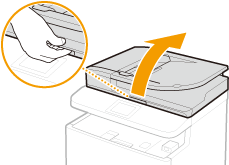
피더를 엽니다.
 |
|
2
|
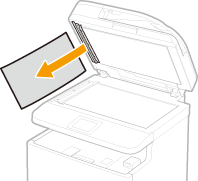
문서를 가만히 당겨 꺼냅니다.
 |
|
3
|
피더를 가만히 닫습니다.
|
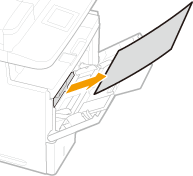
다목적 트레이에서 용지 걸림
트레이에 용지가 적재되어 있으면 우선 용지를 치우십시오. 걸린 용지를 쉽게 제거할 수 없을 경우, 무리하게 빼내지 말고 메시지에 표시된 다른 용지 걸림 위치에 대한 아래 절차를 따르십시오.
1
용지를 가만히 당겨 꺼냅니다.
2
용지를 넣으십시오. 다목적 트레이에 용지 넣기
3
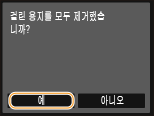
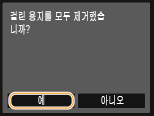
다음 메시지가 표시되면 <예>를 누릅니다.
카세트에서 용지 걸림
걸린 용지를 쉽게 제거할 수 없을 경우, 무리하게 제거하지 말고 메시지에 표시된 다른 용지 걸림 위치에 대한 아래 절차를 따르십시오.
1
카세트를 당겨 꺼냅니다.
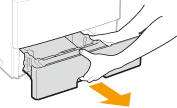

반드시 카세트를 양손으로 잡고 가만히 꺼내십시오. 카세트를 확 잡아뺄 경우 바닥에 떨어져서 손상될 수 있습니다.
2
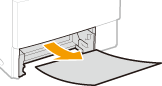
용지를 가만히 당겨 꺼냅니다.
옵션 급지 장치가 부착된 경우 같은 방법으로 용지를 조심스럽게 꺼냅니다.
3
카세트를 설정합니다.
<용지 설정의 확인 표시>가 <설정>으로 설정된 경우에는 카세트를 삽입할 때 확인 화면이 표시됩니다. 용지 설정의 확인 표시
4
다음 메시지가 표시되면 <예>를 누릅니다.
용지 배출구에서 용지 걸림
기기에서 걸린 용지를 무리하게 제거하지 마십시오. 걸린 용지를 쉽게 제거할 수 없으면 다음 단계로 진행합니다.
1
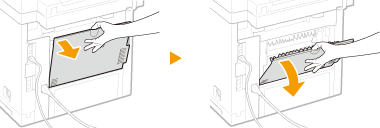
보조 배지 트레이를 완전히 엽니다.
2
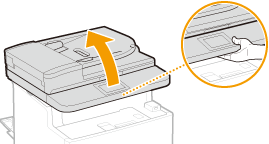
조작 패널을 올립니다.
3
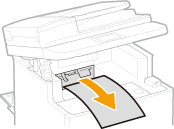
용지를 가만히 당겨 꺼냅니다.
4
조작 패널을 내립니다.
5
용지를 가만히 당겨 꺼냅니다.
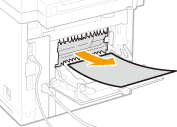
6
보조 배지 트레이를 닫습니다.
7
다음 메시지가 표시되면 <예>를 누릅니다.
기기 내부에서 용지 걸림
기기에서 걸린 용지를 무리하게 제거하지 마십시오. 걸린 용지를 쉽게 제거할 수 없으면 다음 단계로 진행합니다.
1
버튼을 누른 채로 앞면 커버를 엽니다.
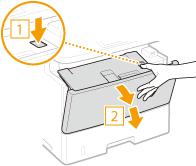
2
토너 카트리지를 제거하십시오.
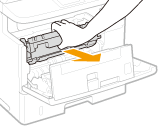
3
뒷쪽에 위치한 녹색 손잡이를 잡고 트랜스포트 가이드를 들어올립니다.
5단계에서 원위치로 되돌아갈 때까지 트랜스포트 가이드를 잡고 있습니다.
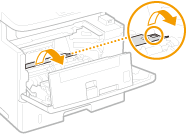
4
용지를 가만히 당겨 꺼냅니다.
정착되지 않은 토너가 떨어지지 않도록 최대한 수평을 유지하여 용지를 꺼냅니다.
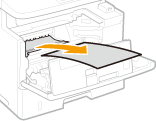
5
트랜스포트 가이드를 조심스럽게 원위치로 되돌립니다.
6
앞쪽에 위치한 녹색 손잡이를 잡고 트랜스포트 가이드를 들어 올립니다.
8단계에서 원위치로 되돌아갈 때까지 트랜스포트 가이드를 잡고 있습니다.
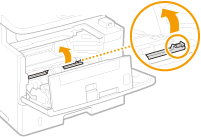
7
용지를 가만히 당겨 꺼냅니다.
정착되지 않은 토너가 떨어지지 않도록 최대한 수평을 유지하여 용지를 꺼냅니다.
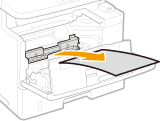
8
트랜스포트 가이드를 조심스럽게 원위치로 되돌립니다.
9
토너 카트리지를 설치합니다.
더 이상 들어가지 않을 때까지 밀어 넣습니다.
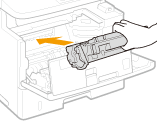
10
앞면 커버를 닫습니다.
양면 트랜스포트 가이드에서 용지 걸림
걸린 용지를 쉽게 제거할 수 없을 경우, 무리하게 제거하지 말고 메시지에 표시된 다른 용지 걸림 위치에 대한 아래 절차를 따르십시오.
1
카세트를 당겨 꺼냅니다.
반드시 카세트를 양손으로 잡고 가만히 꺼내십시오. 카세트를 확 잡아뺄 경우 바닥에 떨어져서 손상될 수 있습니다.
2
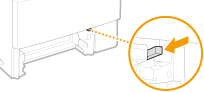
녹색의 잠금 해제 스위치를 눌러 양면 트랜스포트 가이드를 엽니다.
3
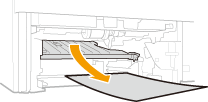
용지를 가만히 당겨 꺼냅니다.
4
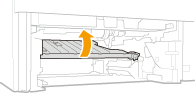
가이드를 원위치로 되돌립니다.
딸깍 소리가 날 때까지 가이드를 완전히 닫습니다.
5
카세트를 설정합니다.
<용지 설정의 확인 표시>가 <설정>으로 설정된 경우에는 카세트를 삽입할 때 확인 화면이 표시됩니다. 용지 설정의 확인 표시
6
다음 메시지가 표시되면 <예>를 누릅니다.