Configuration des fonctions d'authentification
Vous pouvez configurer les méthodes de connexion des utilisateurs, les dispositifs d'authentification et d'autres fonctions d'authentification en fonction de votre environnement système et de ses besoins. Vous pouvez également spécifier la manière dont l'écran de connexion s'affiche.
Configuration des méthodes de connexion des utilisateurs et des dispositifs d'authentification
Spécifiez les méthodes de connexion des utilisateurs (Méthode de connexion) et les dispositifs d'authentification (Dispositif d'authentification). Notez que les dispositifs d'authentification doivent être configurés avant d'effectuer les réglages ci-dessous.
1
Lancez l'interface utilisateur distante. Lancement de l'interface utilisateur distante
2
Cliquez sur [Réglages/Enregistrement] dans la page du portail. Ecran de l'interface utilisateur distante
3
Cliquez sur [Gestion utilisateur]  [Gestion de l'authentification].
[Gestion de l'authentification].4
Cliquez sur [Réglages de base] [Modifier...].
[Modifier...].5
Cochez la case pour [Utiliser la fonction d'authentification des utilisateurs] et spécifiez les réglages nécessaires.
Sélectionnez les méthodes de connexion à utiliser, et spécifiez des réglages détaillés tels que pour les dispositifs d'authentification.
 Configuration de l'authentification par mobile
Spécifiez les réglages suivants en cas d'utilisation de l'authentification par mobile.
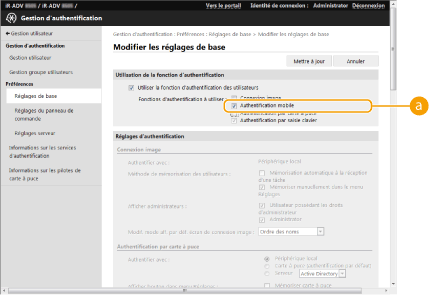
 [Fonctions d'authentification à utiliser :]
Cochez la case [Authentification mobile].

La case à cocher pour l'authentification par clavier est automatiquement sélectionnée lorsque vous cochez la case pour l'authentification par mobile. Veillez également à spécifier les réglages pour l'authentification par clavier.
Utilisation de l'authentification par carte à puce
Configurez les réglages ci-dessous pour utiliser l'authentification par carte à puce.
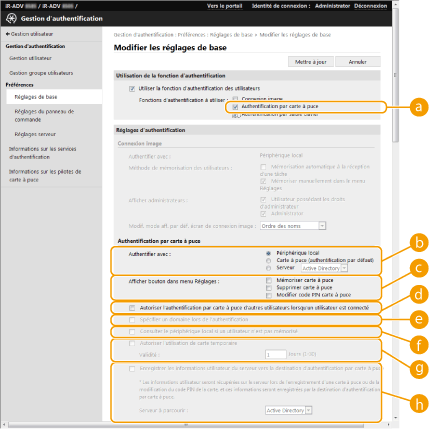
[Fonctions d'authentification à utiliser :]
Cochez la case pour [Authentification par carte à puce].
 [Authentifier avec :]
Sélectionnez le dispositif d'authentification des utilisateurs.
Lorsque [Carte à puce (authentification par défaut)] est sélectionné, l'authentification ne s'effectue qu'au moyen des informations enregistrées sur la carte à puce et les utilisateurs connectés peuvent faire fonctionner l'appareil avec les privilèges des utilisateurs généraux.
Si vous utilisez un serveur d'authentification externe, sélectionnez [Serveur], puis définissez le type de serveur.
 [Afficher bouton dans menu Réglages :]
Cochez les cases pour les boutons à ajouter au menu qui s'affiche lorsque vous appuyez sur  en haut à droite de l'écran de connexion.
en haut à droite de l'écran de connexion. [Autoriser l'authentification par carte à puce d'autres utilisateurs lorsqu'un utilisateur est connecté]
Cochez la case pour permettre à un utilisateur de se connecter à l'appareil avec une carte à puce, même si un autre utilisateur est déjà connecté. Si cette fonction est activée, l'utilisateur précédemment connecté est automatiquement déconnecté lorsque la carte à puce est appliquée sur le lecteur. Cette fonction n'est pas disponible lorsque l'appareil est configuré pour effectuer une authentification selon les fonctions utilisées.
 [Spécifier un domaine lors de l'authentification]*
Cochez la case pour permettre aux utilisateurs de spécifier le domaine de la destination de connexion sur l'écran de connexion avec authentification par carte à puce.
 [Consulter le périphérique local si un utilisateur n'est pas mémorisé]*
Cochez la case pour permettre aux utilisateurs de se connecter en utilisant les informations d'utilisateur du dispositif local, même si elles ne sont pas enregistrées sur le serveur d'authentification.
 [Autoriser l'utilisation de carte temporaire]
Cochez la case pour permettre aux utilisateurs d'associer une carte temporaire à leur compte et se connecter provisoirement à l'appareil s'ils ont oublié leur carte, etc. Réglez la période d'expiration de la carte temporaire comme il se doit. Pour configurer cette fonction, spécifiez d'avance les réglages suivants. Si vous décochez la case, les associations de toutes les cartes temporaires sont annulées.
[Utiliser la fonction d'authentification des utilisateurs] est défini sur [Oui].
[Authentification par carte à puce] dans [Fonctions d'authentification à utiliser :] est défini sur [Oui].
[Authentification du périphérique local] dans [Authentification par carte à puce] [Authentifier avec :] est défini sur [Oui].
[Authentifier avec :] est défini sur [Oui].[Mémoriser carte à puce] dans [Authentification par carte à puce] [Afficher bouton dans menu Réglages :] est défini sur [Oui].
[Afficher bouton dans menu Réglages :] est défini sur [Oui].Si un autre utilisateur est associé à une carte temporaire avant l'expiration de la carte, l'association avec l'utilisateur actuel est annulée.
Une seule carte temporaire peut être associée à un compte à la fois. Si un compte est associé à une autre carte temporaire, l'association avec la carte temporaire actuelle est annulée.
 [Enregistrer les informations utilisateur du serveur vers la destination d'authentification par carte à puce]
Cochez la case pour associer les informations d'utilisateur obtenues du serveur aux informations de la carte et les enregistrer sur l'appareil dans un environnement dans lequel vous pouvez effectuer l'authentification sur un serveur Active Directory ou LDAP depuis l'appareil (Enregistrement des informations de serveur), mais pas écrire d'informations sur la carte, etc. Veillez aussi à sélectionner le serveur à utiliser. Pour configurer cette fonction, spécifiez à l'avance les réglages suivants.
[Utiliser la fonction d'authentification des utilisateurs] est défini sur [Oui].
[Authentification par carte à puce] dans [Fonctions d'authentification à utiliser :] est défini sur [Oui].
[Authentification du périphérique local] dans [Authentification par carte à puce] [Authentifier avec :] est défini sur [Oui].
[Authentifier avec :] est défini sur [Oui].[Mémoriser carte à puce] dans [Authentification par carte à puce] [Afficher bouton dans menu Réglages :] est défini sur [Oui].
[Afficher bouton dans menu Réglages :] est défini sur [Oui].Si vous réglez [Enregistrer les informations utilisateur du serveur vers la destination d'authentification par carte à puce] sur [Non], tous les utilisateurs ajoutés au moyen de cette fonction sont supprimés.
Si un autre utilisateur est associé à une carte temporaire, l'association avec l'utilisateur actuel est annulée.
Les utilisateurs enregistrés avec cette fonction ne peuvent pas se connecter au moyen de l'authentification par clavier. Pour permettre la connexion par authentification par clavier au moyen des informations d'utilisateur sur un serveur, spécifiez le serveur comme destinataire d'authentification pour l'authentification par clavier.
Si les informations d'utilisateur sur le serveur sont modifiées après qu'un utilisateur a été enregistré sur l'appareil, les informations d'utilisateur dans l'appareil ne sont pas automatiquement mises à jour. Enregistrez à nouveau la carte à puce pour refléter les toutes dernières informations.
Il n'est pas possible d'enregistrer une carte à puce si les informations d'utilisateur récupérées du serveur contiennent des caractères qui ne peuvent pas être utilisés par l'appareil.
Si vous sélectionnez un serveur pour la fonction [Authentifier avec :], la section Espace avancé de l'appareil n'est pas accessible avec le nom d'utilisateur et le mot de passe pour l'authentification sur le serveur. Si vous employez la section Espace avancé pendant l'authentification par carte à puce, il est nécessaire d'enregistrer aussi un utilisateur sur l'appareil. Enregistrement des informations des utilisateurs dans le dispositif local
* Ce réglage n'est disponible que si vous utilisez un serveur d'authentification externe.
Utilisation de l'authentification au clavier
Configurez les réglages ci-dessous pour utiliser l'authentification au clavier.
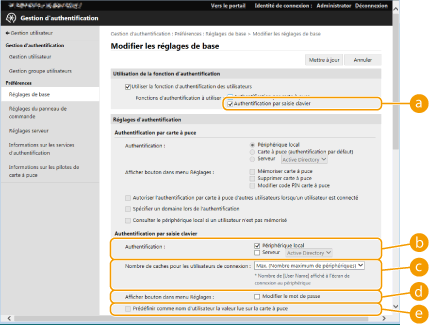
[Fonctions d'authentification à utiliser :]
Cochez la case pour [Authentification par saisie clavier].
[Authentifier avec :]
Sélectionnez le dispositif d'authentification des utilisateurs.
Cochez la case en regard de [Périphérique local] si vous utilisez la base de données stockée sur l'appareil pour gérer les informations des utilisateurs.
Si vous utilisez un serveur d'authentification externe, sélectionnez [Serveur], puis définissez le type de serveur.
[Nombre de caches pour les utilisateurs de connexion :]
Les noms des utilisateurs qui se sont précédemment connectés peuvent être affichés dans une liste déroulante sur l'écran de connexion de l'appareil. Sélectionnez [0] pour masquer le journal des connexions, et sélectionnez [1] pour n'afficher que le nom de l'utilisateur qui s'est connecté le plus récemment.
[Afficher bouton dans menu Réglages :]
Sélectionnez la case pour le bouton <Modifier le mot de passe> à ajouter au menu qui s'affiche lorsque vous appuyez sur en haut à droite de l'écran de connexion.
en haut à droite de l'écran de connexion.[Prédéfinir comme nom d'utilisateur la valeur lue sur la carte à puce]
Cochez cette case pour entrer automatiquement l'ID de carte dans [Nom d'utilisateur :], dans l'écran de connexion, si l'authentification par carte à puce est disponible.
Configuration des réglages détaillés des fonctions d'authentification
Vous pouvez configurer les réglages détaillés pour les fonctions d'authentification personnelle.

[Mode d'authentification :]
Sélectionnez le mode d'authentification à utiliser pour la connexion avec l'interface utilisateur distante. Si vous sélectionnez [Mode d'authentification invité], les utilisateurs non enregistrés peuvent aussi se connecter en cliquant sur [Connexion (Invité)]. Sélectionnez [Mode d'authentification administrateur] pour ne permettre qu'aux utilisateurs titulaires des privilèges d'administrateur de se connecter.
[Méthode d'authentification du service Web :]
Sélectionnez la méthode d'authentification de l'appareil local à utiliser pour les communications avec les applications de service Web.
[Désactiver l'authentification intégrée]
L'authentification intégrée est une fonction qui permet d'utiliser les informations d'authentification utilisées lors de la connexion pour se connecter les fois suivantes. Les utilisateurs se connectent une seule fois, ce qui est plus pratique, mais augmente également le risque d'accès non autorisé. La désactivation de l'authentification intégrée et l'obligation d'utiliser un mot de passe pour différentes fonctions peuvent aider à éviter les accès non autorisés. Cochez la case pour désactiver la fonction d'authentification intégrée.
Pour désactiver la fonction d'authentification intégrée uniquement pour les utilisateurs connectés qui sont enregistrés dans le dispositif local, cochez la case pour [Désactiver l'authentification intégrée avec les identifiants utilisés pour l'authentification sur le périphérique local].
Pour désactiver la fonction d'authentification intégrée uniquement pour les utilisateurs connectés qui sont enregistrés dans le serveur LDAP, cochez la case pour [Désactiver l'authentification intégrée avec les identifiants utilisés pour l'authentification sur le serveur LDAP].
Lorsque l'authentification intégrée est désactivée, un nom d'utilisateur et un mot de passe distincts doivent être enregistrés pour accéder aux dossiers et aux boîtes ci-dessous.
Dossier personnel
Serveur LDAP
Dossier partagé / serveur FTP / serveur WebDAV
Espace avancé
L'authentification intégrée est valide tant que la session est valide.
[Utiliser le n° de service comme groupe d'utilisateurs]
Cochez la case pour utiliser les numéros de service comme groupes d'utilisateurs (Enregistrement des informations des utilisateurs dans le dispositif local) dans lesquels les utilisateurs sont enregistrés.
[Définir automatiquement le n° de service lors de la mémorisation des utilisateurs]
Cochez la case pour attribuer automatiquement un numéro de service lorsque vous enregistrez/modifiez un utilisateur via l'interface utilisateur distante. Un nouveau numéro de service ne sera pas affecté si un numéro a déjà été alloué. Ce réglage peut seulement être spécifié à partir de l'interface utilisateur distante.

Les numéros de service sont automatiquement attribués dans l'ordre en commençant par 0000001.
0 (rien) est attribué au code PIN.
Dans les cas suivants, le numéro de service n'est pas enregistré de façon automatique.
Si un utilisateur est enregistré à partir du panneau de commande de l'appareil.
Si 1 000 numéros de service sont déjà enregistrés
Si 1 001 utilisateurs ou plus sont déjà enregistrés
[Rôle par défaut lors de la mémorisation de l'utilisateur :]
Sélectionnez le rôle à appliquer à des utilisateurs dans des situations telles que lorsqu'aucun privilège n'est défini.
[Autoriser les réglages d'adresse e-mail]
Cochez la case pour activer les utilisateurs sans privilèges d'administrateur afin de spécifier leur propre adresse e-mail dans leur compte utilisateur.
[Fonctions à restreindre :]
Cochez les cases pour les fonctions qui ne peuvent pas être utilisées lorsque la gestion de l'authentification personnelle est activée.
 [Supprimer les utilisateurs qui ne se sont pas connectés durant la période spécifiée]
Cochez la case pour supprimer les utilisateurs enregistrés sur l'appareil local qui ne se sont pas connectés à la machine pendant un laps de temps déterminé. Veillez aussi à spécifier le nombre de jours avant une suppression automatique et le moment de son exécution.
Si vous réglez [Suppression auto après :] sur [0], tous les comptes autres que l'administrateur sont supprimés au moment défini dans [Heure de suppression auto :].
Si les comptes ne peuvent pas être supprimés au moment spécifié parce que la machine est éteinte ou complètement en mode veille, les compte sont supprimés au moment du démarrage suivant de l'appareil.
Si un utilisateur ne s'est jamais connecté auparavant, la date et l'heure auxquelles l'utilisateur a été enregistré s'affichent comme le moment où l'utilisateur s'est connecté pour la dernière fois.
6
Cliquez sur [Mettre à jour].
7
Redémarrez l'appareil. Redémarrage de l'appareil
|
|
|
La méthode d'authentification sélectionnée pour [Méthode d'authentification du service Web :] est également utilisée pour l'authentification personnelle lors de la distribution des informations de l'appareil. Authentification utilisateur en cas de diffusion des informations de périphérique
|
Spécifier quand afficher l'écran de connexion
Vous pouvez définir quand afficher l'écran de connexion en sélectionnant "lorsque vous commencez à utiliser l'appareil" ou "après avoir appuyé sur une touche de fonction". Si vous sélectionnez "après avoir appuyé sur une touche de fonction", vous pouvez spécifier les fonctions qui nécessitent la connexion de l'utilisateur. Les fonctions qui ne sont pas spécifiées sont accessibles aux utilisateurs non enregistrés.
1
Lancez l'interface utilisateur distante. Lancement de l'interface utilisateur distante
2
Cliquez sur [Réglages/Enregistrement] dans la page du portail. Ecran de l'interface utilisateur distante
3
Cliquez sur [Gestion utilisateur] [Gestion de l'authentification].
[Gestion de l'authentification].4
Cliquez sur [Réglages du panneau de commande] [Modifier...].
[Modifier...].5
Configurez les réglages comme il convient.
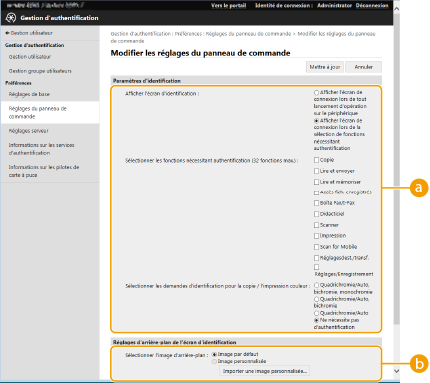 [Paramètres d'identification]
Dans [Afficher l'écran d'identification :], sélectionnez quand l'écran de connexion s'affiche.
Si vous sélectionnez [Afficher l'écran de connexion lors de la sélection de fonctions nécessitant authentification], sélectionnez aussi les fonctions pour lesquelles afficher l'écran de connexion.
Si vous sélectionnez [Afficher l'écran de connexion lors de la sélection de fonctions nécessitant authentification], sélectionnez aussi les fonctions pour lesquelles afficher l'écran de connexion.
[Réglages d'arrière-plan de l'écran d'identification]Vous pouvez spécifier une image de fond pour l'écran de connexion.
6
Cliquez sur [Mettre à jour].