
Registrazione dei pulsanti sul Menu rapido
Si possono registrare pulsanti personali per il proprio utilizzo oppure pulsanti condivisi che possono essere condivisi con tutti gli utenti sul Menu rapido.
|
|
|
Per registrare un pulsante personale, è necessario accedere con la gestione dell'autenticazione personale. Configurazione delle impostazioni di gestione dell'autenticazione personale
Impostazioni che possono essere registrate nei pulsanti del Menu rapidoLe funzioni e le impostazioni che possono essere registrate nei pulsanti del Menu rapido sono le seguenti.
Impostazioni che possono essere registrate in <Impostazioni preferite> per la funzione <Copia> Riduzione delle operazioni di copia
<Fax>: impostazioni della funzione fax della macchina Operazioni di base per l'invio di fax
Impostazioni che possono essere registrate in <Impostazioni preferite> per la funzione <Scansione e invio> Funzione di scansione utili
Impostazioni che possono essere registrate in <Impostazioni preferite> per la funzione <Scansione e memorizzazione> Impostazione della schermata e delle attività per la scansione e il successivo salvataggio
Salvare le posizioni per le funzioni <Scansione e memorizzazione> e <Accesso a file memorizzati> Utilizzo dello spazio di memorizzazione
Scelte rapide per la schermata Funzioni di base per le funzioni <Stampa>, <In attesa>, <Scanner>, <Mailbox fax/I-Fax> e <Portale disposit. mobili>
Importazione/esportazione dei pulsanti registratiÈ possibile importare ed esportare i pulsanti registrati Personali/Condivisi dall'IU remota. Importazione/esportazione di tutte le impostazioni
|
Esempio: registrazione della funzione copia
1
Premere <Copia> nel Menu principale  specificare le impostazioni di copia. Schermata <Menu principale>
specificare le impostazioni di copia. Schermata <Menu principale>2
Premere  <Registrazione in Menu rapido> al termine dell'impostazione.
<Registrazione in Menu rapido> al termine dell'impostazione.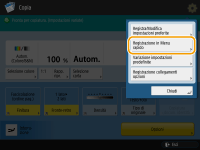
3
Verificare le impostazioni e premere <Avanti>.
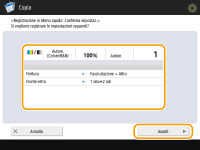
4
Specificare l'azione che viene eseguita alla pressione del pulsante registrato e premere <Avanti>.
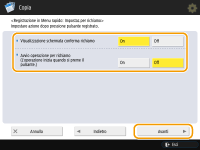
L'impostazione descritta di seguito esegue un'operazione diversa subito dopo aver premuto il pulsante sul Menu rapido. Per maggiori informazioni, vedere Utilizzo del Menu rapido.
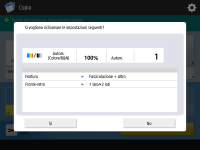
Se si seleziona <On> per <Visualizzazione schermata conferma richiamo>, appare la schermata di conferma riportata di seguito quando si preme il pulsante sul Menu rapido. Selezionare <Off> se non si desidera visualizzare la schermata di conferma.
Se si seleziona <On> per <Avvio operazione per richiamo (L'operazione inizia quando si preme il pulsante.)>, la copia inizia quando si preme il pulsante sul Menu rapido senza premere  . Selezionare <Off> se si desidera avviare la copia manualmente premendo .
. Selezionare <Off> se si desidera avviare la copia manualmente premendo .Se si seleziona <On> sia per <Visualizzazione schermata conferma richiamo> che per <Avvio operazione per richiamo (L'operazione inizia quando si preme il pulsante.)>, la copia inizia dopo aver selezionato <Sì> sulla schermata di verifica.
5
Premere <Personale> o <Condiviso>.
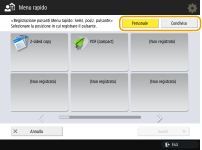 .
.Selezionare <Personale> per registrare il pulsante per uso personale e selezionare <Condiviso> per registrarlo come pulsante condiviso per tutti gli utenti.
Se l'amministratore limita l'uso dei pulsanti personali e condivisi, questi non potranno essere registrati.Limitazione dell'uso del Menu rapido
6
Selezionare la posizione di visualizzazione di un pulsante e premere <Avanti>.
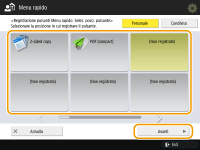
È possibile selezionare un pulsante che è già stato registrato e sovrascriverlo con uno nuovo.
7
Inserire il nome del pulsante e un commento e premere <OK>.
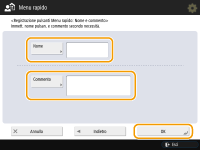
Premere <Nome> o <Commento> per inserire. Poiché entrambi gli inserimenti appaiono su un pulsante nel Menu rapido, è opportuno inserire il nome dell'impostazione in <Nome> e un promemoria in <Commento>.
8
Premere <Chiudi>.
Utilizzo del Menu rapido
La procedura per usare i pulsanti sul Menu rapido varia in base alla funzione e alle impostazioni registrate.
|
|
|
Se non si accede con la gestione dell'autenticazione personale, appare la schermata di accesso quando si preme <Personale>. Accesso alla macchina
|
1
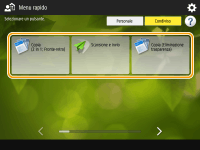
Premere  per visualizzare il Menu rapido, quindi premere <Personale> o <Condiviso>.
per visualizzare il Menu rapido, quindi premere <Personale> o <Condiviso>.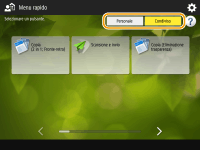
Ogni icona indica il tipo di funzione come mostrato di seguito.
 <Copia>
 <Fax>
<Fax> <Scansione e invio>
 <Scansione e memorizzazione>
 <Accesso a file memorizzati>
 <Stampa>
 <In attesa>
 <Scanner>
 <Mailbox fax/I-Fax>
 <Portale disposit. mobili>
Se si seleziona <12 pulsanti piccoli per pagina; 5 pagine> (Modifica del Menu rapido), i commenti inseriti per i pulsanti non vengono visualizzati.
2
Premere il pulsante da utilizzare.
 Quando <Visualizzazione schermata conferma richiamo> viene impostato a <On>
Appare una schermata di verifica che chiede se richiamare le impostazioni.
Se l'opzione <Avvio operazione per richiamo (L'operazione inizia quando si preme il pulsante.)> è impostata a <On>, le operazioni registrate nel pulsante vengono avviate quando si preme <Sì>.
Se l'opzione <Avvio operazione per richiamo (L'operazione inizia quando si preme il pulsante.)> è impostata a <Off>, viene visualizzata la schermata di impostazione quando si preme <Sì>. Ciò consente di modificare le impostazioni prima di premere per iniziare.
per iniziare.Quando <Visualizzazione schermata conferma richiamo> viene impostato a <Off>
Se <Avvio operazione per richiamo (L'operazione inizia quando si preme il pulsante.)> è impostato a <On>, le operazioni registrate nel pulsante iniziano immediatamente.
Se <Avvio operazione per richiamo (L'operazione inizia quando si preme il pulsante.)> è impostato a <Off>, appare la schermata di impostazione. Ciò consente di modificare le impostazioni prima di premere per iniziare.
per iniziare.Quando si seleziona il pulsante di funzione <Scansione e memorizzazione>
Viene visualizzata la cartella specificata come posizione di salvataggio per i documenti acquisiti. Acquisire i documenti da salvare.
Utilizzo come un file server semplice
Lavoro con altri dispositivi
Eseguire semplici modifiche ai file
Utilizzo come un file server semplice
Lavoro con altri dispositivi
Eseguire semplici modifiche ai file
Quando si seleziona il pulsante di funzione <Accesso a file memorizzati>
Appare la cartella di salvataggio specificata. Selezionare un file nella cartella da inviare o stampare.
Utilizzo come un file server semplice
Lavoro con altri dispositivi
Eseguire semplici modifiche ai file
Utilizzo come un file server semplice
Lavoro con altri dispositivi
Eseguire semplici modifiche ai file
Quando si seleziona il pulsante di funzione <Stampa>, <In attesa>, <Scanner>, <Mailbox fax/I-Fax> o <Portale disposit. mobili>
Appare la schermata di impostazioni registrata. Procedere con l'operazione da eseguire.
Funzioni avanzate di stampa
Utilizzo del computer per la scansione (Scansione remota) (Windows)
Stampa di documenti nella Mailbox RX memoria
Mantenere privati i documenti ricevuti
Connessione a dispositivi mobili
Funzioni avanzate di stampa
Utilizzo del computer per la scansione (Scansione remota) (Windows)
Stampa di documenti nella Mailbox RX memoria
Mantenere privati i documenti ricevuti
Connessione a dispositivi mobili