Inserimento di fogli e di pagine iniziali di capitolo (inserti)
 |
|
È possibile inserire fogli tra le pagine interne. Ad esempio, quando si effettua un gran numero di copie, è possibile verificare con facilità il numero di fogli in uscita inserendo fogli a colori ogni 50 pagine. I fogli inseriti possono essere usati come pagina iniziale dei capitoli se vi si stampa sopra. A seconda del modello di macchina in uso, è possibile anche stampare sulle linguette dei fogli per rubrica e inserirli tra le pagine.
|
Inserimento di fogli
Specificare la pagina dove inserire i fogli, impostare il numero dei fogli e selezionare se stampare sui fogli.
 |
|
Quando si inseriscono tipi di carta speciali come carta pesante, assicurarsi di impostare correttamente il formato carta e il tipo di carta prima di avviare l'operazione. Indicazione di formato e tipo di carta
|
1
Caricare carta usata per l'inserimento dei fogli. Caricamento della carta
2
Posizionare l'originale. Posizionamento degli originali
3
Premere <Copia> sul menu principale. Schermata <Menu principale>
4
Premere <Opzioni> nella schermata delle funzioni di base per la copia. Schermata delle funzioni di base per la copia
5
Premere <Inserimento fogli>.
6
Premere <Fogli>  <Aggiungi>.
<Aggiungi>.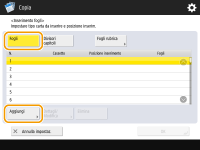
7
Specificare la pagina dove inserire il foglio.
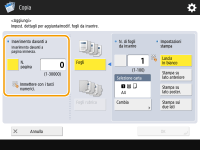
Immettere la pagina ove inserire il foglio usando i tasti numerici. Ad esempio, se si copiano 100 pagine e si desidera inserire il foglio dopo la pagina 50, immettere "51".
8
Indicazione di impostazioni dettagliate.
Premere <Cambia> in <Selezione carta> e selezionare la carta da inserire.
Per inserire due o più fogli, premere <N. di fogli da inserire> e immettere il numero di fogli usando i tasti numerici.
Per stampare sui fogli, selezionare <Stampa su lato anteriore>, <Stampa su lato poster.>, o <Stampa sui due lati> in <Impostazioni stampa>.
9
Premere <OK>.
Viene visualizzata di nuovo la schermata nel passo 5 e nella prima riga dell'elenco viene mostrata l'impostazione che è stata specificata.
 Inserimento del foglio in un'altra pagina
Selezionare la seconda riga dell'elenco, premere <Aggiungi> e ripetere i passi da 6 a 8.
Modifica o eliminazione del foglio
Selezionare il foglio dall'elenco, premere <Dettagli/Modifica> o <Elimina>.
10
Premere <OK> <Chiudi>.
<Chiudi>.11
Premere  .
.
. La copia inizia.
 |
|
Se ci si limita ad inserire il foglio, non viene contato come un numero di copia. Se si stampa sul foglio, viene contato come un numero di copia.
Aggiunta di un titolo del capitoloUsando la funzione di stampa sul foglio, è possibile inserire pagine iniziali di capitolo in saggi, relazioni, etc. Includere l'originale da stampare sulla pagina di capitolo nel documento originale.
Se non si copia nulla sul retro della pagina iniziale del capitolo e la si lascia vuota, selezionare <Divisori capitoli> nel passo 5. Non occorre configurare <Impostazioni stampa> perché <Divisori capitoli> è impostato per stampare solo sulla fronte come valore predefinito.
|
Inserimento schede
Specificare la pagina in cui inserire il foglio per rubrica, impostare il numero dei fogli e selezionare se stampare sui fogli per rubrica. Se si desidera stampare su fogli per rubrica, includere l'originale da stampare sulla scheda nel documento originale. Questa funzione è disponibile solo per i modelli che supportano fogli per rubrica. Specifiche tecniche
|
|
|
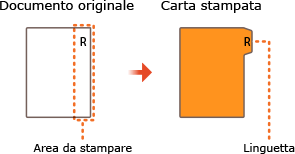
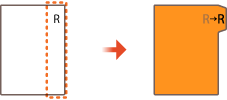
Quando si stampa sulla scheda, posizionare l'originale come indicato nella seguente illustrazione. Non disporre testo o immagini non necessari nella scheda.
 |
1
Caricare i fogli per rubrica.
2
Posizionare l'originale. Posizionamento degli originali
3
Premere <Copia> sul menu principale. Schermata <Menu principale>
4
Premere <Opzioni> nella schermata delle funzioni di base per la copia. Schermata delle funzioni di base per la copia
5
Premere <Inserimento fogli>.
6
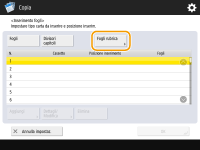
Premere <Fogli rubrica>.
7
Per stampare sulla scheda, impostare la posizione di stampa e premere <OK>.
Se non si stampa sulla scheda, premere semplicemente <OK> senza effettuare impostazioni.
Al fine di stampare correttamente sulla scheda, occorre spostare leggermente la posizione della copia, come mostra l'illustrazione seguente. Immettere la distanza dello spostamento.
8
Premere <Aggiungi>.
9
Configurare le impostazioni per la carta delle schede.
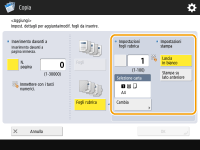
Premere <Impostazioni fogli rubrica> per immettere il numero di fogli usando i tasti numerici.
Selezionare il formato della carta in <Selezione carta> affinché corrisponda alla carta per schede caricata. Per cambiare la carta, premere <Cambia>.
Premere <Impostazioni stampa> per impostare se stampare o meno sulla scheda.
10
Specificare la pagina dove inserire la scheda.
Premere <N. pagina> per immettere la pagina dove inserire la scheda usando i tasti numerici.
Se non si stampa sulla scheda e si inserisce la scheda prima della quinta pagina, immettere "5".
Se si stampa sulla scheda e si stampa la quinta pagina dell'originale sulla scheda, immettere "5."
11
Premere <OK>.
Ritornare alla fase 7. Le impostazioni specificate compaiono nella prima riga dell'elenco sullo schermo.
Inserimento di fogli per rubrica in un'altra pagina
Selezionare la seconda riga dell'elenco, premere <Aggiungi> e ripetere i passi da 8 a 10.
Modifica o eliminazione dei fogli per rubrica
Selezionare la scheda dall'elenco e premere <Dettagli/Modifica> o <Elimina>.
12
Premere <OK> <Chiudi>.
<Chiudi>.13
Premere .
. La copia inizia.
|
SUGGERIMENTI
|
|
Invece di inserire la carta per schede durante la copia, è possibile stampare la scheda separatamente. Caricare la carta per schede, posizionare l'originale da stampare sulla carta per schede e premere <Stampa su fogli rubrica> nel passo 4.
|