Saltare le pagine vuote durante la scansione
 |
|
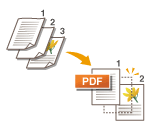
La macchina può rilevare e saltare gli originali con pagine vuote durante la scansione.
|
1
Posizionare l'originale. Posizionamento degli originali
2
Premere <Scansione e invio> sul menu principale. Schermata <Menu principale>
3
Specificare la destinazione nella schermata Scan Basic Features. Schermata delle funzioni di base per la scansione
4
Specificare le impostazioni di scansione in base alle esigenze. Operazioni base per la scansione degli originali
5
Premere <Opzioni>  <Ignora originali vuoti>.
<Ignora originali vuoti>.6
Selezionare il colore degli originali da saltare.
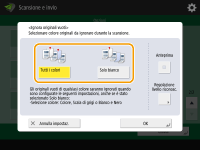
Per saltare tutti gli originali vuoti a prescindere dal loro colore, selezionare <Tutti i colori>. Per saltare gli originali vuoti che sono solo bianchi, selezionare <Solo bianco>.

Premendo <Anteprima> per selezionare il pulsante è possibile verificare i contenuti degli originali acquisiti nella schermata di anteprima. Verifica degli originali acquisiti prima dell'invio/salvataggio (Anteprima)
7
Premere <Regolazione livello riconosc.>, impostare la precisione per rilevare le pagine vuote e premere <OK>.
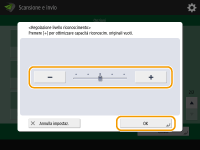
Premendo <-> e <+> è possibile rispettivamente diminuire e aumentare la precisione di rilevazione. Quando il testo e le immagini dell'originale sono sfocati, impostare un livello di rilevazione inferiore e, quando sull'originale appaiono bordi scuri e sporcizia, impostarne uno superiore.
8
Premere <OK> <Chiudi>.
<Chiudi>.9
Premere  .
.
. Gli originali vengono acquisiti e inizia l'invio/salvataggio.
 |
|
Se le dimensioni dell'originale sono più piccole dell'impostazione di scansione potrebbe non essere scartato correttamente.
|
|
|
|
Per controllare il numero di pagine inviate/salvate, seguire le procedure indicate di seguito:
 <Invio> <Registro lavori> selezionare un documento <Dettagli> controllare il numero visualizzato per <Pagine da inviare> <Invio> <Registro lavori> selezionare un documento <Dettagli> controllare il numero visualizzato per <Pagine da inviare>La schermata dello stato e il Rapporto gestione comunicazioni visualizzano il numero, pagine vuote comprese. Controllo di stato e registro per i documenti acquisiti |