Operazioni base per la scansione degli originali
Questa sezione descrive le operazioni di base per la scansione degli originali.
1
Posizionare l'originale. Posizionamento degli originali
2
Premere <Scansione e invio> sul menu principale. Schermata <Menu principale>
3
Specificare la destinazione nella schermata Scan Basic Features. Schermata delle funzioni di base per la scansione
Indicazione delle destinazioni dalla rubrica
Specifica delle destinazioni da pulsanti di selezione veloce
Immissione delle destinazioni manualmente
Indicazione delle destinazioni nel server LDAP
Specifica dell'indirizzo e-mail personale
Specifica della cartella personale
Definizione delle destinazioni dalla rubrica di un dispositivo mobile

Per specificare le destinazioni e-mail quali Cc o Ccn, premere <Cc Ccn>  <Cc> o <Ccn> <Specifica destinazioni> specificare le destinazioni.
<Cc> o <Ccn> <Specifica destinazioni> specificare le destinazioni.Per specificare più destinazioni, premere <Specifica destinazioni> e specificare un'ulteriore destinazione.
Per eliminare una destinazione, selezionare la destinazione che si desidera eliminare e premere <Eliminaz. destinaz.>.
Indicazione delle destinazioni dalla rubrica
1
Premere <Rubrica>.
2
Selezionare la destinazione e premere <OK>.
Se è impostato un numero di accesso quando viene registrata la destinazione, premere <N. di accesso> ed immettere il numero di accesso usando i tasti numerici. La destinazione corrispondente viene visualizzata nella Rubrica.
Per usare la Rubrica remota, premere <A rubrica remota>. Quando viene visualizzato <Variazione rubrica>, premere <Variazione rubrica> <Remota>.
<Remota>.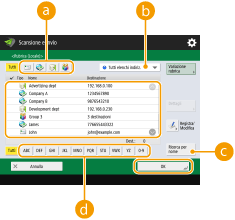
 Pulsanti tipo di destinazione
Premendo  ,
,  e
e  , appaiono rispettivamente l'e-mail, il file server e le destinazioni di gruppo.
, e , appaiono rispettivamente l'e-mail, il file server e le destinazioni di gruppo. Elenco a discesa per la selezione dei tipi di rubrica
Quando si è effettuato l'accesso alla macchina con la gestione dell'autenticazione personale, selezionando <Elenco indir. personale> si visualizza la propria rubrica personale degli indirizzi. Si possono anche visualizzare elenchi di indirizzi di gruppi di utenti dedicati (elenchi indirizzi di gruppi utenti) in cui si è inclusi.
 <Ricerca per nome>
Consente di cercare la destinazione secondo il nome che si immette.
 Ricerca dei pulsanti per iniziale
Consente di restringere una ricerca all'iniziale del nome di destinazione.
Torna su
Specifica delle destinazioni da pulsanti di selezione veloce
1
Premere <Selezione veloce>.
2
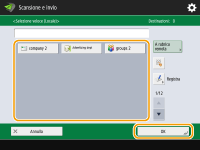
Selezionare il pulsante di selezione veloce desiderato e premere <OK>.
Per specificare la destinazione usando il numero di un pulsante di selezione veloce (numero di selezione veloce), premere  e immettere il numero del pulsante di selezione veloce desiderato.
e immettere il numero del pulsante di selezione veloce desiderato.Per usare la Rubrica remota, premere <A rubrica remota>.
Torna su
Immissione delle destinazioni manualmente
È possibile specificare manualmente destinazioni che non sono registrate nella Rubrica o nei pulsanti di selezione veloce.
1
Premere <Nuova destinazione> e selezionare <E-mail> o <File>.
Selezionando <Memorizzazione in mailbox> è possibile salvare i documenti acquisiti nella Mailbox della macchina.
Selezionando <I-Fax> è possibile inviare i documenti acquisiti come fax via Internet.
2
Specificare la destinazione e premere <OK>.
Selezionando <File> nel passo 1, si devono specificare impostazioni quali l'indirizzo IP di un file server e il percorso della cartella di salvataggio. Per ulteriori informazioni sull'impostazione delle voci, consultare l'amministratore di rete.
Torna su
Indicazione delle destinazioni nel server LDAP
È possibile cercare e specificare destinazioni registrate nel server LDAP.
1
Premere <Rubrica>.
2
Premere <A server LDAP>.
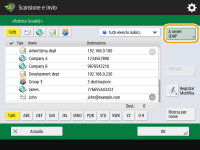
Quando si visualizza <Variazione rubrica>, premere <Variazione rubrica> <Server LDAP>.
<Server LDAP>.Se viene visualizzata la schermata di immissione della password di rete, immettere il nome utente e la password, quindi premere <OK>.
3
Quando si ricercano le destinazioni nel server LDAP, premere <Ricerca per condizioni> o <Ricerca per nome>.
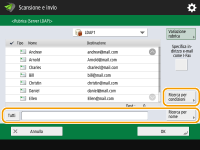
Per visualizzare tutte le destinazioni nel server LDAP, procedere al punto 4.
 Quando si esegue la ricerca per condizioni
Premere <Ricerca per condizioni>, specificare sulla schermata le condizioni di ricerca e premere <Avvio ricerca>.
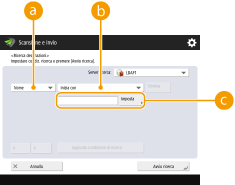 Categorie di ricerca
Selezionare un criterio per cercare le destinazioni da nome, indirizzo e-mail, nome dell'organizzazione e unità dell'organizzazione (nome divisione, ecc.).
Condizioni di ricercaSelezionare una condizione di ricerca, ad esempio un nome di destinazione contenente "Giovanni" e un nome divisione che comincia con "Sviluppo".
Testo di ricercaPremere <Imposta> e immettere il testo di ricerca per la condizione di ricerca.

Ricerca con più condizioni
È possibile cercare destinazioni con più condizioni. Specificare la prima condizione di ricerca, premere <Aggiunta condizione di ricerca>, quindi selezionare <o> o <e> per la condizione successiva.
Per modificare le condizioni e ripetere la ricerca
Premere <Elimina> per eliminare i contenuti specificati e definire di nuovo le condizioni.
Quando si esegue la ricerca per nome
Premere <Ricerca per nome> immettere il testo da ricercare premere <OK>.
immettere il testo da ricercare premere <OK>.È possibile specificare gli attributi quando si esegue "Ricerca per nome" per una destinazione del server LDAP. Configurazione di "Ricerca per nome" per le ricerche LDAP
4
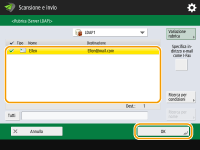
Selezionare la destinazione e premere <OK>.
Torna su
Specifica dell'indirizzo e-mail personale
È possibile specificare l'indirizzo e-mail dell'utente che ha effettuato l'accesso alla macchina con la gestione dell'autenticazione personale.
1
Premere <Invio a me>.
L'indirizzo e-mail dell'utente che ha effettuato l'accesso alla macchina è specificato come destinazione.
Torna su
Specifica della cartella personale
È possibile specificare la cartella personale dell'utente che ha effettuato l'accesso alla macchina con la gestione dell'autenticazione personale.
1
Specificare <Cartella personale>.
La cartella personale dell'utente che ha effettuato l'accesso alla macchina è specificata come destinazione.
Torna su
Definizione delle destinazioni dalla rubrica di un dispositivo mobile
È possibile specificare una destinazione dalla rubrica di un dispositivo mobile.
Per utilizzare questa funzione, è necessario installare l'applicazione "Canon PRINT Business" sul dispositivo mobile. Utilizzo della macchina tramite applicazioni
Per utilizzare questa funzione, è necessario installare l'applicazione "Canon PRINT Business" sul dispositivo mobile. Utilizzo della macchina tramite applicazioni
1
Connettersi al dispositivo mobile. Collegamento con i dispositivi mobili
2
Inviare l'indirizzo dal dispositivo mobile alla macchina.
Per informazioni dettagliate sulle operazioni con il dispositivo mobile, consultare la "Guida di Canon PRINT Business".
È possibile inviare informazioni, tra cui l'oggetto, il corpo del messaggio e il nome file, dal dispositivo mobile alla macchina. Utilizzo della macchina tramite applicazioni
Torna su
4
Specificare le impostazioni di scansione in base alle esigenze.
Selezione di un formato di file
Selezione della risoluzione
Specificare le dimensioni della scansione degli originali
Selezione di scansione a colori e di scansione in bianco e nero
Scansione fronte-retro degli originali
Ingrandimento o riduzione
Selezione di un formato di file
 |
|
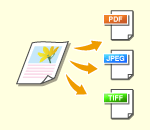
Gli originali acquisiti vengono convertiti in file di formato elettronico, come i PDF. Selezionare il formato di file in base alle proprie esigenze e all'ambiente di utilizzo.
|
1
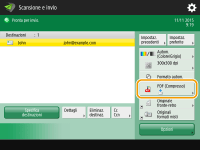
Premere il pulsante di impostazione relativo al formato di file.
2
Selezionare il formato di file.
Se si seleziona <PDF>, <XPS> o <OOXML>, è possibile specificare varie impostazioni aggiuntive.
Se è stato selezionato <JPEG> o <TIFF>, non sono disponibili ulteriori operazioni. Premere <OK>.
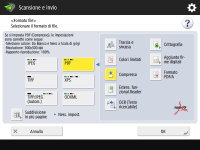
<JPEG>
Questo formato di file è adatto agli originali fotografici. Gli originali multipagina vengono divisi in un file per pagina.
<TIFF>
Questo formato di file è adatto agli originali grafici. Gli originali vengono acquisiti in bianco e nero.
<PDF>
Questo formato di file è adatto a documenti di testo. I documenti possono essere visualizzati nello stesso modo su qualsiasi computer, indipendentemente dal sistema operativo utilizzato.
<XPS>
Questo formato di file è tratto da Windows Vista. I documenti possono essere visualizzati nello stesso modo su qualsiasi computer Windows, indipendentemente dal sistema operativo utilizzato.
<OOXML>
Questo formato di file può essere modificato con Microsoft Office Word o PowerPoint.
 |
|
Non è possibile selezionare <OOXML> se si invia un file memorizzato in <Mailbox> di <Accesso a file memorizzati> o in <Mailbox RX memoria> di <Mailbox fax/I-Fax>.
|
|
|
|
PDF (Compact) o XPS (Compact) è valido solo con le seguenti impostazioni:
Selezione colore: modalità colore diversa dalla modalità Bianco e nero
Risoluzione: 300x300 dpi
Rapporto di riproduzione: 100% o Auto
Quando si creano dei file in base alle paginePer acquisire un originale multipagina e salvare ogni pagina in un file separato anziché salvare tutte le pagine in un singolo file, premere <Suddivisione in più pagine>.
Per specificare il numero di pagine da includere in ogni file, specificare il numero di pagine desiderato dopo aver premuto <Suddivisione in più pagine>.
Per salvare ogni pagina in un file separato, specificare <1> per il numero di pagine.
Se si seleziona <TIFF/JPEG>, ogni pagina viene creata automaticamente come file separato.
Non è possibile specificare il numero di pagine da includere in un file se è in uso la funzione <Scansione e memorizzazione>.
|
|
SUGGERIMENTI
|
|
L'installazione di un accessorio opzionale può aumentare le funzioni di scansione per la creazione di file. Per informazioni sui prodotti opzionali necessari e sui formati di file, vedere Opzioni di sistema.
|
Torna su
Selezione della risoluzione
 |
|
Per la scansione di un originale in modo nitido, aumentare la risoluzione. Per ridurre le dimensioni del file è necessario diminuire la risoluzione.
|
1
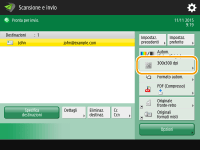
Premere il pulsante impostazione per la risoluzione.
2
Selezionare la risoluzione e premere <OK>.
In base al formato di file che si seleziona, la risoluzione selezionabile è limitata.
Torna su
Specificare le dimensioni della scansione degli originali
 |
|
Se si effettua la scansione di originali di formato libero/estremamente trasparenti, o se il bordo dell'immagine manca durante la scansione, occorre specificare manualmente le dimensioni di scansione.
|
1
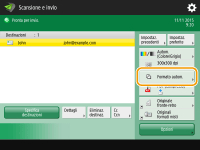
Premere il pulsante impostazione per le dimensioni della scansione.
2
Selezionare le dimensioni della scansione e premere <OK>.
Durante la scansione di un originale di formato libero
Posizionare l'originale nell'alimentatore e selezionare <Formato libero>.
Quando si specificano i valori del formato della scansione
Posizionare l'originale sul vetro di lettura, selezionare <Personalizz.> e immettere l'altezza e la larghezza dell'originale.
Quando si effettua la scansione di un originale lungo
Posizionare l'originale nell'alimentatore e selezionare <Originale lungo>.
|
|
Per registrare il formato della scansioneSe si specifica frequentemente il formato di scansione con gli stessi valori, registrare il formato in <Personalizz.>
<Registrazione formato> per richiamare rapidamente le impostazioni per comodità. |
Torna su
Selezione di scansione a colori e di scansione in bianco e nero
 |
|
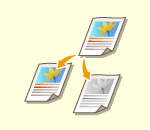
È possibile specificare il colore durante la scansione dell'originale.
|
1
Premere il pulsante di impostazione relativo al colore.
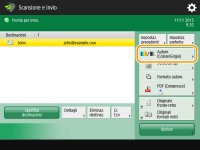
2
Selezionare il colore e premere <OK>.
In base al formato di file che si seleziona, la voce di impostazione selezionabile è limitata.
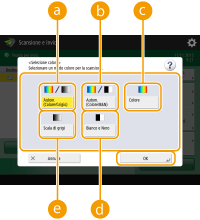 <Autom. (Colore/Grigio)>
Determina automaticamente quale colore viene usato per la scansione in base al colore di un originale. Ad esempio, le pagine a colori vengono acquisite a colori, mentre le pagine monocromatiche vengono acquisite in scala di grigi (gradazione monocromatica).
<Autom. (Colore/B&N)>Determina automaticamente quale colore viene usato per la scansione in base al colore di un originale. Ad esempio, le pagine a colori vengono acquisite a colori, mentre le pagine monocromatiche vengono acquisite in bianco e nero. Selezionare questa modalità quando il testo appare sfocato con <Autom. (Colore/Grigio)> oppure quando l'originale contiene principalmente del testo.
<Colore>La scansione viene eseguita a colori indipendentemente dal colore di un documento. A seconda dello stato, l'originale a colori potrebbe essere rilevato in bianco e nero durante la scansione, anche se si imposta <Autom. (Colore/B&N)>. Per evitare questa situazione, impostare la modalità colore su <Colore>.
<Bianco e Nero>Esegue la scansione in bianco e nero a prescindere dal colore dell'originale. Questa modalità viene automaticamente impostata per il formato di file TIFF.
 <Scala di grigi>
Esegue la scansione in scala di grigi a prescindere dal colore dell'originale. Questa modalità utilizza diverse sfumature di colore, come nero, grigio scuro, grigio, grigio chiaro e bianco, rendendo il colore più naturale e piacevole rispetto a <Bianco e Nero>.
Torna su
Scansione fronte-retro degli originali
 |
|
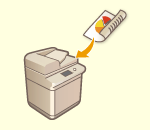
La macchina può effettuare automaticamente la scansione sia del fronte che del retro di un originale.
|
|
|
|
Posizionare l'originale nell'alimentatore. Per gli originali con orientamento orizzontale, posizionarli in orizzontale.
|
1
Premere <Originale fronte-retro>.
2
Selezionare <Tipo libro> o <Tipo calendario> e premere <OK>.
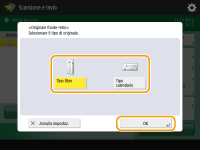
Selezionare <Tipo libro> per originali le cui immagini sulla fronte e sul retro guardano nella stessa direzione o <Tipo calendario> per originali le cui immagini sulla fronte e sul retro guardano in direzioni opposte.
Torna su
Ingrandimento o riduzione
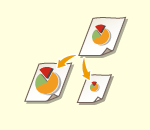 |
|
È possibile ingrandire o ridurre il formato standard degli originali in altri formati standard durante la scansione.
Ingrandimento o riduzione in formati di carta standard
|
|
|
|
|
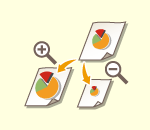 |
|
È possibile ingrandire o ridurre specificando di quanto (%).
Ingrandimento o riduzione specificando l'ingrandimento
|
|
|
|
|
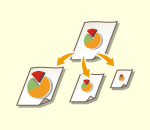 |
|
È possibile ingrandire o ridurre per adeguare automaticamente il formato carta selezionato.
Ingrandimento o riduzione in base al formato di carta finale
|
Ingrandimento o riduzione in formati di carta standard
1
Premere <Opzioni> <Rapporto riproduzione>.
<Rapporto riproduzione>.2
Per ridurre, selezionare l'ingrandimento da , per ingrandire selezionare l'ingrandimento da e premere <OK>.
, per ingrandire selezionare l'ingrandimento da e premere <OK>.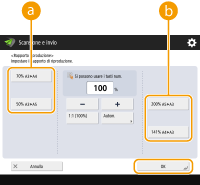
Se si desidera utilizzare Zoom predefinito per eseguire i seguenti ingrandimenti, disporre gli originali orizzontalmente.
Da A4 a A3
Da A5 a A3
3
Premere <Chiudi>.
Torna su
Ingrandimento o riduzione specificando l'ingrandimento
1
Premere <Opzioni> <Rapporto riproduzione>.
<Rapporto riproduzione>.2
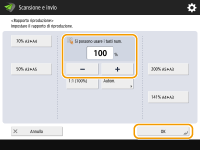
Specificare l'ingrandimento e premere <OK>.
3
Premere <Chiudi>.
Torna su
Ingrandimento o riduzione in base al formato di carta finale
1
Premere <Opzioni> <Rapporto riproduzione>.
<Rapporto riproduzione>.2
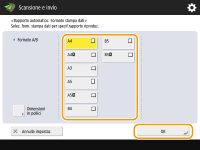
Premere <Autom.>, specificare il formato finale, quindi premere <OK>.
In base alla risoluzione selezionata, non è possibile specificare il formato finale.
3
Premere <Chiudi>.
Torna su
5
Premere  .
.
. Gli originali vengono acquisiti e inizia l'invio/salvataggio.
Per annullare la scansione, premere <Annulla> o  <Sì>.
<Sì>.
<Sì>.Quando appare <Premere il tasto [Avvio] per eseguire scansione originale successivo.>
Posizionare il documento successivo da acquisire e premere  . Quando è stata completata la scansione di tutti gli originali, premere <Avvio invio> per inviare/salvare il file.
. Quando è stata completata la scansione di tutti gli originali, premere <Avvio invio> per inviare/salvare il file.In base alle impostazioni di comunicazione, è possibile che venga richiesto di immettere il nome utente e la password. Impostazione della comunicazione e-mail/I-fax
|
|
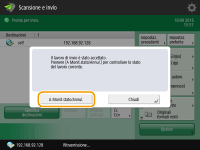
Per controllare gli stati dei documenti inviati e salvatiNella schermata <Monitoraggio stato/Annulla>, è possibile verificare gli stati dei documenti inviati/salvati. Questa schermata consente di inviare/salvare nuovamente i documenti oppure di annullare l'invio/salvataggio dopo la verifica degli stati. Controllo di stato e registro per i documenti acquisiti
Se <Visualizzazione notifica ad accettazione lavoro> è impostato su <On>, la schermata <Monitoraggio stato/Annulla> potrebbe essere visualizzata dalla seguente schermata, visualizzata dopo la ricezione di un lavoro inviato. <Visualizzazione notifica ad accettazione lavoro>
 Per stampare il rapporto dei risultati di invio/salvataggioNella schermata Scan Basic Features, se si preme <Opzioni>
<Rapporto TX> è possibile impostare la stampa automatica del rapporto che elenca i risultati dell'invio/salvataggio.Nome fileQuando si invia/salva un file, il nome file viene automaticamente impostato in base al seguente formato. È possibile cambiare l'impostazione in modo da poter assegnare un altro nome. Impostazione di un nome di file
Quando si invia per e-mail il formato
"Numeri lavoro (quattro cifre)_numeri pagina (tre cifre).nome estensione file", ad esempio "1042_001.jpg" Quando si salva in un file server il formato
"Anno, mese, giorno, ora, minuti e secondi di salvataggio del file (14 cifre).nome estensione file", ad esempio "20151030133541.jpg" Oggetto e-mailL'oggetto inserito in <Oggetto predefinito> viene impostato automaticamente (<Oggetto predefinito>). Se si specifica un oggetto diverso, modificare le impostazioni oppure specificare l'opzione ogni volta che si spedisce un'e-mail (Specifica delle impostazioni e-mail).
Quando si alimentano più fogliLa scansione si arresta e viene visualizzato il messaggio sullo schermo. Seguire le istruzioni per rimuovere l'inceppamento.
Dopo aver eliminato l'inceppamento, viene visualizzata la schermata di ripresa del lavoro. Se la macchina rileva erroneamente l'alimentazione di più fogli, premere <Non rilev.alim.più fogli da alimen.> per riprendere la scansione. Per impostare anticipatamente la macchina per la notifica dell'alimentazione di più fogli, eseguire una delle operazioni indicate.
Ogni volta che si invia/salva, premere <Opzioni> nella schermata delle funzioni di base scansione
selezionare <Rilev. alim. più fogli da alimen.> per disattivare l'impostazione.Impostare <Impost. rilev.alim. più fogli da alimentat. come default> su <Off> (<Impost. rilev.alim. più fogli da alimentat. come default>).
|
|
SUGGERIMENTI
|
Definizione della parte superiore e inferiore dell'originaleÈ possibile impostare l'orientamento del documento prima della scansione in modo che il margine superiore e quello inferiore siano posizionati correttamente quando il file inviato/salvato viene visualizzato su un computer.
Quando si posiziona un originale in formato A4, premere <Opzioni> nella schermata delle funzioni di base per la scansione
<Orientamento contenuto origin.> <Parte super. su lato più lontano> <OK>.Quando si posizionano originali di grandi dimensioni, come il formato A3, premere <Opzioni> nella schermata delle funzioni di base per la scansione
<Orientamento contenuto origin.> selezionare <Parte super. su lato più lontano> o <Parte super. su bordo laterale> a seconda dell'orientamento dell'originale press <OK>.Specifica di destinazioni multiple che includono faxImpostare <Abilitazione fax in funzione Scansione e invio> a <On> consente di specificare le destinazioni fax dalla schermata delle funzioni principali di scansione (<Visualizzazione funzione fax>). Questa impostazione è utile per specificare destinazioni multiple che includono fax, come quando si salva una copia di un fax inviato in un file server.
Verifica delle immagini acquisite prima dell'invio/salvataggioÈ possibile verificare le immagini acquisite nella schermata di anteprima prima dell'invio/salvataggio. Verifica degli originali acquisiti prima dell'invio/salvataggio (Anteprima)
Registrazione delle impostazioni usate più spessoSi possono combinare delle destinazioni utilizzate di frequente e acquisire le impostazioni in un pulsante della macchina per un utilizzo successivo. Premere il pulsante registrato durante la scansione degli originali per completare rapidamente le impostazioni. Registrazione di una combinazione di funzioni usate frequentemente
|