Aumento della protezione dei file elettronici
 |
|
I file elettronici sono esposti a minacce per la sicurezza, come accade quando i file vengono facilmente visualizzati e manomessi senza lasciare tracce. Quando si effettua la scansione di documenti importanti, è possibile migliorare la protezione dei file crittografandoli o aggiungendo una firma digitale.
Per informazioni sui prodotti opzionali necessari per usare questa funzione e sui formati dei file, vedere Opzioni di sistema.
|
 |
Per utilizzare queste funzioniAlcune opzioni devono essere installate nella macchina. Opzioni di sistema
|
 |
|
Possono essere crittografati solo i file PDF.
I file PDF e XPS possono essere dotati di firme digitali.
|
Crittografia
Impostando una password durante l'acquisizione di un originale è possibile crittografare i file PDF per l'invio/salvataggio. In questo modo, è possibile ridurre il rischio che altre persone vedano o modifichino i file.
 |
Per utilizzare questa funzioneImpostare <Da formato PDF a formato PDF/A> a <Off>. <Da formato PDF a formato PDF/A>
|
1
Posizionare l'originale. Posizionamento degli originali
2
Premere <Scansione e invio> sul menu principale. Schermata <Menu principale>
3
Specificare la destinazione nella schermata Scan Basic Features. Schermata delle funzioni di base per la scansione
4
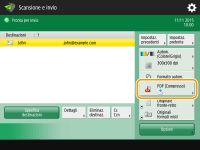
Premere il pulsante di impostazione relativo al formato di file.
5
Premere <PDF>  <Crittografia>.
<Crittografia>.6
Impostare la password e premere <OK>.
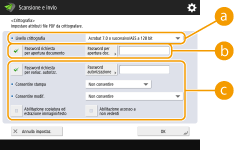
 <Livello crittografia>
Selezionare una versione di Adobe Acrobat.
 <Password richiesta per apertura documento>
Consente di impostare la password necessaria quando si apre il file. Premere <Password richiesta per apertura documento> <Password per apertura doc.> per immettere la password.
<Password per apertura doc.> per immettere la password. <Password richiesta per variaz. autorizz.>
Consente di impostare la password necessaria quando si stampa o si modifica il file, come quando si eliminano delle pagine, nonché di specificare le operazioni consentite. Premere <Password richiesta per variaz. autorizz.> <Password autorizzazione> per inserire la password, quindi specificare le operazioni consentite.
<Password autorizzazione> per inserire la password, quindi specificare le operazioni consentite.Per <Consentire stampa> o <Consentire modif.>, specificare le operazioni consentite quando si stampa/modifica il file.
Se si preme per aggiungere un simbolo di spunta a <Abilitazione copiatura ed estrazione immagini/testo>, è possibile copiare ed estrarre le immagini o il testo contenuti nei file.
Se si preme per aggiungere un simbolo di spunta a <Abilitazione accesso a non vedenti>, si attiva la funzione che consente di leggere ad alta voce il testo contenuto in un documento.
Se si esegue l'accesso alla macchina con la gestione dell'autenticazione personale (Gestione degli utenti), appare il pulsante <Memorizzazione password>. Premendo questo pulsante si salvano le password inserite, in modo da poter eliminare la necessità di inserire le password per l'impostazione successiva.
7
Premere  .
.
. Gli originali vengono acquisiti e inizia l'invio/salvataggio.
Aggiunta di una firma digitale
È possibile convertire gli originali acquisiti in file PDF/XPS con una firma digitale. Una firma digitale equivale alla firma e al sigillo su un documento cartaceo e consente di verificare chi ha creato il file e se il file è stato manomesso o contraffatto dopo l'apposizione della firma. Per informazioni dettagliate sulla firma digitale e sulle relative impostazioni, vedere Aggiunta di una firma digitale ai file inviati.
1
Posizionare l'originale. Posizionamento degli originali
2
Premere <Scansione e invio> sul menu principale. Schermata <Menu principale>
3
Specificare la destinazione nella schermata Scan Basic Features. Schermata delle funzioni di base per la scansione
4
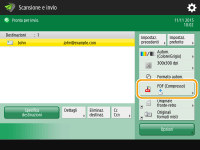
Premere il pulsante di impostazione relativo al formato di file.
5
Premere <PDF> o <XPS> <Aggiunta firme digitali>.
<Aggiunta firme digitali>.Se non si accede alla macchina con la gestione dell'autenticazione personale e si seleziona <XPS>, premere <Aggiunta firma periferica>.
6
Selezionare la firma digitale e premere <OK>.
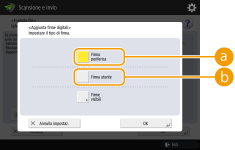 <Firma periferica>
Il nome della macchina viene aggiunto al file come firma. Il lettore può verificare che il file venga acquisito dalla macchina.
<Firma utente>Il nome dell'utente che accede alla macchina con la gestione dell'autenticazione personale viene aggiunto al file come firma. Il lettore può verificare che il file venga acquisito dall'utente.
7
Premere .
. Gli originali vengono acquisiti e inizia l'invio/salvataggio.
|
|
Riconoscimento immediato di una firma digitale da parte del lettore (firma visibile) (solo per file PDF)Premendo <Firme visibili> la firma appare nella prima pagina del file, consentendo al lettore di verificare immediatamente chi ha creato il file.
Quando utilizzare la crittografia nei file PDFSe si desidera impostare una password per <Password richiesta per variaz. autorizz.> quando si esegue la crittografia di un file PDF, selezionare <Modifiche tranne estrazione pagine> per <Consentire modif.>. Crittografia
L'impostazione S/MIME consente di inviare un'e-mail con una firma digitale nonché con crittografia. <Impostazioni S/MIME>
|