<Senden>
In diesem Abschnitt finden Sie Informationen zum Festlegen von Scan- und Sendeeinstellungen.
<SE/EM Anwenderdatenliste>


<Einstellungen Funktion>
<Senden>
<Ausgabebericht>
Sie können eine Liste mit den im Gerät gespeicherten Sende- und Empfangseinstellungen drucken.
Drucken von Berichten und Listen<Datenliste Faxanwender>
<Einstellungen Funktion>
<Senden>
<Ausgabebericht>
Sie können eine Liste mit den im Gerät gespeicherten Faxeinstellungen drucken.
Drucken von Berichten und Listen<Einstellungen Favoriten speichern>/<Einstellungen Favoriten bearbeiten>
<Einstellungen Funktion>
<Senden>
<Allgemeine Einstellungen>
Sie können häufig verwendete Einstellungen in einer Schaltfläche des Geräts zur späteren Verwendung beim Scannen speichern. Ferner können Sie einer Schaltfläche einen Namen zuweisen und einen Kommentar eingeben. Sie können ebenfalls die gespeicherten Einstellungen löschen oder umbenennen.
Speichern einer Kombination häufig genutzter Funktionen<Bestätigung für Einstell. Favoriten anzeigen>
<Einstellungen Funktion>
<Senden>
<Allgemeine Einstellungen>
Sie können festlegen, ob beim Abrufen der "Einstellungen Favoriten" ein Bildschirm zur Bestätigung angezeigt wird.
<Standardanzeige>
<Einstellungen Funktion>
<Senden>
<Allgemeine Einstellungen>
Sie können den Bildschirm angeben, der angezeigt wird, wenn <Scannen und Senden> oder

gedrückt wird.
<Verwendung von Adressbuch beschränken>
<Einstellungen Funktion>
<Senden>
<Allgemeine Einstellungen>
Sie können festlegen, ob das Adressbuch und die Zielwahlschaltflächen auf dem Anzeigebildschirm für Grundeigenschaften des Scannens usw. ausgeblendet werden sollen und ob die Nutzung des Adressbuchs eingeschränkt werden soll.
<Standardeinstellungen ändern>
<Einstellungen Funktion>
<Senden>
<Allgemeine Einstellungen>
Sie können die für die Funktion <Scannen und Senden> standardmäßig registrierten Einstellungen ändern.
<Optionen-Kurzwahl speichern>
<Einstellungen Funktion>
<Senden>
<Allgemeine Einstellungen>
Sie können Modi in den Verknüpfungen registrieren, die auf dem <Scannen und Senden>-Bildschirm angezeigt werden. Diese Funktion eignet sich besonders zur Speicherung häufig verwendeter Funktionen.
Anpassen des Grundfunktionsbildschirms<SE Bericht>
<Einstellungen Funktion>
<Senden>
<Allgemeine Einstellungen>
Ein Sendebericht ist ein Bericht, mit dem Sie überprüfen können, ob Dokumente richtig an ihre Empfänger gesendet wurden. Das Gerät kann so eingestellt werden, dass dieser Bericht nach dem Senden von Dokumenten automatisch gedruckt wird oder dass er nur gedruckt wird, wenn bei der Übertragung Fehler auftreten. Ferner können Sie die Einstellung so festlegen, dass der erste Teil des Dokuments als Teil des Berichts gedruckt wird, damit Sie wissen, um welchen Inhalt es geht.
<Bericht Kommunikationsverwaltung>
<Einstellungen Funktion>
<Senden>
<Allgemeine Einstellungen>
Sie können Protokolle zum Versand/Eingang des Protokolls als Bericht senden. Das Gerät kann so eingestellt werden, dass dieser Bericht versendet wird, sobald zu einem bestimmten Zeitpunkt die angegebenen Anzahl an Dokumenten (100 bis 1.000) gesendet/empfangen wurden. Der Sende-/Empfangsbericht kann auch separat ausgedruckt oder versendet werden.
Wenn der Bericht in Form von Daten versendet wird, wird er im CSV-Dateiformat versendet.
Bericht Kommunikationsverwaltung<Kopfzeile SE>
<Einstellungen Funktion>
<Senden>
<Allgemeine Einstellungen>
Sie können festlegen, ob die Absenderinformationen beim Senden eines Faxes/I-Faxes im oberen Bereich eines gesendeten Dokuments hinzugefügt wird. Informationen wie Faxnummer, Name und I-Faxadresse des Geräts werden gedruckt, sodass der Empfänger erkennen kann, wer das Dokument gesendet hat.
|
|
|
Die Einstellungen des Servers werden zum Senden von Fernfaxen verwendet.
|
<Fehlgeschlagene SE-Aufträge löschen>
<Einstellungen Funktion>
<Senden>
<Allgemeine Einstellungen>
Sie können festlegen, ob ein Dokument automatisch aus dem Speicher gelöscht wird, wenn beim Senden oder Speichern ein Fehler auftritt. Wenn Sie <Aus> wählen, können Sie die Dokumente, die nicht gesendet/gespeichert wurden, erneut senden/speichern.
<Anzahl Wiederholungen>
<Einstellungen Funktion>
<Senden>
<Allgemeine Einstellungen>
Sie können das System so einstellen, dass das Senden von Daten, die nicht gesendet werden konnten, automatisch wiederholt wird, z. B. wenn das empfangende Gerät belegt ist oder ein Fehler auftrat.
|
|
|
Diese Einstellung ist beim Senden von Faxdokumenten nicht aktiv.
|
<Datenkomprimierungsfaktor>
<Einstellungen Funktion>
<Senden>
<Allgemeine Einstellungen>
Sie können den Komprimierungsfaktor für farbige oder Graustufen-Scandaten festlegen.
|
|
Wenn Sie Kompakt oder Nachzeichnen und Glätten für das PDF-Dateiformat oder Kompakt für das XPS-Dateiformat auswählen möchten, empfiehlt es sich, <Datenkomprimierungsfaktor> auf <Normal> oder <Niedriger Faktor> zu setzen. Wenn Sie <Hoher Faktor> einstellen, kann die Bildqualität niedrig sein, selbst wenn Sie <Vorrang Qualität> in <Datei generieren> <Level Bildqualität für Kompakt> auswählen. Diese Einstellung ist beim Senden von Faxdokumenten nicht aktiv.
|
<SE Gammawert YCbCr>
<Einstellungen Funktion>
<Senden>
<Allgemeine Einstellungen>
Wenn Sie ein Dokument in Farbe oder Graustufen senden, können Sie den Gammawert eingeben, der beim Konvertieren des eingescannten RGB-Bildes in YCbCr verwendet wird. Sie können das Bild mit optimaler Bildqualität beim Empfänger reproduzieren, indem Sie einen passenden Gammawert angeben.
|
|
|
Für die folgenden Dateiformate ist diese Einstellung deaktiviert:
PDF (Kompakt)
XPS (Kompakt)
PDF (Nachz.&Glätt.)
|
<Geteilte Segm. Senden für WebDAV SE verw.>
<Einstellungen Funktion>
<Senden>
<Allgemeine Einstellungen>
Sie können Daten zum Senden mit WebDAV in Abschnitte aufteilen. Die verknüpfte Verschlüsselung wird zum Senden einer Datei mit unbekannter Größe verwendet; diese wird dabei in Abschnitte einer definierten Länge aufgeteilt. Damit wird die Sendezeit verkürzt, weil das Berechnen der Dateigröße vor dem Senden entfällt.
|
|
|
Abhängig von bestimmten Bedingungen auf dem WebDAV-Server und dem Proxy-Server können Sie Ihre Dateien möglicherweise nicht mit dieser Methode senden.
|
<TLS-Zertifikat für WebDAV SE bestätigen>
<Einstellungen Funktion>
<Senden>
<Allgemeine Einstellungen>
Sie können beim Senden mit WebDAV prüfen, ob das TLS-Serverzertifikat gültig ist. Sie können die Gültigkeit des Zertifikats und die Zuverlässigkeit der Zertifikatskette bestätigen, ebenso wie den allgemeinen Namen (CN, Common Name).
|
|
|
Wenn Sie das Zertifikat nicht bestätigen, wird die TLS-Kommunikation auch mit einem ungültigen Zertifikat ausgeführt.
|
|
|
|
Wenn ein Problem mit dem Zertifikat vorliegt, schlägt WebDAV fehl.
|
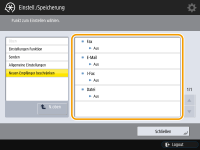
<Neuen Empfänger beschränken>
<Einstellungen Funktion>
<Senden>
<Allgemeine Einstellungen>
Beim Senden von Fax- und Scandaten können die verfügbaren Empfänger auf die folgenden drei Arten eingeschränkt werden, um sicherzustellen, dass Anwender nicht das Ziel durch Eingabe von Text festlegen können.
Im Adressbuch gespeicherte Empfänger und Zielwahl-Schaltflächen
Unter <Einstellungen Favoriten> und <An eigene Adresse senden> festgelegte Empfänger
Empfänger, nach denen mithilfe eines LDAP-Servers gesucht werden kann
 Einschränken des Eintrags neuer Empfänger
|
1
|
Drücken Sie .
|
|
2
|
Drücken Sie <Einstellungen Funktion> <Senden> <Allgemeine Einstellungen> <Neuen Empfänger beschränken>.
|
|
3
|
Wählen Sie die Funktionen aus, für die Sie die Empfängereinträge einschränken möchten.
|
|
4
|
Drücken Sie <Ein> <OK>.
|
<Immer Geräte-Signatur beim Senden hinzufg.>
<Einstellungen Funktion>
<Senden>
<Allgemeine Einstellungen>
Sie können festlegen, ob beim Senden von PDF/XPS-Dateien immer eine Gerätesignatur hinzugefügt wird.
|
|
|
Wenn Sie <Dateiformate beschränken> auf <Ein> setzen, können keine anderen Dateien als PDF/XPS gesendet werden.
|
<E-Mail an eigene Adresse send. beschränken>
<Einstellungen Funktion>
<Senden>
<Allgemeine Einstellungen>
Der Empfänger, der beim Senden einer E-Mail angegeben werden kann, kann auf die E-Mail-Adresse des angemeldeten Benutzers eingeschränkt werden. Mit dieser Einstellung können Sie Informationslecks aufgrund einer Übertragung an einen falschen Empfänger verhindern.
|
|
|
Diese Einstellung gilt für einen Anwender mit der Rolle GeneralUser.
|
<Datei SE an Persönlichen Ordner beschränken>
<Einstellungen Funktion>
<Senden>
<Allgemeine Einstellungen>
Der Empfänger, der beim Senden einer E-Mail angegeben werden kann, kann auf die E-Mail-Adresse des angemeldeten Benutzers eingeschränkt werden. Mit dieser Einstellung können Sie Informationslecks aufgrund einer Übertragung an einen falschen Empfänger verhindern.
|
|
|
Diese Einstellung gilt für einen Anwender mit der Rolle GeneralUser.
|
<Definitionsmethode Persönlicher Ordner>
<Einstellungen Funktion>
<Senden>
<Allgemeine Einstellungen>
Anwender, die sich am Gerät mit der persönlichen Authentisierungsverwaltung anmelden, können einen persönlichen Ordner für die eigene Verwendung erstellen. Ein persönlicher Ordner kann als Empfänger für gescannte Dokumente angegeben werden und er kann in einem gemeinsamen Ordner oder auf einem Dateiserver erstellt werden.
Konfigurieren der persönlichen Ordner<Neu senden aus Log beschränken>
<Einstellungen Funktion>
<Senden>
<Allgemeine Einstellungen>
Sie können auswählen, ob Benutzer Protokolle für Ziele und zuvor festgelegte Scaneinstellungen zurückrufen können sollen oder nicht Wenn Sie <Ein> auswählen, werden die <Vorherige Einstell.>-Schaltflächen auf den Bildschirmen „Grundeigenschaften des Faxens“ und „Grundeigenschaften des Scannens“ ausgeblendet.
<Einstellungen für Aktualisierung gesendeter Dokum.>
<Einstellungen Funktion>
<Senden>
<Allgemeine Einstellungen>
Sie können eine Kopie einer gesendeten Faxnachricht unter einem festgelegten Ziel (E-Mail oder Dateiserver usw.) speichern. Abhängig vom Ziel wird die gespeicherte Faxkopie in ein anderes digitales Dateiformat umgewandelt, wie z. B. PDF, wodurch die Dokumente organisiert bleiben und verwaltet werden können. Anhand dieser Methode können Sie auch einfach die Protokolle verwalten, da ein mithilfe des Absendernamens oder Datum und Uhrzeit kategorisierter Ordner automatisch auf dem Server erstellt wird.
Speichern von gesendeten Faxdokumenten an einen Dateiserver
|
1
|
Drücken Sie .
|
|
2
|
Drücken Sie <Einstellungen Funktion> <Senden> <Allgemeine Einstellungen> <Einstellungen für Aktualisierung gesendeter Dokum.>.
|
|
3
|
Drücken Sie <Ein> für <Funktion Aktualisierung gesendeter Dokumente verwenden>.
|
|
4
|
Drücken Sie <Ort Backup>, und wählen Sie das Ziel.
|
|
5
|
Drücken Sie <Ordnername>, und stellen Sie die Kategorie für die Erstellung des Zielordners ein.
|
|
6
|
Drücken Sie <OK>.
|
|
7
|
Wählen Sie in <Dateiformat> das Format zum Speichern der gesendeten Daten.
|
|
8
|
Drücken Sie <OK>.
|
<Benachricht.anzeigen, wenn ein Auftrag akzeptiert ist>
<Einstellungen Funktion>
<Senden>
<Allgemeine Einstellungen>
Sie können festlegen, ob ein Bildschirm angezeigt wird, auf dem Sie aufgefordert werden, den Kommunikationsstatus nach dem Senden/Speichern von Dokumenten über <Fax> oder <Scannen und Senden> im Hauptmenü zu überprüfen.
<Name der Einheit speichern>
<Einstellungen Funktion>
<Senden>
<Einstellungen E-Mail/I-Fax>
Sie können den Namen Ihrer Firma oder Abteilung als Name der Einheit registrieren. Der registrierte Name wird beim Empfänger als Absenderinformation angezeigt oder ausgedruckt, wenn Sie eine E-Mail oder ein I-Fax senden.
|
|
Wenn Sie <Einstellungen E-Mail/I-Fax> drücken und <Authentisierten Anwender als Sender definieren> auf <Ein> einstellen, wird unabhängig vom verwendeten Anmeldedienst die für den angemeldeten Benutzer registrierte E-Mail-Adresse als Absender im Feld "Von" für den Empfänger eingetragen. |
<Einstellungen Kommunikation>
<Einstellungen Funktion>
<Senden>
<Einstellungen E-Mail/I-Fax>
Sie können die Einstellungen für einen Mailserver sowie eine Authentisierungsmethode festlegen, die Sie für E-Mails/I-Faxe verwenden (vgl. "
Einrichten der E-Mail-/I-Fax-Kommunikation").
|
|
|
Wenn Sie für <POP-Intervall> weniger als 10 Minuten (jedoch nicht '0 Min.') eingestellt haben, wechselt das Gerät nicht vollständig in den Schlafmodus.
|
|
|
|
Das System kann nur I-Fax-Dokumente und Fehlerberichte zur Kommunikation empfangen.
|
<Portnummer für SMTP SE/POP EM definieren>
<Einstellungen Funktion>
<Senden>
<Einstellungen E-Mail/I-Fax>
Sie können die Portnummer des SMTP- und POP-Servers ändern.
<Einstellungen S/MIME>
<Einstellungen Funktion>
<Senden>
<Einstellungen E-Mail/I-Fax>
Sie können S/MIME festlegen. Wenn Sie S/MIME festlegen, können Sie der E-Mail eine digitale Signatur hinzufügen oder die E-Mail verschlüsseln, wenn Sie die E-Mail- oder I-Fax-Funktion verwenden.
Festlegen der E-Mail-Verschlüsselung
|
1
|
Drücken Sie .
|
|
2
|
Drücken Sie <Einstellungen Funktion> <Senden> <Einstellungen E-Mail/I-Fax> <Einstellungen S/MIME>.
|
|
3
|
Legen Sie die Verschlüsselung und die digitale Signatur fest.
|
|
4
|
Drücken Sie <OK>.
|
<TLS-Zertifikat für SMTP SE bestätigen>
<Einstellungen Funktion>
<Senden>
<Einstellungen E-Mail/I-Fax>
Sie können beim Senden mit SMTP prüfen, ob das TLS-Serverzertifikat gültig ist. Sie können die Gültigkeit des Zertifikats sowie die Zuverlässigkeit der Zertifikatskette verifizieren und den allgemeinen Namen (CN, Common Name) bestätigen.
|
|
|
Wenn Sie das Zertifikat nicht bestätigen, wird die TLS-Kommunikation auch mit einem ungültigen Zertifikat ausgeführt.
|
|
|
|
Wenn ein Problem mit dem Zertifikat vorliegt, schlägt SMTP fehl.
|
<TLS-Zertifikat für POP EM bestätigen>
<Einstellungen Funktion>
<Senden>
<Einstellungen E-Mail/I-Fax>
Sie können beim Empfangen mit POP prüfen, ob das TLS-Serverzertifikat gültig ist. Sie können die Gültigkeit des Zertifikats sowie die Zuverlässigkeit der Zertifikatskette verifizieren und den allgemeinen Namen (CN, Common Name) bestätigen.
|
|
|
Wenn Sie das Zertifikat nicht bestätigen, wird die TLS-Kommunikation auch mit einem ungültigen Zertifikat ausgeführt.
|
|
|
|
Wenn ein Problem mit dem Zertifikat vorliegt, schlägt POP fehl.
|
<Maximale Datengröße zum Senden>
<Einstellungen Funktion>
<Senden>
<Einstellungen E-Mail/I-Fax>
Hier bestimmen Sie die maximal zulässige Datengröße von Dokumenten, die Sie als E-Mail oder I-Fax senden. Wenn ein E-Mail-Sendejob umfangreicher ist, wird er vor dem Senden auf mehrere E-Mails aufgeteilt. Wenn jedoch eine I-Faxübertragung die gesetzte Datengrenze überschreitet, wird sie als Fehler behandelt und nicht gesendet.
|
|
|
Wählen Sie für die max. Datengröße zum Senden einen Wert, der unter der Datengrenze des Mailservers liegt.
|
<Standardthema>
<Einstellungen Funktion>
<Senden>
<Einstellungen E-Mail/I-Fax>
Sie können festlegen, dass der Betreff automatisch eingetragen wird, wenn Sie beim Senden einer E-Mail oder eines I-Faxes keinen Betreff eingeben.
<Authentisierungs-Anwender für Antwort an definieren>
<Einstellungen Funktion>
<Senden>
<Einstellungen E-Mail/I-Fax>
Sie können festlegen, ob die E-Mail-Adresse eines Anwenders, der sich beim Gerät mit der persönlichen Authentisierungsverwaltung anmeldet, beim Senden einer E-Mail oder eines I-Faxes als Antwortadresse verwendet wird.
<Authentisierten Anwender als Sender definieren>
<Einstellungen Funktion>
<Senden>
<Einstellungen E-Mail/I-Fax>
Sie können festlegen, ob die E-Mail-Adresse eines Anwenders, der sich beim Gerät mit der persönlichen Authentisierungsverwaltung anmeldet, im Feld "Von" als Absender der empfangenen E-Mail angezeigt wird.
<Senden für Ungespeicherte Empfänger zulass.>
<Einstellungen Funktion>
<Senden>
<Einstellungen E-Mail/I-Fax>
Wenn Sie ein Gerät mit der persönlichen Authentisierungsverwaltung verwenden, können Sie festlegen, ob das Senden einer E-Mail von einem Anwender, dessen E-Mail-Adresse im Gerät nicht gespeichert ist, zulässig sein soll. Wenn <Aus> gewählt ist, können nur Anwender mit einer gespeicherten E-Mail-Adresse E-Mails senden.
<SE Timeout für Vollmodus>
<Einstellungen Funktion>
<Senden>
<Einstellungen E-Mail/I-Fax>
Sie können die Wartezeit einstellen, bevor Sendeoperationen automatisch beendet werden, wenn Sie keine Benachrichtigung per E-Mail (MDN) vom Empfänger eines I-Faxauftrags im <Voll>-Modus erhalten haben.
<MDN/DSN nach Empfang drucken>
<Einstellungen Funktion>
<Senden>
<Einstellungen E-Mail/I-Fax>
Im vollständigen I-Fax-Modus werden E-Mail-Nachrichten vom Empfänger und Mailserver an das Gerät gesendet, um Sie zu informieren, ob I-Faxes erfolgreich an Ziele gesendet wurden oder nicht. Sie können festlegen, ob diese Benachrichtigungs-E-Mails bei Erhalt gedruckt werden sollen.
<Per Server senden verwenden>
<Einstellungen Funktion>
<Senden>
<Einstellungen E-Mail/I-Fax>
Sie können festlegen, ob es zulässig sein soll, dass Anwender beim Senden von I-Faxen die Einstellung von <Per Server senden> ändern können.
|
|
|
Wenn <Per Server senden> für I-Fax auf <Aus> gesetzt ist, gibt es keine Beschränkung für die Datengröße beim Senden, auch wenn Sie eine maximale Datenmenge zum Senden festgelegt haben.
|
<MDN nicht per Server zulassen>
<Einstellungen Funktion>
<Senden>
<Einstellungen E-Mail/I-Fax>
Das Gerät, das das I-Fax empfängt, kann eine MDN (eine Benachrichtigungs-E-Mail zur Überprüfung des Sendeergebnisses) an die IP-Adresse des Absendergeräts senden, ohne einen Mailserver zu verwenden.
<SE Empfängerdomäne beschränken>
<Einstellungen Funktion>
<Senden>
<Einstellungen E-Mail/I-Fax>
Sie können festlegen, dass das Senden von E-Mail oder I-Fax nur an Adressen in einer bestimmten Domäne erlaubt ist.
<Autovervollständigen für Eingabe E-Mail-Adr.>
<Einstellungen Funktion>
<Senden>
<Einstellungen E-Mail/I-Fax>
Sie können festlegen, dass im Adressbuch oder in einem LDAP-Server gespeicherte E-Mail-Adressen automatisch basierend auf den ersten Zeichen einer E-Mail-Adresseneingabe angezeigt werden.
|
|
|
E-Mail-Adressen, die mit einer Zugangsnummer gespeichert sind, werden nicht angezeigt.
|
<Einstellungen Favoriten speichern>/<Einstellungen Favoriten bearbeiten>
<Einstellungen Funktion>
<Senden>
<Einstellungen Fax>
Sie können häufig verwendete Einstellungen in einer Schaltfläche des Geräts zur späteren Verwendung beim Senden eines Faxes speichern. Ferner können Sie einer Schaltfläche einen Namen zuweisen und einen Kommentar eingeben. Sie können ebenfalls die gespeicherten Einstellungen löschen oder umbenennen.
Speichern einer Kombination häufig genutzter Funktionen<Bestätigung für Einstell. Favoriten anzeigen>
<Einstellungen Funktion>
<Senden>
<Einstellungen Fax>
Sie können festlegen, ob beim Abrufen der "Einstellungen Favoriten" ein Bildschirm zur Bestätigung angezeigt wird.
<Standardanzeige>
<Einstellungen Funktion>
<Senden>
<Einstellungen Fax>
Sie können den Bildschirm angeben, der angezeigt wird, wenn <Fax> oder
gedrückt wird.
<Verwendung von Adressbuch beschränken>
<Einstellungen Funktion>
<Senden>
<Einstellungen Fax>
Sie können festlegen, ob das Adressbuch und die Zielwahlschaltflächen auf dem Anzeigebildschirm für Grundeigenschaften des Faxens usw. ausgeblendet werden sollen und ob die Nutzung des Adressbuchs eingeschränkt werden soll.
<Standardeinstellungen ändern>
<Einstellungen Funktion>
<Senden>
<Einstellungen Fax>
Sie können die für die Funktion <Fax> standardmäßig registrierten Einstellungen ändern.
<Optionen-Kurzwahl speichern>
<Einstellungen Funktion>
<Senden>
<Einstellungen Fax>
Sie können Modi in den Verknüpfungen registrieren, die auf dem <Fax>-Bildschirm angezeigt werden.
Anpassen des Grundfunktionsbildschirms<Sendername (TTI) speichern>
<Einstellungen Funktion>
<Senden>
<Einstellungen Fax>
Sie können beliebige Namen als Absendernamen speichern, z. B. den Namen einer Organisation, einer Abteilung oder einer Person, und gespeicherte Namen bearbeiten/löschen. Der gespeicherte Name wird beim Empfänger als Absenderinformation auf Papier gedruckt.
<Auth.Anwendername als Sendername verw.>
<Einstellungen Funktion>
<Senden>
<Einstellungen Fax>
Wenn Sie sich mit der persönlichen Authentifizierungsverwaltung anmelden, wird der Anmeldename unter <100> auf dem Bildschirm <Sendername (TTI)> angezeigt. Wenn <Ein> gewählt ist, wird der Anmeldename in <100> als Standardeinstellung für den Absendernamen verwendet.
|
|
Ist diese Funktion auf <Aus> gesetzt, wird der Anmeldename in <00> als Standardwert für den Absendernamen verwendet. Nähere Informationen zum Speichern eines Anwendernamens finden Sie unter Faxleitungseinstellungen. |
<ECM SE>
<Einstellungen Funktion>
<Senden>
<Einstellungen Fax>
Sie können Faxe im Modus ECM (Error Correction Mode) senden. ECM prüft Faxe auf Datenfehler und korrigiert sie.
|
|
|
Bei der Übertragung per ECM muss die ECM-Funktion auch auf dem Empfängergerät eingestellt sein.
Wenn die Kommunikation sehr langsam ist, können Sie die Geschwindigkeit möglicherweise durch Einstellen von <Aus> erhöhen.
Trotz ECM können bei einer schlechten Telefonverbindung dennoch manchmal Fehler auftreten.
|
<Pausenzeit einstellen>
<Einstellungen Funktion>
<Senden>
<Einstellungen Fax>
Sie können die Länge der Pause (in Sekunden) beim Senden von Faxnachrichten festlegen. Die Überseefernwahl ist möglicherweise nicht erfolgreich, wenn Sie die Vorwahl für internationale Verbindungen, die Ländervorwahl und die Telefonnummer des Empfängers auf einmal wählen. Fügen Sie in solchen Fällen nach der Vorwahl für internationale Verbindungen eine Pause ein. Dadurch kann die Verbindung leichter hergestellt werden.
|
|
|
Pausen, die nach gewählten Faxnummern eingefügt werden, sind immer 10 Sekunden lang.
|
<Auto Wahlwiederholung>
<Einstellungen Funktion>
<Senden>
<Einstellungen Fax>
Diese Funktion bewirkt, dass das System die Faxnummer des Empfängers automatisch erneut wählt, wenn der Empfänger aufgrund einer belegten Leitung oder eines Übertragungsfehlers nicht erreicht wird. Wenn Sie diese Einstellung aktivieren, können Sie die Anzahl der Wahlwiederholungen und die Wartezeit zwischen den Wahlwiederholungen definieren und festlegen, ob das Dokument bei einem Fehler erneut gesendet wird.
<Vor Sendung auf freie Leitung prüfen>
<Einstellungen Funktion>
<Senden>
<Einstellungen Fax>
Wenn Sie ein Fax von Ihrem Gerät aus senden und gleichzeitig ein anderes Faxgerät (eines Fremdherstellers) versucht, Ihnen ein Fax zu senden, kann es vorkommen, dass Ihr Fax an dieses Gerät weitergeleitet und nicht an den vorgesehenen Empfänger gesendet wird. Wenn Sie diese Einstellung aktivieren, verhindern Sie dieses Sendeproblem.
<Fax-SE-Bericht>
<Einstellungen Funktion>
<Senden>
<Einstellungen Fax>
Der Fax-Sendebericht ist ein Bericht, mit dem Sie überprüfen können, ob Faxe korrekt an die beabsichtigten Empfänger gesendet wurden. Das Gerät kann so eingestellt werden, dass dieser Bericht nach dem Senden von Dokumenten automatisch gedruckt wird oder dass er nur gedruckt wird, wenn ein Übertragungsfehler auftritt. Ferner können Sie die Einstellung so festlegen, dass der erste Teil des Dokuments als Teil des Berichts gedruckt wird, damit Sie wissen, um welchen Inhalt es geht.
<Faxjournal>
<Einstellungen Funktion>
<Senden>
<Einstellungen Fax>
Sie können Protokolle zum Versand/Eingang des Protokolls als Bericht senden. Das Gerät kann so eingestellt werden, dass dieser Bericht versendet wird, sobald zu einem bestimmten Zeitpunkt die angegebenen Anzahl an Dokumenten (40 bis 1.000) gesendet/empfangen wurden. Der Sende-/Empfangsbericht kann auch separat ausgedruckt oder versendet werden.
Wenn der Bericht in Form von Daten versendet wird, wird er im CSV-Dateiformat versendet.
Fax-Aktivitätsbericht<Telefonnummer der Einheit speichern>
<Einstellungen Funktion>
<Senden>
<Einstellungen Fax>
<Leitung einstellen>
<Zeile X>
Sie können die Faxnummer für die Verwendung der Faxfunktion des Geräts registrieren. Die registrierte Faxnummer wird beim Empfänger als Absenderinformation auf Papier gedruckt, wenn Sie ein Fax versenden.
Faxleitungseinstellungen<Name der Einheit speichern>
<Einstellungen Funktion>
<Senden>
<Einstellungen Fax>
<Leitung einstellen>
<Zeile X>
Sie können den Namen Ihrer Firma oder Abteilung als Name der Einheit registrieren. Der registrierte Name wird beim Empfänger als Absenderinformation auf Papier gedruckt, wenn Sie ein Fax versenden.
Faxleitungseinstellungen<Leitungstyp wählen>
<Einstellungen Funktion>
<Senden>
<Einstellungen Fax>
<Leitung einstellen>
<Zeile X>
Sie können den Typ der an das Gerät angeschlossenen Telefonleitung festlegen. Wenn diese Einstellung nicht korrekt ist, kann dieses Gerät nicht mit anderen Geräten kommunizieren. Überprüfen Sie deshalb den von Ihnen verwendeten Telefonleitungstyp, und nehmen Sie die korrekte Einstellung vor.
Faxleitungseinstellungen<Leitungsname für Anz. Leitung wählen bearb.>
<Einstellungen Funktion>
<Senden>
<Einstellungen Fax>
<Leitung einstellen>
<Zeile X>
Sie können den Leitungsnamen auf einer auf dem Bildschirm <Leitung wählen> angezeigten Taste registrieren.
Faxleitungseinstellungen<Standardadressliste bei Leitung wählen>
<Einstellungen Funktion>
<Senden>
<Einstellungen Fax>
<Leitung einstellen>
<Zeile X>
Sie können den Typ der Adressliste festlegen, die bei Verwendung von <Adressbuch> auf der Anzeige für Grundfunktionen von Fax angezeigt werden soll. Diese Einstellung ist nur wirksam, wenn Sie die zu verwendende Leitung auf dem Bildschirm <Leitung wählen> wählen.
Faxleitungseinstellungen<SE Leitung wählen>
<Einstellungen Funktion>
<Senden>
<Einstellungen Fax>
<Leitung einstellen>
Sie können festlegen, dass eine Leitung, die zum Senden von Faxen verwendet werden soll, Vorrang hat, und Sie können eine Leitung wählen, die nicht verwendet werden darf.
|
|
|
Auch wenn Sie <Leitung 1> auf <SE verbieten> setzen, wird Leitung 1 weiterhin für Fax-Informationsdienste verwendet.
|
<SE Startgeschwindigkeit>
<Einstellungen Funktion>
<Senden>
<Einstellungen Fax>
Sie können die Sendestartgeschwindigkeit ändern. Diese Einstellung ist sinnvoll, wenn aufgrund einer schlechten Verbindung Probleme beim Ingangsetzen des Sendevorgangs auftreten.
<Einstellung R-Taste>
<Einstellungen Funktion>
<Senden>
<Einstellungen Fax>
Wenn das Gerät an eine Nebenstellenanlage angeschlossen ist, müssen Sie das Verfahren der Amtsholung einstellen. Sie können als Nebenstellentyp <Präfix> oder <Einhängen> festlegen. Wenn Sie die Amtsvorwahl auf der R-Taste speichern, brauchen Sie nur die Taste zu drücken, um ein Freizeichen zu erhalten.
<Eingegebene Faxnummer bestätigen>
<Einstellungen Funktion>
<Senden>
<Einstellungen Fax>
Um zu verhindern, dass ein Fax an ein falsches Ziel gesendet wird, können Sie festlegen, ob ein Bildschirm zur Bestätigung angezeigt werden soll, wenn eine Faxnummer eingegeben wird.
<Faxtreiber SE zulassen>
<Einstellungen Funktion>
<Senden>
<Einstellungen Fax>
Sie können festlegen, ob es möglich sein soll, Faxe von einem Computer aus zu senden.
<Vor Senden bestät., wenn Faxempf.enthalten>
<Einstellungen Funktion>
<Senden>
<Einstellungen Fax>
Sie können festlegen, ob beim Senden von Faxnachrichten an Ziele ein Bildschirm zur Bestätigung angezeigt werden soll. Dadurch wird verhindert, dass ein Fax an einen falschen Empfänger gesendet wird.
<Rundsend.beschränken, wenn Faxempf. enth.>
<Einstellungen Funktion>
<Senden>
<Einstellungen Fax>
Sie können festlegen, ob das gleichzeitige Senden von Faxnachrichten an mehrere Ziele eingeschränkt werden soll.
<Serveradresse Remote Fax>
<Einstellungen Funktion>
<Senden>
<Einstellungen Fax>
<SE Einstellungen Remote Fax>
Sie können die IP-Adresse oder den Hostnamen des Fernfaxservers angeben.
<SE Timeout>
<Einstellungen Funktion>
<Senden>
<Einstellungen Fax>
<SE Einstellungen Remote Fax>
Wenn ein Fernfaxserver nicht innerhalb der für das Übertragungstimeout angegebenen Zeit reagiert, wird der Fernfaxauftrag abgebrochen.
<Anzahl SE Leitungen>
<Einstellungen Funktion>
<Senden>
<Einstellungen Fax>
<SE Einstellungen Remote Fax>
Sie können die Anzahl der Leitungen festlegen, die beim Senden von externen Faxnachrichten gewählt werden können. Legen Sie die Anzahl der Leitungen auf die Anzahl der mit dem Fernfaxserver verbundenen Telefonleitungen fest.
<Vorrangige Leitung festlegen>
<Einstellungen Funktion>
<Senden>
<Einstellungen Fax>
<SE Einstellungen Remote Fax>
Sie können die Leitung festlegen, die beim Senden von Remote-Faxnachrichten verwendet werden soll.
<IP-Fax verwenden>
<Einstellungen Funktion>
<Senden>
<Einstellungen Fax>
<SE Einstellungen Remote Fax>
Sie können festlegen, ob IP-Faxnachrichten verwendet werden sollen.
<Einstellungen Kommunikationsmodus IP-Fax>
<Einstellungen Funktion>
<Senden>
<Einstellungen Fax>
<SE Einstellungen Remote Fax>
Sie können den Kommunikationsmodus zum Senden von IP-Faxnachrichten festlegen.
<Remote Fax verwenden>
<Einstellungen Funktion>
<Senden>
<Einstellungen Fax>
<Einstellungen Remote Fax>
Sie können festlegen, ob das System als Serversystem für die Funktion "Remote Fax" verwendet werden soll.
|
|
Wenn Sie das Gerät als Fernfaxserver verwenden möchten, drücken Sie <Netzwerk> setzen Sie <Einstellungen zugewiesener Port> auf <Ein>. |