

Einstellungsbildschirm und Bedienvorgang beim Drucken von gespeicherten Dateien
Wenn Sie <Zugang zu gespeicherten Dateien> im Hauptmenü drücken, und dann <Mailbox>, <Erweiterter Platz>, <Netzwerk> oder <Speichermedium> zum Drucken der Dateien drücken, wird der folgende Einstellungsbildschirm angezeigt.
Einstellungsbildschirm für die Mailbox
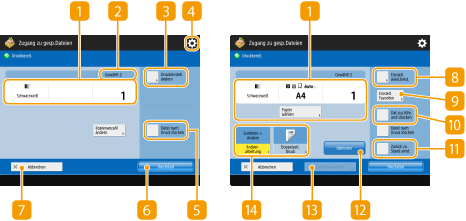
 Aktueller Einstellungsstatus und Einstellungsschaltflächen
Zeigt den Einstellungsstatus an, wie beispielsweise das für den Druck verwendete Papierformat und die Anzahl der Drucke. Stellen Sie sicher, dass die Einstellungen überprüft werden, damit der Druckvorgang korrekt ausgeführt wird. Um die Einstellungen zu ändern, drücken Sie die Taste unter dem Displaybereich. Um die Anzahl der Drucke zu ändern, geben Sie die Anzahl über das Zahlentastenfeld ein.
Je nach den von Ihnen eingestellten Einstellungen wird die Schaltfläche <Musterdruck> angezeigt, anhand derer Sie das Druckergebnis einer Datei prüfen können.
 Anzahl der ausgewählten Dateien
Zeigt die Anzahl der ausgewählten Dateien an.
Wenn Sie mehrere Dateien auswählen, wird die Schaltfläche <Kopienanzahl ändern> eingeblendet. Drücken Sie diese Schaltfläche, um die Anzahl der Drucke zu ändern.
 <Druckeinstell. ändern>
Die in <Standardeinstellungen ändern> registrierten Druckeinstellungen werden an Dateien angewendet, wenn diese über die Funktion <Scannen und Speichern> gespeichert werden (<Einstell. Zugang zu gespeicherten Dateien>  <Standardeinstellungen ändern>). Darüber hinaus werden festgelegte Druckeinstellungen übernommen, wenn Dateien über <In Mailbox speichern> in der Funktion <Kopieren> oder über einen Druckertreiber gespeichert werden.
<Standardeinstellungen ändern>). Darüber hinaus werden festgelegte Druckeinstellungen übernommen, wenn Dateien über <In Mailbox speichern> in der Funktion <Kopieren> oder über einen Druckertreiber gespeichert werden.Um festgelegte Druckeinstellungen zu ändern, drücken Sie diese Taste, um den Druckeinstellungsbildschirm anzuzeigen.
Drücken Sie dieses Symbol, um die aktuellen Einstellungen unter <Einstellungen Favoriten> von  zu registrieren oder die werkseitigen Standarddruckeinstellungen zu ändern.
zu registrieren oder die werkseitigen Standarddruckeinstellungen zu ändern. <Datei nach Druck löschen>
Löscht eine Datei automatisch, nachdem sie gedruckt wurde.
 <Druckstart>
Der Druckvorgang wird gestartet.
 <Abbrechen>
Bricht die Druckeinstellungen ab, und kehrt zu dem Dateiauswahlbildschirm zurück.
 <Einstell. wied.herst.>
Drücken Sie diese Schaltfläche, um die Einstellungen von Anfang an erneut festzulegen und zum Druckbildschirm zurückzukehren.
<Einstellungen Favoriten>
Registrieren Sie hier häufig verwendete Scaneinstellungen im Voraus, um diese bei Bedarf einfach abzurufen.
 <Dateien zusammenführen und drucken>
Druckt mehrere ausgewählte Dateien als eine Datei aus. Alle für die jeweiligen Dateien festgelegten Druckeinstellungen werden annulliert, und die Datei wird mit den unter <Standardeinstellungen ändern> registrierten Einstellungen ausgedruckt. <Einstell. Zugang zu gespeicherten Dateien> <Standardeinstellungen ändern>
<Standardeinstellungen ändern> <Zurück zu Stand.einst.>
Setzt die Druckeinstellungen auf die Einstellwerte zurück, die unter <Standardeinstellungen ändern> registriert sind. <Einstell. Zugang zu gespeicherten Dateien> <Standardeinstellungen ändern>
<Standardeinstellungen ändern> <Optionen>
Damit können Sie die Einstellungen der Funktionen festlegen, die nicht unter / angezeigt werden. Weitere Einzelheiten über die jeweilige Einstellungsoption finden Sie unter Kopieren.
/ angezeigt werden. Weitere Einzelheiten über die jeweilige Einstellungsoption finden Sie unter Kopieren. <Einstell.speichern>
Speichert eine Datei erneut mit den von Ihnen geänderten Druckeinstellungen ab.
Schaltflächen für Funktionseinstellungen
Zeigt die am häufigsten verwendeten Schaltflächen an. Der jeweilige Einstellungsstatus wird auf den Schaltflächen angezeigt. Sie können auch die gewünschte Schaltfläche drücken, um die Einstellungen zu ändern.
Einstellungsbildschirm für Erweiterter Platz/Netzwerk/Speichermedium
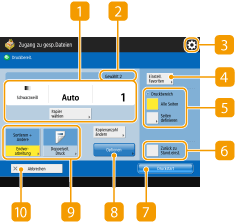
Aktueller Einstellungsstatus und Einstellungsschaltflächen
Zeigt den Einstellungsstatus an, wie beispielsweise das für den Druck verwendete Papierformat und die Anzahl der Drucke. Stellen Sie sicher, dass die Einstellungen überprüft werden, damit der Druckvorgang korrekt ausgeführt wird. Um die Einstellungen zu ändern, drücken Sie die Taste unter dem Displaybereich. Um die Anzahl der Drucke zu ändern, geben Sie die Anzahl über das Zahlentastenfeld ein.
Anzahl der ausgewählten Dateien
Zeigt die Anzahl der ausgewählten Dateien an.
Wenn Sie mehrere Dateien auswählen, wird die Schaltfläche <Kopienanzahl ändern> eingeblendet. Drücken Sie diese Schaltfläche, um die Anzahl der Drucke zu ändern.
Drücken Sie dieses Symbol, um die aktuellen Einstellungen unter <Einstellungen Favoriten> von  zu registrieren oder die werkseitigen Standarddruckeinstellungen zu ändern.
zu registrieren oder die werkseitigen Standarddruckeinstellungen zu ändern.<Einstellungen Favoriten>
Registrieren Sie hier häufig verwendete Scaneinstellungen im Voraus, um diese bei Bedarf einfach abzurufen.
<Druckbereich>
Stellen Sie dies ein, wenn Sie eine Datei mit 2 oder mehr Seiten auswählen. Um alle Seiten einer Datei zu drucken, drücken Sie <Alle Seiten> oder um die zu druckenden Seiten festzulegen, drücken Sie <Definierte Seiten>, und geben Sie den zu druckenden Bereich der Seiten ein.
<Zurück zu Stand.einst.>
Setzt die Druckeinstellungen auf die Einstellwerte zurück, die unter <Standardeinstellungen ändern> registriert sind. <Einstell. Zugang zu gespeicherten Dateien> <Standardeinstellungen ändern>
<Standardeinstellungen ändern><Druckstart>
Der Druckvorgang wird gestartet.
<Optionen>
Damit können Sie die Einstellungen der Funktionen festlegen, die nicht unter / angezeigt werden. Weitere Einzelheiten über die jeweilige Einstellungsoption finden Sie unter Kopieren.
/ angezeigt werden. Weitere Einzelheiten über die jeweilige Einstellungsoption finden Sie unter Kopieren.Schaltflächen für Funktionseinstellungen
Zeigt die am häufigsten verwendeten Schaltflächen an. Der jeweilige Einstellungsstatus wird auf den Schaltflächen angezeigt. Sie können auch die gewünschte Schaltfläche drücken, um die Einstellungen zu ändern.
<Abbrechen>
Bricht die Druckeinstellungen ab, und kehrt zu dem Dateiauswahlbildschirm zurück.
Informationen zu Dateiformaten finden Sie unter Systemoptionen.