Überspringen leerer Seiten beim Scanvorgang
 |
|
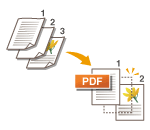
Das Gerät kann Originale mit leeren Seiten beim Scanvorgang erkennen und auslassen.
|
1
Legen Sie das Dokument ein. Einlegen von Dokumenten
2
Drücken Sie im Hauptmenü auf <Scannen und Senden>. Bildschirm <Hauptmenü>
3
Legen Sie den Empfänger in der Anzeige für Grundeigenschaften des Scannens fest. Fenster Grundlegende Scanfunktionen
4
Legen Sie die gewünschten Scaneinstellungen fest. Grundfunktionen zum Scannen von Originalen
5
Drücken Sie <Optionen>  <Leere Originale überspringen>.
<Leere Originale überspringen>.6
Wählen Sie die Farbe der auszulassenden Originale.
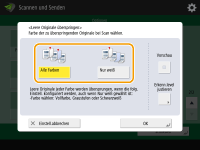
Um leere Originale ungeachtet ihrer Farbe auszulassen, wählen Sie <Alle Farben>. Um nur weiße, leere Originale auszulassen, wählen Sie <Nur weiß>.

Das Drücken von <Vorschau> zur Auswahl der Schaltfläche, lässt Sie die Inhalte der gescannten Originale auf dem Vorschaubildschirm überprüfen. Prüfen der gescannten Originale vor dem Sende-/Speichervorgang (Vorschau)
7
Drücken Sie <Erkenn.level justieren>, legen Sie die Genauigkeit für die Erkennung leerer Seiten fest, und drücken Sie dann <OK>.
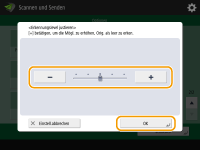
Durch das Drücken von <-> und <+> wird die Erkennungsgenauigkeit entsprechend niedriger oder höher. Wenn Text und Bilder auf dem Original blass sind, legen Sie eine niedrigere Erkennungsstufe fest, und entsprechend eine höhere, wenn das Original dunkle Kanten und Schmutz aufweist.
8
Drücken Sie <OK> <Schließen>.
<Schließen>.9
Drücken Sie  .
.
. Die Originale werden gescannt, und der Sende-/Speichervorgang beginnt.
 |
|
Wenn die Größe des Originals kleiner ist als die eingestellt Scangröße, kann sie nicht ordnungsgemäß übersprungen werden.
|
|
|
|
Gehen Sie wie folgt vor, um die Anzahl der Originale zu prüfen, die gesendet oder gespeichert wurden:
 <Senden> <Auftragslog> wählen Sie ein Original <Details> prüfen Sie die für <Gesend. Seiten> angezeigte Anzahl. <Senden> <Auftragslog> wählen Sie ein Original <Details> prüfen Sie die für <Gesend. Seiten> angezeigte Anzahl.Der Statusbildschirm und der Kommunikationsverwaltungsbericht zeigen die Anzahl einschließlich der leeren Seiten an. Überprüfen des Status und des Protokolls bei gescannten Dokumenten |