
Überprüfen des Status und des Protokolls bei gescannten Dokumenten
Sie können den Status und die Kommunikationsprotokolle für gesendete und empfangene Dokumente prüfen.
Überprüfen des Status für gesendete Dokumente
1
Drücken Sie  .
.
. 2
Drücken Sie <Senden>  <Auftragsstatus>.
<Auftragsstatus>.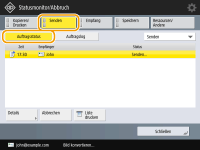
3
Prüfen Sie den Status.
Indem Sie ein Dokument auswählen und <Details> drücken, können Sie detaillierte Informationen, wie beispielsweise Empfänger und die Anzahl der Seiten prüfen.
Wenn Sie ein Dokument auswählen, und <Abbrechen> drücken, können Sie den Sendevorgang abbrechen.
Durch das Drücken von <Liste drucken> wird eine Statusliste der am Bildschirm angezeigten, gesendeten Dokumente gedruckt.
|
|
|
Durch Drücken auf <Details>
<Neu senden> können Sie Dokumente, die nicht gesendet/gespeichert werden konnten, erneut senden/speichern. Um ein anderes Ziel anzugeben, drücken Sie <Empfänger ändern>. Drücken Sie bei Dokumenten mit mehreren Zielen, die anhand derselben Sende-/Speichermethode angegeben wurden, auf <Rundsendeliste>, wählen Sie ein Ziel, und drücken Sie dann <Neu senden> oder <Empfänger ändern>.Sie können Dokumente erneut senden/speichern, wenn <Fehlgeschlagene SE-Aufträge löschen> auf <Aus> gesetzt ist. <Fehlgeschlagene SE-Aufträge löschen>
Sie können die Ziele von Dokumenten ändern, die zum Senden/Speichern an einer eingestellten Zeit festgelegt sind, sowie von Dokumenten, die nicht gesendet/gespeichert werden konnten. Beachten Sie, dass Sie die Ziele von Dokumenten mit mehreren Zielen zum Senden/Speichern nicht ändern können. Außerdem können Sie keine Ziele ändern, wenn die Eingabe eines neuen Ziels eingeschränkt ist (Einschränken neuer Empfänger).
|
Prüfen, ob Dokumente erfolgreich gesendet oder gespeichert wurden
1
Drücken Sie .
. 2
Drücken Sie <Senden> <Auftragslog>.
<Auftragslog>.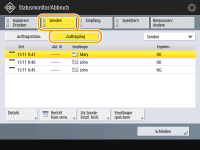
3
Prüfen Sie, ob Dokumente erfolgreich gesendet oder gespeichert wurden.
<OK> wird in der Spalte <Ergebnis> angezeigt, wenn ein Dokument erfolgreich gesendet oder gespeichert wurde. Wird <NG> eingeblendet, zeigt dies, dass ein Dokument nicht gesendet oder gespeichert werden konnte, weil es abgebrochen wurde oder ein Fehler auftrat.
Indem Sie ein Auftrag auswählen und <Details> drücken, können Sie detaillierte Informationen zu dem Auftrag überprüfen. Eine dreistellige Zahl in der Spalte <Fehlercode> der Information steht für einen Fehlercode. Sie können die Ursachen und Lösungen für Fehler basierend auf den Fehlercodes prüfen. Abhilfemaßnahmen für den jeweiligen Fehlercode
Durch Drücken von <Bericht Kom.verw.> kann das angezeigte Sende-/Speicherprotokoll als Liste gedruckt oder als Datei gesendet werden.
|
TIPPS
|
Registrieren einer Adresse über den VersandverlaufSie können eine Adresse im Adressbuch oder für eine Zielwahltaste über den Versandverlauf im <Statusmonitor/Abbruch>-Bildschirm registrieren. Hiermit sparen Sie sich den Aufwand, die Adresse direkt einzugeben. Sie vermeiden somit auch den Versand aufgrund der Eingabe des falschen Ziels an die falsche Adresse. Speichern von Empfängern im Adressbuch Registrieren eines Ziels in einer Zielwahl-Schaltfläche
|