Impresión de informes y listas
Puede imprimir informes y listas para consultar información como el número total de páginas copiadas, resultados de comunicación y opciones del equipo.
Imprimir un informe del número de páginas copiadas e impresas
Informe del contador
Puede imprimir un informe para consultar el número total de todas las páginas copiadas e impresas, así como el número total de páginas escaneadas y páginas enviadas por faxes.
[Contador/Información del dispositivo] tecla  <Imprimir lista> <Sí>
<Imprimir lista> <Sí>Lista de recuento de páginas
Puede imprimir una lista para consultar el número total de páginas* que se han copiado, impreso y escaneado para cada ID de departamento. Para imprimir esta lista, tiene que iniciar una sesión con privilegios de administrador. Inicio de sesión en el equipo
 <Opciones de gestión> <Gestión de usuarios> <Gestión de ID de departamentos> <Sí> <Totales de páginas> <Imprimir lista> Seleccione los elementos para imprimir <Iniciar impresión>
 |
|
Debe establecerse la administración de ID de departamento con el fin de totalizar por ID de departamento.
Con la lista de recuento de páginas de IU remota, puede comprobar el número de páginas que se han imprimido o leído por nombres de usuario individuales vinculados a un ID de departamento. Para ver la lista, Inicio de la IU remota
haga clic en [Configuración] [Gestión de usuarios] [Gestión de ID de departamentos]. Sin embargo, tenga en cuenta que los nombres de usuario no aparecerán si varios usuarios se asignan al mismo ID de departamento, o si está utilizando autenticación de ID de departamento como el servicio de inicio de sesión.La lista de recuento de páginas también se puede guardar como archivo CSV utilizando la IU remota. Inicio de la IU remota
haga clic en [Configuración] [Gestión de usuarios] [Gestión de ID de departamentos] [Guardar en formato CSV...]. |
* En este informe, los números se basan en las caras copiadas o impresas de la página. Por ejemplo, el recuento será 1 si imprime en una cara de una página, y será 2 si imprime en ambas caras de la página.
Imprimir una lista del historial de uso
Al pulsar  aparece la pantalla Monitor de estado/Cancelar, que le permite consultar el historial de uso de cada función, tales como copia, impresión, envío por e-mail, envío/recepción de faxes/I-faxes, guardar archivos en "Espacio avanzado", etc. Desde esta pantalla, también puede imprimir el historial de uso para cada función.
aparece la pantalla Monitor de estado/Cancelar, que le permite consultar el historial de uso de cada función, tales como copia, impresión, envío por e-mail, envío/recepción de faxes/I-faxes, guardar archivos en "Espacio avanzado", etc. Desde esta pantalla, también puede imprimir el historial de uso para cada función.|
|
|
Si aparece "NG" en la columna "RESULTADO" de la lista impresa, consulte el número de tres dígitos precedido de "#" para ver el motivo y las soluciones.
Si
<Opciones de gestión> <Gestión del dispositivo> <Restringir el acceso a trabajos de otros usuarios> está establecido en <Sí>, los trabajos que no pertenezcan al usuario que ha iniciado sesión se muestran como "***" y no pueden utilizarse. Si inicia una sesión con privilegios de administrador, aparecen los trabajos de todos los usuarios. |
1
Pulse .
.2
Muestre el historial de uso de cada función e imprima una lista.
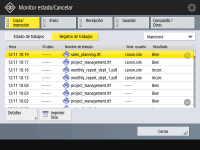
 Registro de copia/impresión
|
1
|
Pulse <Copia/Impresión>
<Registro de trabajos>. |
|
2
|
Seleccione los elementos que desee imprimir y pulse <Imprimir lista>.
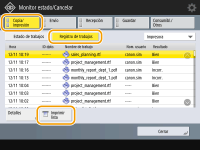 |
|
3
|
Pulse <Sí>.
|
Registro de envío/recepción
|
1
|
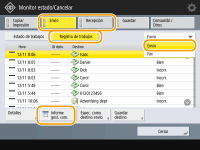
Pulse <Envío> o <Recepción>
<Registro de trabajos>. |
|
2
|
Seleccione <Envío> o <Recepción> de la lista y pulse <Informe de gestión de comunicaciones>.
 |
|
3
|
Pulse <Iniciar impresión>.
|
|
|
|
Para los documentos enviados por correo electrónico, la lista indica los resultados de envío entre el equipo y el servidor de correo, no entre el equipo y el destino.
Si selecciona <Espec. n.º trans. salida> en el paso 3, puede especificar el número de resultados de registro que aparecen en la lista.
Puede especificar si debe imprimirse o no la lista automáticamente.
|
Registro de envío/recepción de fax
|
1
|
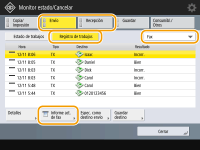
Pulse <Envío> o <Recepción>
<Registro de trabajos>. |
|
2
|
Seleccione <Fax> de la lista y pulse <Informe de actividad de fax>.
 |
|
3
|
Pulse <Iniciar impresión>.
|
|
|
|
Si selecciona <Espec. n.º trans. salida> en el paso 3, puede especificar el número de resultados de registro que aparecen en la lista.
Puede especificar si debe imprimirse o no la lista automáticamente.
|
Registro de almacenamiento
|
1
|
Pulse <Guardar>
<Registro de trabajos> <Imprimir lista>.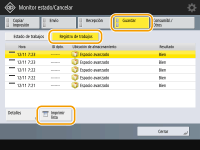 |
|
2
|
Pulse <Sí>.
|
Emisión de un informe de resultados de comunicación
Puede imprimir una lista de resultados de faxes enviados/recibidos, o I-fax, y resultados para almacenar elementos en el servidor de archivos o en el Buzón de correo (espacio de almacenamiento temporal del equipo). Se configura un informe para imprimirse automáticamente o para imprimirse únicamente si se produce un error. No obstante, puede cambiar la configuración para imprimir únicamente en un momento concreto o directamente no imprimir. También puede configurar la opción para imprimir el informe a una hora concreta. Además, puede enviar el informe a un destino especificado como archivo CSV.
|
|
|
Si aparece "NG" en la columna "RESULTADO" de la lista impresa, consulte el número de tres dígitos precedido de "#" para ver el motivo y las soluciones.
Si
<Opciones de gestión> <Gestión del dispositivo> <Restringir el acceso a trabajos de otros usuarios> está establecido en <Sí>, los trabajos que no pertenezcan al usuario que ha iniciado sesión se muestran como "***" y no pueden utilizarse. Si inicia una sesión con privilegios de administrador, aparecen los trabajos de todos los usuarios. |
Informe de gestión de comunicaciones
Puede configurar el equipo para imprimir automáticamente el informe cuando se alcance el número especificado de resultados de comunicación, incluido el envío o la recepción de faxes, correos electrónicos e I-faxes, así como artículos guardados en el servidor de archivos o el Buzón de correo (espacio de almacenamiento temporal del equipo). También puede configurar la opción para imprimir el informe a una hora concreta. Además, puede enviar el informe a un destino especificado como archivo CSV.
1
Pulse .
.2
Pulse <Opciones de funciones> <Envío> <Opciones comunes> <Informe de gestión de comunicaciones>.
<Envío> <Opciones comunes> <Informe de gestión de comunicaciones>.3
Configure las opciones necesarias y pulse <Aceptar>.
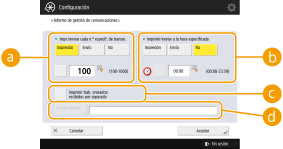
 <Impr./enviar cada n.º especif. de transm.>
Seleccione esta opción para imprimir/enviar un informe una vez alcanzado el número especificado de resultados de comunicación. Establezca el número de resultados de comunicación con las teclas numéricas.
 <Imprimir/enviar a la hora especificada>
Seleccione esta opción para imprimir/enviar un informe a una hora concreta. Establezca la hora utilizando las teclas numéricas.
 <Imprimir trab. enviados/recibidos por separado>
Seleccione esta opción para emitir informes independientes para enviar trabajos y para recibir trabajos.
 <Enviar destino>
Especifique el destino.
 |
|
No puede configurar las opciones del Informe de gestión de comunicaciones, mientras <Mostrar registro de trabajos> en <Opciones de gestión> está establecido en <No>. Por otra parte, si cambia <Mostrar registro de trabajos> en <Opciones de gestión> de <No> a <Sí>, <Impr./enviar cada n.º especif. de transm.> y <Imprimir/enviar a la hora especificada> en el Informe de gestión de comunicaciones, cambia automáticamente a <No>.
|
|
|
|
Para los documentos enviados por correo electrónico, el informe indica los resultados de envío entre el equipo y el servidor de correo, no entre el equipo y el destino.
Puede imprimir manualmente un Informe de gestión de comunicaciones a partir de una lista del historial de uso.
Al configurar la impresión de un informe en un momento concreto
Si un informe está configurado para imprimirse en un momento concreto, se imprimen los 100 resultados más recientes, empezando por los más recientes. Si el número de resultados es superior a 100, no se imprimirán los resultados anteriores.
Al configurar el envío de un informe como un archivo CSV en un momento concreto
Si un informe está configurado para imprimirse en un momento concreto, se imprimen los 2.000 resultados más recientes y se envían como un archivo, empezando por los más recientes. Si el número de resultados es superior a 2.000, no se imprimirán los resultados anteriores.
|
Informe TX
Puede configurar el equipo para imprimir automáticamente el informe para enviar resultados, incluido el envío o recepción de faxes, correos electrónicos e I-faxes, así como artículos guardados en el servidor de archivos o el Buzón de correo (espacio de almacenamiento temporal del equipo). También puede configurar la opción para imprimir el informe únicamente si se produce un error. Para imprimir este informe tiene que iniciar una sesión con privilegios de administrador.
<Opciones de funciones> <Envío> <Opciones comunes> <Informe de TX> Configure el informe <Aceptar>|
|
|
Aunque establezca <Informe con imagen TX> en <Sí> en las opciones del informe, la imagen del original enviado no aparece en ningún informe al enviar un PDF cifrado.
Para los documentos enviados por correo electrónico, el informe indica los resultados de envío entre el equipo y el servidor de correo, no entre el equipo y el destino.
|
Informe de actividad de fax
Puede configurar el equipo para imprimir automáticamente el informe cuando se alcance el número especificado de faxes enviados y recibidos. También puede configurar la opción para imprimir el informe a una hora concreta. Además, puede enviar el informe a un destino especificado como archivo CSV.
1
Pulse .
.2
Pulse <Opciones de funciones> <Envío> <Opciones de fax> <Informe de actividad de fax>.
<Envío> <Opciones de fax> <Informe de actividad de fax>.3
Configure las opciones necesarias y pulse <Aceptar>.
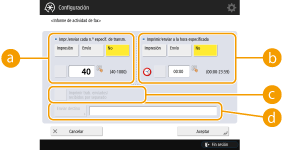 <Impr./enviar cada n.º especif. de transm.>
Seleccione esta opción para imprimir/enviar un informe una vez alcanzado el número especificado de resultados de comunicación. Establezca el número de resultados de comunicación con las teclas numéricas.
<Imprimir/enviar a la hora especificada>Seleccione esta opción para imprimir/enviar un informe a una hora concreta. Establezca la hora utilizando las teclas numéricas.
<Imprimir trab. enviados/recibidos por separado>Seleccione esta opción para emitir informes independientes para enviar trabajos y para recibir trabajos.
<Enviar destino>Especifique el destino.
|
|
|
No puede configurar las opciones del Informe de actividad del fax, mientras <Mostrar registro de trabajos> en <Opciones de gestión> está establecido en <No>. Por otra parte, si cambia <Mostrar registro de trabajos> en <Opciones de gestión> de <No> a <Sí>, <Impr./enviar cada n.º especif. de transm.> y <Imprimir/enviar a la hora especificada> en el Informe de actividad del fax, cambia automáticamente a <No>.
|
|
|
|
Puede imprimir manualmente un Informe de actividad del fax a partir de una lista del historial de uso.
Al configurar la impresión de un informe en un momento concreto
Si un informe está configurado para imprimirse en un momento concreto, se imprimen los 40 resultados más recientes, empezando por los más recientes. Si el número de resultados es superior a 40, no se imprimirán los resultados anteriores.
Al configurar el envío de un informe como un archivo CSV en un momento concreto
Si un informe está configurado para imprimirse en un momento concreto, se imprimen los 2.000 resultados más recientes y se envían como un archivo, empezando por los más recientes. Si el número de resultados es superior a 2.000, no se imprimirán los resultados anteriores.
|
Informe de TX de fax
Puede configurar el equipo para imprimir automáticamente el informe siempre que se envíe un fax. También puede configurar la opción para imprimir el informe únicamente si se produce un error.
<Opciones de funciones> <Envío> <Opciones de fax> <Informe de TX de fax> Configure el informe <Aceptar>|
|
|
Cuando <Informe de TX de fax> está establecido en <Sí>, se imprime un informe TX múltiple y se lleva a cabo una transmisión de difusión.
Aunque establezca <Informe con imagen TX> en <Sí> en las opciones del informe, la imagen del original enviado no aparece en ningún informe al enviar un fax directamente al destino mediante envío directo (Comprobar la conexión con el destinatario antes de enviar (Envío directo)) o envío manual (Enviar de faxes manualmente (Envío manual)).
|
Informe de recepción de fax
Puede configurar que se imprima automáticamente un Informe RX de fax cada vez que se reciba un fax. También se puede configurar la impresión del informe solo cuando se produzca un error.
<Opciones de funciones> <Recepción/Reenvío> <Opciones de fax> <Informe de recepción de fax> Configure el informe <Aceptar>Informe de RX en buzón de fax confidencial
Puede configurar el equipo para imprimir automáticamente el informe cuando se guarde un fax recibido en el Buzón de fax confidencial. También puede configurar la opción para que no se imprima el informe.
<Opciones de funciones> <Recepción/Reenvío> <Opciones de fax> <Informe de RX en buzón de fax confidencial> Configure el informe <Aceptar>|
|
|
Aunque esta opción esté desactivada (<No>), si Informe de recepción de fax está habilitado, se imprimirá un informe al guardar en fax en el Buzón de fax confidencial.
|
Informe de la impresora
Puede imprimir un informe de funciones de la impresora, como la lista de fuentes y el estado.
<Opciones de funciones> <Impresora> <Imprimir informe> Seleccione las funciones de impresora Siga las instrucciones en pantalla para seleccionar el elemento para imprimirInforme del registro de comunicación de información del dispositivo
Puede configurar el equipo para imprimir automáticamente el informe cuando se alcance el número especificado de resultados de distribución o recepción de información del dispositivo. También puede configurar la opción para imprimir el informe a una hora concreta. Para cambiar la configuración del informe tiene que iniciar una sesión con privilegios de administrador.
<Opciones de gestión> <Gestión del dispositivo> <Opciones distribución información dispositivo> <Registro de comunicaciones> Opciones de informes Configure el informe <Aceptar>|
|
|
Si ha iniciado una sesión con privilegios de administrador, puede imprimir manualmente el historial de comunicación de información del dispositivo como una lista. Pulse
<Opciones de gestión> <Gestión del dispositivo> <Opciones distribución información dispositivo> <Registro de comunicaciones> <Imprimir lista> <Sí>.Al configurar la impresión de un informe en un momento concreto
Si un informe está configurado para imprimirse en un momento concreto, se imprimen los 100 resultados más recientes, empezando por los más recientes. Si el número de resultados es superior a 100, no se imprimirán los resultados anteriores.
|
Imprimir una lista de opciones
La información y las opciones registradas en el equipo, como los destinos registrados, las opciones de envío/recepción, las opciones del fax, las condiciones de reenvío, los archivos en el Buzón de correo, etc. se pueden imprimir como una lista.
Listas de direcciones
Puede imprimir una lista de destinos registrados en la Libreta de direcciones o en botones de acceso rápido.
<Establecer destino> <Listas de direcciones> Seleccione la libreta de direcciones o botones de acceso rápido para imprimir <Imprimir lista> <Sí>Lista de datos de usuarios de TX/RX
Puede imprimir una lista de las opciones configuradas para <Envío> y <Recepción/Reenvío> en el menú Ajustes/Registro.
<Opciones de funciones> <Envío> o <Recepción/Reenvío> <Imprimir informe> <Lista de datos de usuario de TX/RX> <Sí>Lista de datos de usuario de fax
Puede imprimir una lista de las opciones de envío/recepción de fax configuradas para <Envío> y <Recepción/Reenvío> en el menú Ajustes/Registro.
<Opciones de funciones> <Envío> o <Recepción/Reenvío> <Imprimir informe> <Lista de datos de usuario de fax> <Sí>Opciones de reenvío
Puede imprimir una lista de las opciones de reenvío de fax/I-fax configuradas para <Recepción/Reenvío> en Configuración/Registro. Para imprimir esta lista tiene que iniciar una sesión con privilegios de administrador.
<Opciones de funciones> <Recepción/Reenvío> <Opciones comunes> <Opciones de reenvío> <Imprimir lista> <Sí>Lista de archivos del buzón
Puede imprimir una lista de archivos guardados temporalmente en un Buzón de correo del equipo.
<Archivos guardados> en el Menú principal <Buzón> Seleccione el buzón de correo para imprimir <Imprimir lista> <Sí>
<Buzón> Seleccione el buzón de correo para imprimir <Imprimir lista> <Sí>Lista de configuración de red
Puede imprimir una lista de las opciones configuradas para <Red> en <Preferencias> en el menú Ajustes/Registro.
<Preferencias> <Red> <Imprimir informe> <Sí>Lista de información del sistema
Puede imprimir una lista de información, como aplicaciones MEAP y licencias. Para imprimir esta lista tiene que iniciar una sesión con privilegios de administrador.
<Opciones de gestión> <Licencias/Otros> <Opciones de MEAP> <Imprimir información del sistema> <Sí>Lista de destinos de distribución de información del dispositivo
Puede imprimir una lista de dispositivos registrados como destinos de distribución de información. Para imprimir esta lista tiene que iniciar una sesión con privilegios de administrador.
<Opciones de gestión> <Gestión del dispositivo> <Opciones distribución información dispositivo> <Guardar destinos> <Imprimir lista> <Sí>Lista de registro de servidores LDAP
Puede imprimir una lista de opciones de servidores LDAP registrados en el equipo. Para imprimir esta lista tiene que iniciar una sesión con privilegios de administrador.
<Establecer destino> <Guardar servidor LDAP> <Imprimir lista> <Sí>Lista de directivas IPSec
Puede imprimir una lista de opciones de directivas IPSec registrados en el equipo. Para imprimir esta lista tiene que iniciar una sesión con privilegios de administrador.
<Preferencias> <Red> <Opciones de TCP/IP> <Opciones de IPSec> <Imprimir lista> <Sí>