Configurar las funciones de autenticación
Puede configurar los métodos de inicio de sesión, los dispositivos de autenticación y otras funciones de autenticación a partir de su entorno de sistema y sus necesidades. También puede especificar cómo se muestra la pantalla de inicio de sesión.
Configurar los métodos de inicio de sesión y los dispositivos de autenticación de usuarios
Especifique los métodos de inicio de sesión de los usuarios (Método de inicio de sesión) y los dispositivos de autenticación (Dispositivo de autenticación). Tenga en cuenta que hay que configurar los dispositivos de autenticación antes de configurar las opciones siguientes.
1
Inicie la IU remota.Inicio de la IU remota
2
Haga clic en [Configuración] en la página del portal. Pantalla de la IU remota
3
Haga clic en [Gestión de usuarios]  [Gestión de autenticación].
[Gestión de autenticación].4
Haga clic en [Opciones básicas] [Editar...].
[Editar...].5
Seleccione la casilla de verificación para [Usar la función de autenticación de usuarios] y especifique las opciones necesarias.
Seleccione los métodos de inicio de sesión que desee utilizar, y especifique opciones detalladas, tales como opciones de dispositivos de autenticación.
 Configurar la autenticación móvil
Especifique las siguientes opciones cuando utilice la autenticación móvil.
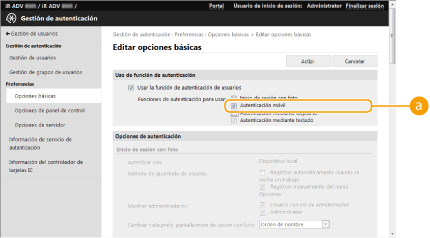
 [Funciones de autenticación para usar:]
Seleccione la casilla de verificación [Autenticación móvil].

Si selecciona la casilla de verificación de la autenticación móvil, la casilla de verificación de la autenticación mediante teclado se seleccionará automáticamente. Asimismo, asegúrese de especificar las opciones de la autenticación mediante teclado.
Usar la autenticación mediante tarjeta IC
Configure las opciones siguientes para utilizar la autenticación mediante tarjeta IC.
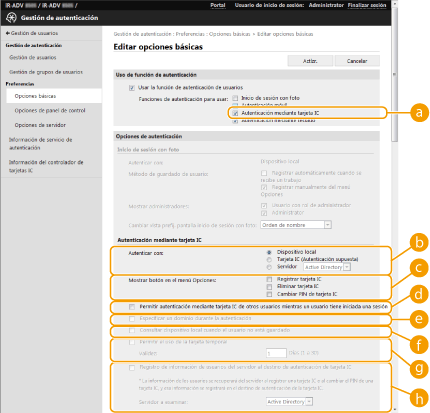
[Funciones de autenticación para usar:]
Seleccione la casilla de verificación de [Autenticación mediante tarjeta IC].
 [Autenticar con:]
Seleccione el dispositivo de autenticación de usuario.
Al seleccionar [Tarjeta IC (Autenticación supuesta)], el inicio de sesión se realiza usando únicamente la información registrada en la tarjeta IC, y los usuarios que han iniciado sesión pueden utilizar el equipo con privilegios de usuario general.
Al utilizar un servidor de autenticación externo, seleccione [Servidor] y especifique el tipo de servidor.
 [Mostrar botón en el menú Opciones:]
Seleccione las casillas de verificación de los botones para añadir al menú que aparece al pulsar  en la esquina superior derecha de la pantalla de inicio de sesión.
en la esquina superior derecha de la pantalla de inicio de sesión. [Permitir autenticación mediante tarjeta IC de otros usuarios mientras un usuario tiene iniciada una sesión]
Seleccione la casilla de verificación para que un usuario pueda iniciar una sesión en el equipo con una tarjeta IC, incluso si ya hay otro usuario que ha iniciado una sesión. Si esta función está habilitada, se cierra automáticamente la sesión del usuario que la ha iniciado previamente al acercar la tarjeta IC al lector. Esta función no está disponible si el equipo está configurado para realizar autenticación para funciones distintas.
 [Especificar un dominio durante la autenticación]*
Seleccione la casilla de verificación para que los usuarios puedan especificar el dominio del destino de inicio de sesión en la pantalla de inicio de sesión con autenticación mediante tarjeta IC.
 [Consultar dispositivo local cuando el usuario no está guardado]*
Seleccione la casilla de verificación para que los usuarios puedan iniciar una sesión utilizando la información de usuario del dispositivo local, aunque no estén registrados en el servidor de autenticación.
 [Permitir el uso de la tarjeta temporal]
Seleccione la casilla de verificación para permitir a los usuarios asociar una tarjeta temporal a su cuenta e iniciar sesión temporalmente en el equipo en caso de haber perdido la tarjeta, etc. Establezca el período de caducidad de la tarjeta temporal según corresponda. Para configurar esta función, especifique previamente las siguientes opciones. Si desmarca la casilla de verificación, se cancelarán las asociaciones de todas las tarjetas temporales.
[Usar la función de autenticación de usuarios] está establecido en [Sí].
[Autenticación mediante tarjeta IC] en [Funciones de autenticación para usar:] está establecido en [Sí].
[Autenticación de dispositivo local] en [Autenticación mediante tarjeta IC] [Autenticar con:] está establecido en [Sí].
[Autenticar con:] está establecido en [Sí].[Registrar tarjeta IC] en [Autenticación mediante tarjeta IC] [Mostrar botón en el menú Opciones:] está establecido en [Sí].
[Mostrar botón en el menú Opciones:] está establecido en [Sí].Si se asocia otro usuario a una tarjeta temporal antes de que esta caduque, se cancelará la asociación con el usuario existente.
Solamente se puede asociar una tarjeta temporal a una cuenta al mismo tiempo. Si se asocia una cuenta con otra tarjeta temporal, se cancelará la asociación con la tarjeta temporal existente.
 [Registro de información de usuarios del servidor al destino de autenticación de tarjeta IC]
Seleccione la casilla de verificación para asociar la información de usuario obtenida del servidor con la información de la tarjeta y regístrese en el equipo en un entorno en el que pueda realizar la autenticación en un servidor Active Directory o LDAP desde el equipo (Registrar información del servidor), pero no pueda escribir información de la tarjeta, etc. Asegúrese también de seleccionar el servidor que desee utilizar. Para configurar esta función, especifique previamente las siguientes opciones.
[Usar la función de autenticación de usuarios] está establecido en [Sí].
[Autenticación mediante tarjeta IC] en [Funciones de autenticación para usar:] está establecido en [Sí].
[Autenticación de dispositivo local] en [Autenticación mediante tarjeta IC] [Autenticar con:] está establecido en [Sí].
[Autenticar con:] está establecido en [Sí].[Registrar tarjeta IC] en [Autenticación mediante tarjeta IC] [Mostrar botón en el menú Opciones:] está establecido en [Sí].
[Mostrar botón en el menú Opciones:] está establecido en [Sí].Si configura [Registro de información de usuarios del servidor al destino de autenticación de tarjeta IC] como [No], se eliminarán todos los usuarios añadidos con esta función.
Si se asocia otro usuario a una tarjeta temporal, se cancelará la asociación con el usuario existente.
Los usuarios registrados con esta función no pueden iniciar sesión utilizando la autenticación mediante teclado. Si desea habilitar el inicio de sesión con la autenticación mediante teclado utilizando la información de usuario en un servidor, especifique el servidor como el destino de autenticación para la autenticación mediante teclado.
Si se cambia la información de usuario en el servidor tras haberse registrado un usuario en el equipo, dicha información no se actualizará automáticamente en este. Registre de nuevo la tarjeta IC para reflejar la información más reciente.
No se podrá registrar una tarjeta IC si la información de usuario recuperada del servidor contiene caracteres que no puede utilizar el equipo.
Si selecciona un servidor para [Autenticar con:], no se podrá acceder a la Espacio avanzado del equipo con el ID de usuario y contraseña para el servidor de autenticación. Si utiliza la Espacio avanzado durante la autenticación mediante tarjeta IC, será necesario registrar un usuario en el equipo también. Registrar la información de usuario en el dispositivo local
* Esta opción solo está disponible si se utiliza un servidor de autenticación externo.
Uso de la autenticación mediante teclado
Configure las opciones siguientes para utilizar la autenticación mediante el teclado.
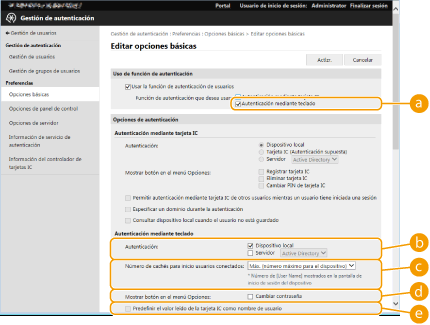
[Funciones de autenticación para usar:]
Seleccione la casilla de verificación de [Autenticación mediante teclado].
[Autenticar con:]
Seleccione el dispositivo de autenticación de usuario.
Seleccione la casilla de verificación de [Dispositivo local] si utiliza la base de datos interna de este equipo para gestionar la información de usuario.
Al utilizar un servidor de autenticación externo, seleccione [Servidor] y especifique el tipo de servidor.
[Número de cachés para inicio usuarios conectados:]
Los nombres de los usuarios que han iniciado una sesión previamente se pueden ver en una lista desplegable en la pantalla de inicio de sesión del equipo. Seleccione [0] para ocultar el historial de inicios de sesión, y seleccione [1] para ver únicamente el nombre del usuario que inició una sesión más recientemente.
[Mostrar botón en el menú Opciones:]
Seleccione la casilla de verificación para añadir el botón <Cambiar contraseña> al menú que aparece al pulsar en la esquina superior derecha de la pantalla de inicio de sesión.
en la esquina superior derecha de la pantalla de inicio de sesión.[Predefinir el valor leído de la tarjeta IC como nombre de usuario]
Seleccione la casilla de verificación para introducir automáticamente el ID de tarjeta en [Nombre de usuario:] en la pantalla de inicio de sesión cuando la autenticación mediante tarjeta IC esté disponible.
Configurar opciones detalladas de las funciones de autenticación
Puede configurar las opciones detalladas de las funciones de autenticación personal.
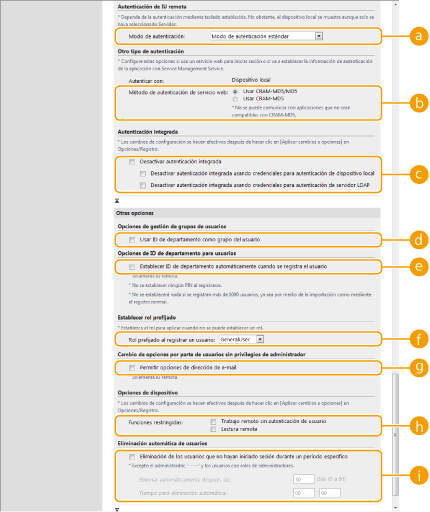
[Modo de autenticación:]
Seleccione el modo de autenticación para utilizar para el inicio de sesión en la IU remota. Si se selecciona [Modo de autenticación de invitados], los usuarios no registrados también podrán iniciar una sesión haciendo clic en [Iniciar sesión (invitado)]. Seleccione [Modo de autenticación de administradores] para que solo puedan iniciar sesión los usuarios con privilegios de Administrador.
[Método de autenticación de servicio web:]
Seleccione el método de autenticación del dispositivo local para utilizar en las comunicaciones con las aplicaciones del servicio Web.
[Desactivar autenticación integrada]
La autenticación integrada es una función que permite utilizar la información de autenticación utilizada en el inicio de sesión al iniciar sesión en otras ocasiones. Basta con que los usuarios inicien sesión una sola vez, lo que resulta más práctico pero también aumenta el riesgo de un acceso no autorizado. Deshabilitar la autenticación integrada y pedir la contraseña para las distintas funciones es una medida eficaz para evitar accesos no autorizados. Para deshabilitar la función de autenticación integrada, seleccione la casilla de verificación.
Para deshabilitar la función de autenticación integrada solo para los usuarios que ya han iniciado sesión y están registrados en el dispositivo local, seleccione la casilla de verificación de [Desactivar autenticación integrada usando credenciales para autenticación de dispositivo local].
Para deshabilitar la función de autenticación integrada solo para los usuarios que ya han iniciado sesión y están registrados en el servidor LDAP, seleccione la casilla de verificación de [Desactivar autenticación integrada usando credenciales para autenticación de servidor LDAP].
Si se deshabilita la autenticación integrada, es preciso registrar un nombre de usuario y una contraseña aparte para poder acceder a las carpetas y buzones listados a continuación.
Carpeta personal
Servidor LDAP
Carpeta compartida/servidor FTP/servidor WebDAV
Espacio avanzado
La autenticación integrada es válida mientras la sesión es válida.
[Usar ID de departamento como grupo del usuario]
Seleccione la casilla de verificación para utilizar los ID de departamento como grupos de usuarios (Registrar la información de usuario en el dispositivo local) en los que se registran los usuarios.
[Establecer ID de departamento automáticamente cuando se registra el usuario]
Seleccione la casilla de verificación para asignar un ID de departamento cuando registre/edite un usuario mediante la IU remota. No se asignará un nuevo ID de departamento si ya se ha asignado uno. Este ajuste solo se puede especificar desde la IU remota.

Los ID de departamento se asignan automáticamente por orden comenzando a partir de 0000001.
0 (nada) se asigna para el PIN.
En los casos siguientes, no se registra el ID de departamento automáticamente.
Si se registra un usuario desde el panel de control del equipo
Si ya están registrados 1.000 ID de departamento
Si ya están registrados 1.001 o más usuarios
[Rol prefijado al registrar un usuario:]
Seleccione el rol que aplicar a los usuarios en casos como cuando no se han establecido privilegios.
[Permitir opciones de dirección de e-mail]
Seleccione la casilla de verificación para permitir a los usuarios sin derechos de administrador especificar sus propias direcciones de correo electrónico en sus cuentas de usuario.
[Funciones restringidas:]
Seleccione las casillas de verificación de las funciones que no se pueden utilizar si está habilitada la gestión de autenticación personal.
 [Eliminación de los usuarios que no hayan iniciado sesión durante un período específico]
Seleccione la casilla de verificación para eliminar los usuarios registrados en el dispositivo local que no han iniciado sesión en el equipo durante un período de tiempo determinado. Además, asegúrese de especificar el número de días que deben transcurrir antes de la eliminación automática y el tiempo que se ejecuta.
Si establece [Eliminar automáticamente después de:] en [0], se eliminarán todas las cuentas excepto la del administrador a la hora establecida en [Tiempo para eliminación automática:].
Si las cuentas no se pueden eliminar a la hora especificada debido a que el equipo está apagado o está completamente en modo de reposo, estas se eliminarán la próxima vez que se inicie el equipo.
Si un usuario nunca ha iniciado sesión anteriormente, la fecha y hora en las que el usuario se registró se mostrarán como la hora a la que el usuario inició sesión por última vez.
6
Haga clic en [Actlzr.].
7
Reinicie el equipo. Reiniciar el equipo
|
|
|
El método de autenticación seleccionado para [Método de autenticación de servicio web:] también se utiliza para la autenticación personal durante la distribución de información del dispositivo. Ejecutar la autenticación de usuario al distribuir información del dispositivo
|
Especificar cuándo mostrar la pantalla de inicio de sesión
Puede especificar cuándo quiere que aparezca la pantalla de inicio de sesión seleccionando "cuando empieza a utilizar el equipo" o "al pulsar un botón de función". Si se selecciona "al pulsar un botón de función", puede especificar las funciones que requieren inicio de sesión de usuario. Las funciones no especificadas estarán disponibles para los usuarios no registrados.
1
Inicie la IU remota.Inicio de la IU remota
2
Haga clic en [Configuración] en la página del portal. Pantalla de la IU remota
3
Haga clic en [Gestión de usuarios] [Gestión de autenticación].
[Gestión de autenticación].4
Haga clic en [Opciones de panel de control] [Editar...].
[Editar...].5
Configure las opciones según sus necesidades.
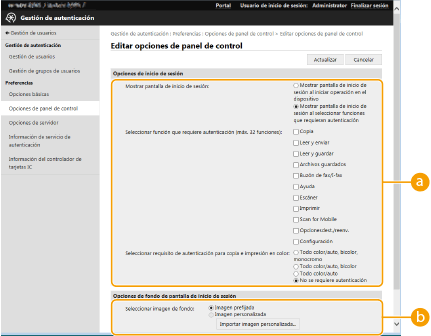 [Opciones de inicio de sesión]
En [Mostrar pantalla de inicio de sesión:] seleccione cuándo aparece la pantalla de inicio de sesión.
Si seleccionó [Mostrar pantalla de inicio de sesión al seleccionar funciones que requieran autenticación], seleccione también las funciones para las que quiere mostrar la pantalla de inicio de sesión.
Si seleccionó [Mostrar pantalla de inicio de sesión al seleccionar funciones que requieran autenticación], seleccione también las funciones para las que quiere mostrar la pantalla de inicio de sesión.
[Opciones de fondo de pantalla de inicio de sesión]Puede especificar una imagen de fondo para la pantalla de inicio de sesión.
6
Haga clic en [Actlzr.].