Gestionar archivos almacenados
 |
|
Puede utilizar la IU remota para imprimir, enviar o eliminar archivos almacenados en el Buzón de correo, o faxes e I-faxes que se han almacenado temporalmente en el Buzón de fax/I-fax.
|
Gestionar archivos almacenados en un buzón de correo
Puede imprimir o enviar documentos almacenados en un Buzón de correo. También puede editar documentos almacenados eliminando páginas concretas.
1
Inicie la IU remota.Inicio de la IU remota
2
Haga clic en [Archivos recibidos/guardados] en la página del portal. Pantalla de la IU remota
3
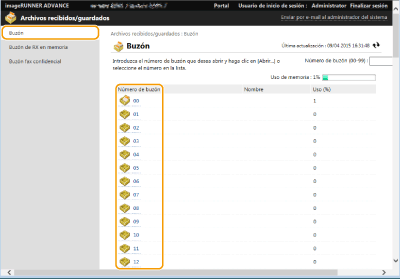
En la página [Buzón], haga clic en el número del Buzón de correo deseado.
Si aparece la página para introducir un PIN, introduzca el PIN y haga clic en [Bien].
También puede especificar un Buzón de correo introduciendo su número en [Número de buzón (00-99)] y haciendo clic en [Abrir...].
4
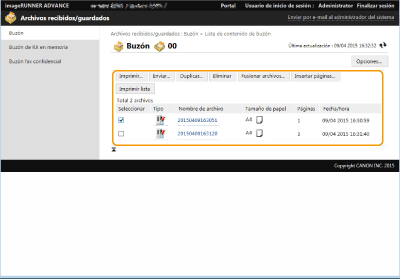
Especifique el archivo para gestionar y realizar la operación deseada.
Puede hacer clic en el icono [Tipo] o el nombre de archivo para ver los detalles del archivo.
Puede hacer clic en [Imprimir lista] para imprimir una lista de los archivos del Buzón de correo.
 Imprimir un archivo
|
1
|
Seleccione la casilla de verificación del archivo que desee imprimir y haga clic en [Imprimir...].
Puede seleccionar varios archivos.
|
|
2
|
Haga clic en [Iniciar impresión].
Puede hacer clic en [Poner en primer lugar], [Subir], [Bajar] o [Poner en último lugar] para cambiar el orden en que se imprimen los archivos.
Puede hacer clic en [Cambiar opciones de impresión...] para cambiar las opciones de impresión.
Si selecciona la casilla de verificación para [Eliminar archivo tras imprimir], los archivos se eliminan automáticamente después de imprimirse.
|
Enviar un archivo
|
1
|
Seleccione la casilla de verificación del archivo que desee enviar y haga clic en [Enviar...].
Puede seleccionar varios archivos.
|
|
2
|
Haga clic en [Seleccione destino...], seleccione el destino y haga clic en [Bien].
Puede hacer clic en [Poner en primer lugar], [Subir], [Bajar] o [Poner en último lugar] para cambiar el orden en que se envían los archivos.
Puede hacer clic en [Opciones...] en [Establecer detalles] Para cambiar las opciones de envío. También puede hacer clic en [Opciones de archivo] para cambiar las opciones detalladas del archivo. Lectura
Si selecciona la casilla de verificación para [Eliminar archivo tras enviar], los archivos se eliminan automáticamente después de enviarse.
|
|
3
|
Haga clic en [Bien].
|
Combinar múltiples archivos en uno
|
1
|
Seleccione la casilla de verificación para todos los archivos que desee combinar.
|
|
2
|
Haga clic en [Fusionar archivos...] e introduzca un nombre de archivo en [Nombre de archivo].
Puede hacer clic en [Poner en primer lugar], [Subir], [Bajar] o [Poner en último lugar] para cambiar el orden en que se combinan los archivos.
|
|
3
|
Haga clic en [Inicio].
|
Insertar un archivo en otro
|
1
|
Seleccione la casilla de verificación del archivo en que desee insertar el segundo archivo y haga clic en [Insertar páginas...].
|
|
2
|
Seleccione el archivo para insertar y haga clic en [Siguiente].
|
|
3
|
Introduzca el nuevo nombre de archivo en [Nombre de archivo tras inserción] y especifique la ubicación de inserción (página) en [Seleccionar Ubicación de inserción].
El archivo se inserta antes de la página especificada en [Seleccionar Ubicación de inserción].
|
|
4
|
Haga clic en [Insertar].
|
Duplicar un archivo en otro Buzón de correo
|
1
|
Seleccione la casilla de verificación del archivo que desee duplicar y haga clic en [Duplicar...].
|
|
2
|
Seleccione el número del Buzón de correo de destino en [Buzón de destino] y haga clic en [Inicio].
|
Cambiar un nombre de archivo
|
1
|
Haga clic en el icono [Tipo] o en el nombre de archivo.
|
|
2
|
Haga clic en [Cambiar nombre de archivo...], introduzca el nuevo nombre en [Nombre de archivo] y haga clic en [Bien].
|
Eliminar páginas de un archivo
|
1
|
Haga clic en el icono [Tipo] o en el nombre de archivo.
|
|
2
|
Seleccione la casilla de verificación de las páginas que desee eliminar y haga clic en [Eliminar páginas]
 [Bien]. [Bien].También puede hacer clic en [Eliminar páginas consecutivas...] y especificar un intervalo de páginas para eliminar.
|
Eliminar un archivo
|
1
|
Seleccione la casilla de verificación del archivo que desee eliminar.
|
|
2
|
Haga clic en [Eliminar]
[Bien]. |
 |
Para cambiar las opciones de un Buzón de correoPuede hacer clic en [Opciones...] en la pantalla que aparece en el paso 4 para cambiar el nombre y el PIN del Buzón de correo seleccionado. Especificar las opciones del Buzón de correo
|
Gestionar documentos almacenados temporalmente en el Buzón RX de memoria
Puede imprimir o reenviar faxes e I-faxes que estén almacenados temporalmente en el Buzón RX de memoria utilizando el Bloqueo de memoria.
1
Inicie la IU remota.Inicio de la IU remota
2
Haga clic en [Archivos recibidos/guardados] en la página del portal. Pantalla de la IU remota
3
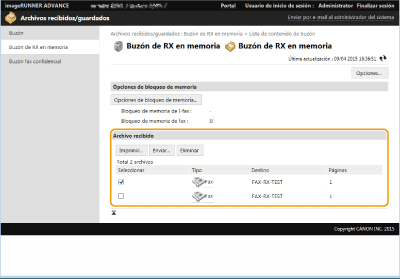
Seleccione [Buzón de RX en memoria] y haga clic en [Buzón de RX en memoria].
Si aparece la página para introducir un PIN, introduzca el PIN y haga clic en [Bien].
4
Seleccione el documento y lleve a cabo la operación deseada.
Haga clic en el icono [Tipo] para ver información detallada sobre el documento.
Imprimir un documento
|
1
|
Seleccione la casilla de verificación del documento que desee imprimir y haga clic en [Imprimir...].
Puede seleccionar varios documentos.
|
|
2
|
Haga clic en [Iniciar impresión].
Los documentos se eliminan automáticamente después de imprimirse.
|
Reenviar un documento
|
1
|
Seleccione la casilla de verificación del documento que desee reenviar y haga clic en [Enviar...].
Puede seleccionar varios documentos.
|
|
2
|
Haga clic en [Seleccione destino], seleccione el destino y haga clic en [Bien].
Puede hacer clic en [Poner en primer lugar], [Subir], [Bajar] o [Poner en último lugar] para cambiar el orden en que se reenvían los archivos.
Puede hacer clic en [Opciones...] en [Establecer detalles] Para cambiar las opciones de envío. También puede hacer clic en [Opciones de archivo] para cambiar las opciones detalladas del archivo. Lectura
Si selecciona la casilla de verificación para [Eliminar archivo tras enviar], los documentos se eliminan automáticamente después de reenviarse.
|
|
3
|
Haga clic en [Bien].
|
Eliminar un archivo
|
1
|
Seleccione la casilla de verificación del archivo que desee eliminar.
|
|
2
|
Haga clic en [Eliminar]
[Bien]. |
|
|
Para consultar I-faxes que se han dividido al recibirseHaga clic en [Buzón de RX de datos divididos] en la pantalla que aparece en el paso 3 para ver una lista de I-faxes que se han dividido al recibirse. Recepción de I-Faxes
Para configurar un PIN para el Buzón RX de memoriaPuede cambiar el PIN del Buzón RX de memoria haciendo clic en [Opciones...] en la pantalla que aparece en el paso 4 y añadiendo una marca de verificación a [Establecer PIN].
Para configurar las opciones del Bloqueo de memoriaPuede configurar si desea recibir faxes e I-faxes en el Buzón RX de memoria haciendo clic en [Opciones de bloqueo de memoria...] en la pantalla que aparece en el paso 4.
|
Gestionar documentos almacenados temporalmente en el Buzón de fax confidencial
Puede imprimir o eliminar faxes e I-faxes que estén almacenados temporalmente en el Buzón de fax confidencial.
1
Inicie la IU remota.Inicio de la IU remota
2
Haga clic en [Archivos recibidos/guardados] en la página del portal. Pantalla de la IU remota
3
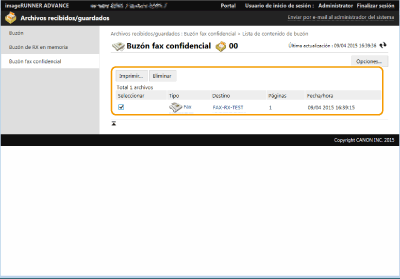
Seleccione [Buzón fax confidencial] y haga clic en el número del Buzón de fax confidencial deseado.
Si aparece la página para introducir un PIN, introduzca el PIN y haga clic en [Bien].
También puede especificar un Buzón de fax confidencial introduciendo su número en [Número de buzón (00-49)] y haciendo clic en [Abrir...].
4
Seleccione el documento y lleve a cabo la operación deseada.
Haga clic en el icono [Tipo] para ver información detallada sobre el documento.
Imprimir un documento
|
1
|
Seleccione la casilla de verificación del documento que desee imprimir y haga clic en [Imprimir...].
Puede seleccionar varios documentos.
|
|
2
|
Haga clic en [Iniciar impresión].
Si selecciona la casilla de verificación para [Eliminar archivo tras imprimir], los documentos se eliminan automáticamente después de imprimirse.
|
Eliminar un archivo
|
1
|
Seleccione la casilla de verificación del archivo que desee eliminar.
|
|
2
|
Haga clic en [Eliminar]
[Bien]. |
|
|
Para cambiar las opciones de un Buzón de fax confidencialPuede cambiar el nombre y el PIN del Buzón de fax confidencial seleccionado haciendo clic en [Opciones...] en la pantalla que aparece en el paso 4.
|