Guardar documentos recibidos en el equipo (Recepción en memoria)
 |
|
Puede guardar documentos entrantes en la ubicación de almacenamiento (Buzón de RX en memoria) del equipo sin imprimir. Si imprime solo lo que necesite y elimina los documentos innecesarios, como correos directos, del Buzón RX de memoria, ahorrará papel.
|
Guardar en el Buzón RX de memoria
Para utilizar esta función, tiene que activar primero la función de recepción en memoria (<Usar bloqueo de memoria de fax> y <Usar bloqueo de memoria de I-fax>), y luego seguir el procedimiento que se indica a continuación para especificar las opciones para que se puedan recibir documentos entrantes en la memoria.
1
Pulse <Buzón de fax/I-fax> en el Menú principal. Pantalla <Menú principal>
2
Pulse <Buzón RX en memoria>.
Si se configura la contraseña del Buzón RX en memoria, aparecerá la pantalla pidiéndole que introduzca la contraseña (<PIN de buzón de RX en memoria>). Introduzca la contraseña y pulse <Aceptar>.
3
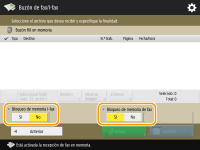
Seleccione <Buzón RX en memoria> y active <Bloqueo de memoria de fax> (<Sí>).
Para recibir I-faxes en memoria, active <Bloqueo de memoria I-fax> (<Sí>).
Imprimir documentos en el Buzón RX de memoria
Si el indicador Procesamiento/Datos del panel de control se mantiene encendido en verde, aplique los procedimientos siguientes para comprobar/imprimir documentos guardados.
1
Pulse <Buzón de fax/I-fax> en el Menú principal. Pantalla <Menú principal>
2
Pulse <Buzón RX en memoria>.
3
Seleccione <Buzón RX en memoria>.
Aparece una lista de documentos guardados.
4
Seleccione un documento para imprimir y pulse <Imprimir>.
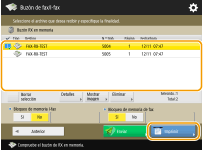
Si pulsa <Detalles>, puede comprobar la información acerca del documento, incluidos los nombres de los remitentes y el número de páginas recibidas. Si pulsa <Mostrar imagen>, puede comprobar el contenido del documento, así como seleccionar y eliminar páginas.
Al pulsar <Eliminar>  <Sí> se elimina el documento.
<Sí> se elimina el documento.Al pulsar <Enviar>, puede especificar destinos para enviar el documento. Para eliminar el documento del Buzón de fax/I-fax después de enviar, pulse <Eliminar archivo tras enviar> antes de enviar.

Para imprimir todos los documentos en la memoria, pulse <No> para <Bloqueo de memoria de fax> o <Bloqueo de memoria I-fax>. Puede omitir el paso 5.
5
Pulse <Iniciar impresión>.
Una vez impreso un documento, se elimina automáticamente de la memoria.
|
CONSEJOS
|
|
Puede especificar un día de la semana o una hora, como los fines de semana o por la noche, durante los que los documentos recibidos se guardarán en la memoria. <Hora de inicio de bloqueo de memoria> y <Hora de finalización de bloqueo de memoria>
|