Trabajar con archivos y carpetas en dispositivos de memoria
Puede crear carpetas y eliminar archivos guardados en dispositivos de memoria desde el equipo. Por ejemplo, puede guardar un archivo creado por un ordenador en un dispositivo de memoria y eliminarlo del equipo después de imprimirlo.
1
Pulse <Archivos guardados> en el Menú principal. Pantalla <Menú principal>
2
Pulse <Dispositivo de memoria>.
3
Seleccione los dispositivos de memoria deseados.
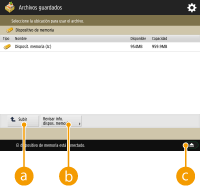
 <Subir>
Púlselo para subir al nivel superior al actual.
 <Revisar info. dispos. memoria>
Le permite comprobar el número de serie y el espacio libre del dispositivo de memoria.


Pulse para retirar el dispositivo de memoria. Recuerde pulsar este botón para extraer de forma segura el dispositivo de memoria. Para obtener instrucciones sobre cómo extraerlo, consulte Conectar un dispositivo de memoria USB.
4
Operar con archivos y carpetas.
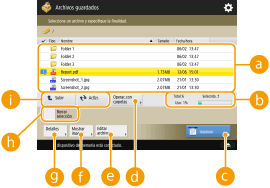 Archivos y carpetas guardados
Muestra si hay archivos o carpetas seleccionados, iconos que indican el tipo de archivo o carpeta, nombres, tamaños y fechas/horas de almacenamiento.
Pulse <Nombre> o <Fecha/hora> para clasificar los archivos y carpetas según el nombre o la fecha/hora. Cambie entre orden ascendente o descendente mediante  o
o  .
.
o .Cuando se seleccionan archivos, aparecen iconos numerados para cada archivo siguiendo el orden de selección. Si imprime múltiples archivos al mismo tiempo, se imprimen en ese orden.
Número total de archivos/carpetas, número de archivos seleccionados e índice de uso de memoria de los dispositivos de memoriaMuestra el número total de archivos/carpetas guardados en el dispositivo de memoria, el número de archivos seleccionados en cada momento y el índice de uso de memoria de los dispositivos de memoria.
<Imprimir>Imprime archivos. Imprimir archivos en dispositivos de memoria
 <Operac.con carpetas>
Púlselo para crear una nueva carpeta.
 <Editar archivo>
Púlselo para cambiar el nombre de archivos o eliminarlos.
 <Mostrar imagen>
Muestra la imagen de vista preliminar de un archivo.
 <Detalles>
Muestra el tamaño y la fecha/hora actualizadas de un archivo.
 <Borrar selección>
Anula la selección de todos los archivos seleccionados en .
. Botón de cambio de pantalla
Pulse <Subir> para subir al nivel superior al actual. Para actualizar el contenido de la pantalla visualizada, pulse <Actlzr.>.
 Para cambiar un nombre de archivo
|
1
|
Seleccione un archivo y pulse <Editar archivo>
 <Cambiar nombre de archivo>. <Cambiar nombre de archivo>. |
|
2
|
Introduzca un nombre de archivo y pulse <Aceptar>.
|
Para mostrar la imagen de vista preliminar de un archivo
|
1
|
Seleccione un archivo y pulse <Mostrar imagen>.
|
|
2
|
Tras consultar la imagen de vista preliminar, pulse <Anterior>.
|
Para consultar la información detallada de un archivo
|
1
|
Seleccione un archivo y pulse <Detalles>.
|
|
2
|
Tras consultar la información detallada, pulse <Aceptar>.
|
Para eliminar un archivo
|
1
|
Seleccione un archivo y pulse <Editar archivo>
<Eliminar>. |
|
2
|
Pulse <Sí>.
|
Para escanear y guardar documentos
|
1
|
Coloque el original. Colocación de originales
|
|
2
|
Pulse <Editar archivo>
<Agregar archivos (Leer y guardar)>. |
|
3
|
Especifique las opciones de lectura según sus necesidades y pulse
 . .Para consultar las opciones de lectura, consulte Configurar la pantalla y las operaciones para escanear y luego guardar.
|
Para crear una carpeta
|
1
|
Pulse <Operac.con carpetas>.
|
|
2
|
Pulse <Crear carpeta>.
|
|
3
|
Introduzca un nombre de carpeta y pulse <Aceptar>.
|
|
4
|
Pulse <Aceptar>.
|
Para cambiar un nombre de carpeta
|
1
|
Muestre una carpeta cuyo nombre desee cambiar y pulse <Operac.con carpetas>.
|
|
2
|
Seleccione una carpeta y pulse <Detalles>.
|
|
3
|
Pulse <Camb. nombre carpeta>.
|
|
4
|
Introduzca un nombre de carpeta y pulse <Aceptar>.
|
|
5
|
Pulse <Aceptar>.
|
Para consultar la información detallada de una carpeta
|
1
|
Muestre una carpeta cuya información haya que consultar y pulse <Operac.con carpetas>.
|
|
2
|
Seleccione una carpeta y pulse <Detalles>.
|
|
3
|
Tras consultar la información detallada, pulse <Aceptar>.
|